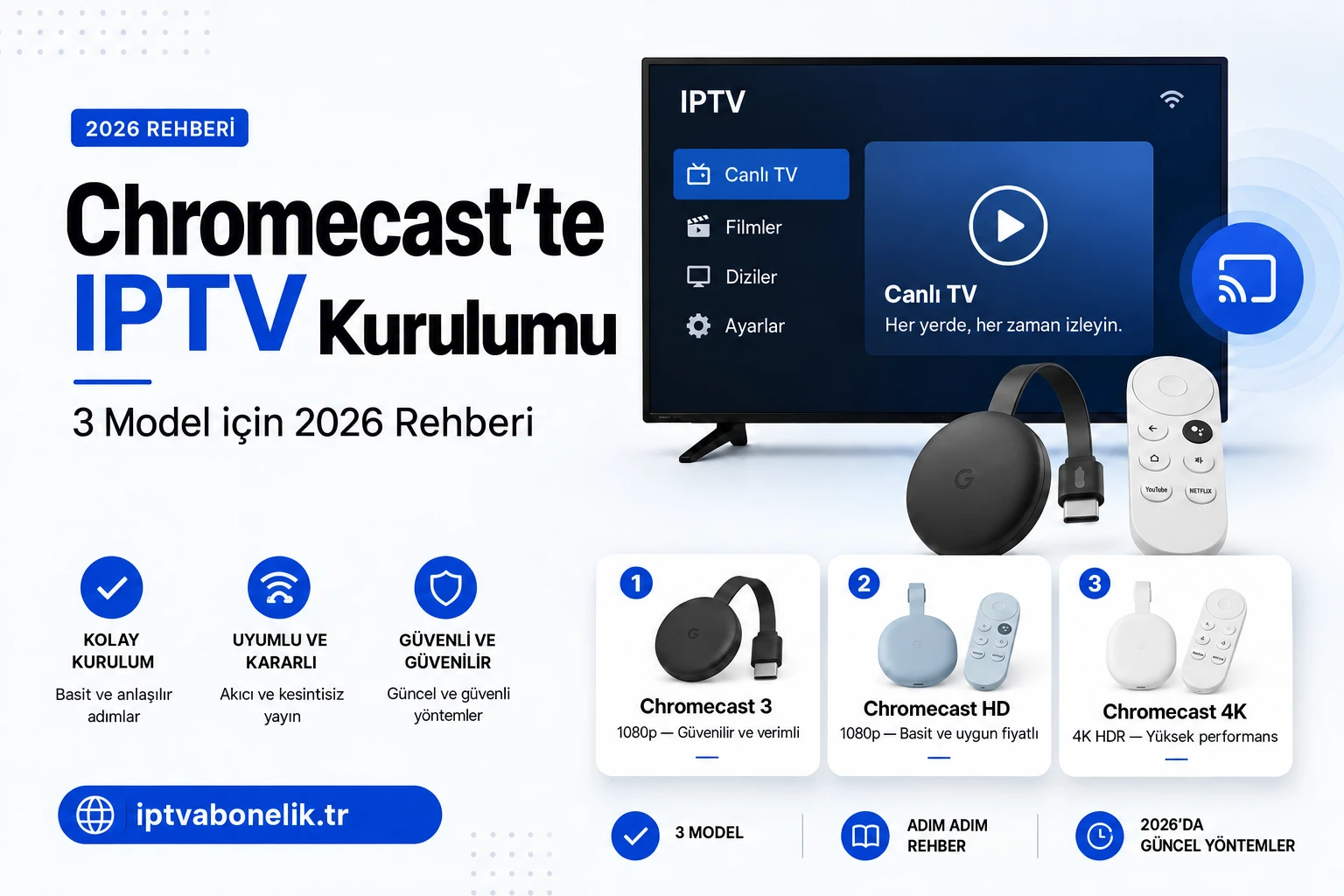
Google TV Streamer ayrıca kendine has özellikleri olan bir Google TV ortamı da sunmaktadır. Bu kılavuz, cihazı tanımanıza, servisiniz tarafından duyurulan yöntemi seçmenize ve yetkili erişime hazırlanmanıza yardımcı olur. Yayınlamayı, Google TV'deki yerel kurulumu, hesap biçimlerini, ağı, sesi ve arıza durumlarını ayrıntılarıyla anlatır. Google Home adımları ve menüleri değişebilir. Modelinize ilişkin bölümlerle bağlantılı resmi belgeleri kullanın ve evrensel bir oynatıcının vaatlerinden kaçının: uyumluluk, cihazı, uygulamayı ve hizmeti bir araya getirmelidir.
1. Bir öğreticiyi izlemeden önce modeli tanıyın
Chromecast kelimesi, tamamı aynı şekilde yapılandırılmamış cihazları kapsar. Paketteki, cihazdaki veya Google Home bilgilerindeki model adını kontrol edin. Ardından HDMI girişinde ne göründüğüne bakın: geleneksel bir yayın alıcısı veya uygulamalara sahip bir Google TV ana sayfası. Uzaktan kumandanın ve navigasyona uygun bir alıcının varlığı bir referans noktası oluşturuyor ancak model, dikkate alınması gereken bilgiler olmaya devam ediyor.
Klasik Chromecast, uyumlu bir uygulama tarafından gönderilen içeriği alır. Google TV HD veya 4K özellikli Chromecast, uygulamaların uzaktan kumandaya yüklenip kullanıldığı bir ortama sahiptir. Google TV Streamer, Google belgelerinde gösterilen ayrı bir cihazdır. Otomatik olarak eski bir anahtarın tüm özelliklerini vermeyin veya tam tersini yapmayın. Rota seçimi bu tanımlamayla başlar.
Model, sistem sürümü, ağ türü ve bağlı televizyonun yer aldığı bir sayfa tutun. Hedeflenen oynatıcının veya mobil uygulamanın adını ekleyin. Yardım istediğinizde bu sayfa, Chromecast'e sahip olmayan bir depolama prosedürü almanızı önler. Başka bir modele ait eğitimde anlatılan bir simgenin ekranınızda olmaması nedeniyle bir arıza olduğu sonucuna varmayın.
2. Cast, Google TV uygulaması ve ekran yansıtma arasında seçim yapın
Üç ders genellikle karıştırılır. Cast özellikli bir uygulama, içeriği kendi desteğine göre alıcıya gönderir. Google TV'ye yüklenen bir uygulama, cihazdan uzaktan kumandaya kadar çalışır. Ekran yansıtma, telefonu başka bir yöntemle görüntüler. Bu kullanımların mutlaka aynı komutları, aynı formatları veya aynı düzenliliği sunması gerekmez. Departmanınızın resmi olarak açıkladığını seçin.
Klasik bir Chromecast için içeriğiniz için Cast'i gerçekten destekleyen bir mobil uygulama arayın. Google TV veya Streamer özellikli Chromecast için katalogda uyumlu televizyon sürümünü arayın. Hizmetiniz resmi başvuru gerektiriyorsa bu işlevlerden hangilerini sunduğunu kontrol edin. Telefonda video görüntüleyebilen bir uygulama, o videonun TV'ye gönderilebileceğini otomatik olarak garanti etmez.
Çoğaltma, içerik ve uygulama izin verdiği sürece tek seferlik bir role sahip olabilir ancak tüm hizmetler için evrensel bir garanti teşkil etmez. Bu özellikle telefona ve mevcut işlevlere bağlıdır. Aynı anda birden fazla yöntemle başlamayın. Onaylanmış bir rota ve test içeriğine sahip bir referans kurulum, evin konfor olanaklarını karşılaştırmadan önce sorunların tespit edilmesini mümkün kılar.
3. Erişimi ve Desteklenen Yöntemleri Kontrol Edin
Video hizmeti ve akış cihazı ayrı roller üstlenir. Google donanım ve sistem sağlar; hizmetiniz içerik ve erişim haklarını sağlamalıdır. Planın Cast'ı, bir Google TV uygulamasını veya uyumlu bir genel oynatıcıyı destekleyip desteklemediğini sorun. Bazı hesaplar yalnızca resmi başvurularında çalışır ve başka yerlerde kullanılabilecek bir oynatma listesi sağlamaz.
Hesap süresini, beklenen bölgeleri ve eşzamanlı okumaları kontrol edin. Cast testi için, telefondaki bağlantı ve alıcıya yapılan yayın, hizmete özel kuralları izleyebilir. Yerel bir uygulama için bir cihazla ilişkilendirme de gerçekleşebilir. Birkaç ekranda birden çok kez denemeden önce bu koşulları isteyin. Mevcut olduğu takdirde oynatıcı lisansı, video hizmetine ilişkin ödemeden ayrı kalır.
Yalnızca izniniz olan kaynakları kullanın. Bu yöntemi sağlamayan bir yayıncının tanımlayıcılarını kullanarak oynatma listesi oluşturmayın. Hizmet Chromecast'inizi onaylamıyorsa resmi olarak desteklenen başka bir rota seçin veya satın almadan önce açıklama isteyin. IPTV terimi ağ yayınını tanımlar; tek başına tüm alıcı nesilleriyle aynı uyumluluğu vaat etmez.
4. Telefonu, TV'yi ve verileri hazırlayın
Modeli, uygulamanızın adını ve hizmetin özel erişimlerini toplayın. Ev ağı şifresini hazırlayın ve telefonunuzda mevcut gereksinimleri karşılayan bir Google Home sürümü olup olmadığını kontrol edin. Google bir sistem gereksinimleri sayfası yayınlar; cihazınız ve mobil sisteminiz için kullanın. Eski bir eğitimde belirtilen sürüm numarasını kontrol etmeden tekrarlamayın.
Televizyonda, kullanılan HDMI girişini bulun ve bu işlev mevcut olduğunda ona okunabilir bir ad verin. Alıcının ihtiyaç duyduğu gücü kontrol edin. Televizyonun uzaktan kumandasını ve Google TV modeli için cihazın uzaktan kumandasını hazırlayın. Kötü bir girdi seçimini bir uygulama probleminden ayırt edebileceksiniz. Soundbar veya amplifikatör takılıysa kurulumdaki yerine dikkat edin.
Son olarak, hizmetiniz tarafından kullanıma sunulduğu duyurulan bir referans içeriğini ve karşılaştırmak için ikincisini seçin. Hesap gerektiriyorsa tek bir okumayla başlayın. Hassas olmayan bir ayar kaydı tutun ancak oynatma listeleri, şifreler veya hesap kodları göndermeyin. Bu hazırlık, bir ağ değişikliğinden sonra kurulumu yeniden yapmanıza ve hizmetinize erişim sağlayan bilgileri açıklamadan özel yardım talep etmenize olanak tanır.
5. Cihazı amaçlanan güç kaynağına takın
Alıcıyı uygun bir HDMI girişine takın ve modeli için belirtilen güç kaynağını kullanın. Google, Google TV'li Chromecast'te güç adaptörüne ve ardından elektrik prizine bağlanmayı açıklıyor. TV'deki tüm USB bağlantı noktalarının her cihazın beklediği işlemi sağladığını varsaymayın. Bir güç sorunu, video oynatılmadan önce bile başlatmayı engelleyebilir veya kullanımı kesintiye uğratabilir.
Daha sonra televizyon menülerindeki girişi seçin. Hiçbir şey görünmüyorsa, hesaba girmeden önce bağlantıları ve seçilen kaynağı inceleyin. Ayrı bir HDMI kablosu kullanan bir cihaz için, cihazın belgelerinde istenen teknik özellikleri kontrol edin. Paket yetenekleri TV'ye, cihaza ve bağlantıya bağlıdır. Yeni bir ekran, farklı bir alıcının çıktı formatını otomatik olarak garanti etmez.
İlk test için, kurulumunuz izin verdiğinde doğrudan ekrana basit bir bağlantı kurmayı tercih edin. Daha sonra ara ekipmanı yeniden bağlayabilir ve karşılaştırabilirsiniz. Her ayarın başlangıç değerini koruyun. Alıcının alımı kaybolursa, teşhis öncelikle sinyal ve donanımla ilgilidir; ana sayfa görünür durumdayken yalnızca bir içerik kararıyorsa kaynak veya uygulamanın da incelenmesi gerekir.
6. Google Home'da klasik bir Chromecast kurun
Google Home, etkilenen klasik ve Ultra modellerin yapılandırmasına rehberlik eder. Uygulamayı uyumlu bir mobil cihazda açın, Cihaz Ekle'yi kullanın ve modelinize uygun talimatları izleyin. Evde birden fazla cihaz varsa doğru alıcıyı seçtiğinizden emin olun. Menüler değişebilir; görüntülenen kod veya onaylar IPTV erişimine girmek için değil, ilişkiyi doğrulamak için kullanılır.
Güvenli ağı ve şifresini hazırlayın. Google, klasik yapılandırmanın bir mobil cihazla yapılması gerektiğini ve hizmetlerin kullanılabilirliğinin özellikle ağa, ülkeye ve cihaza bağlı olduğunu belirtir. Kurulum sırasında belirtilen gerekli izinleri izleyin. Google Home alıcıyı bulamazsa oynatıcıyı aramadan önce telefonun modelini, gücünü ve gerekli ayarlarını kontrol edin.
İlişkilendirme tamamlandığında, yeni kaynağınızdan önce zaten bilinen uyumlu bir uygulamayı test edin. Alıcının göründüğünü ve bir yayını kabul ettiğini doğrulayabileceksiniz. Cihaz zaten yapılandırılmışsa ve ağ doğruysa, evdeki her telefonun tüm yapılandırmasını yeniden yapmanıza gerek yoktur. Ancak yeni kullanıcılara içerik gönderme yetkisi vermeden önce hizmetinizin hesap koşullarına bakın.
7. İçeriği Cast uyumlu bir uygulamadan başlatın
Hizmetinizin Cast ile uyumlu olduğunu onayladığı resmi uygulamayı veya oynatıcıyı açın. Yetkili içeriği seçin ve ardından yayın düğmesini kullanın. Google, mobil cihazın ve hedefin, keşif için amaçlanan ağda, genellikle bu yolculukta aynı Wi-Fi üzerinde olması gerektiğini söylüyor. Alıcı adını seçin ve ardından TV'de başlatılmasını izleyin.
Yayınla düğmesi uygulamanın içeriğine ve sürümüne bağlı olabilir. Başka bir uygulamada bulunması, oynatıcınızda mevcut olduğunu kanıtlamaz. Alıcı görünüyor ancak video başlamıyorsa mesajı not edin ve onaylanmış uyumlu içeriği test edin. Düğme eksikse Chromecast hatası olduğunu varsaymadan önce hizmet belgelerini ve sürümünü kontrol edin.
Ardından kontrolleri kontrol edin: oynatın, duraklatın, içeriği değiştirin ve akışı durdurun. Herhangi bir telefon ekranını kapatmanın tüm hizmetlerde aynı etkiye sahip olacağını varsaymayın. Resmi rotayı test edin ve diğer kullanıcılara siparişleri nasıl bulacaklarını açıklayın. Günlük kullanım için doğru yöntem, servisin desteklediği ve kimsenin rolünü bilmediği bir telefon ayarına bağlı olmaksızın hane halkının düzenli olarak kullanabileceği yöntemdir.
8. Tüm formatları taahhüt etmeden Cast ile bir oynatma listesi kullanın
Hizmetiniz bir oynatma listesi sağlıyorsa ve Cast özelliğine sahip bir mobil oynatıcı öneriyorsa gerçekte hangi biçimlerin ve özelliklerin desteklendiğini kontrol edin. Oynatıcı, gönderilen bazı içeriklerde zorluk yaşarken telefonda bir liste görüntüleyebilir. Alıcı, oynatıcı ve kaynak sonuca katılır. Bu nedenle M3U'dan bahsetmek, her Chromecast'teki listedeki tüm videoları garanti etmek için yeterli değildir.
Kaynağı resmi oynatıcı yolu üzerinden içe aktarın. Verilen parametrelerle adresi gizli ve eksiksiz tutun. Önce listeyi ve telefondaki bazı içerikleri test edin, ardından hesap koşulları bu rotaya izin veriyorsa aynı içeriği Cast ile test edin. Farkı not edin. Bu karşılaştırma, özel yardım talep etmenize olanak tanır: liste yüklendi, yerel video oynatılabilir, yayın reddedildi veya hedef yok.
Oynatma listenizi Chromecast için evrensel dönüşüm vaat eden bir sitede yayınlamayın. Hizmete ve geliştiriciye bu yöntem için hangi formatları desteklediklerini sorun. Bunun yerine Google TV'de yerel bir uygulama önerirlerse bu uygulamanın cihazınız için mevcut olup olmadığını kontrol edin. Bir rota değişikliği belgelendiğinde konuyla ilgili olabilir ancak bilinmeyen bir kaynaktan veya uyumsuz bir hesaptan gelen otomatik bir düzeltme olarak sunulmamalıdır.
9. Telefonda görünmeyen bir hedefi düzeltin
Chromecast adı görünmüyorsa öncelikle telefonun ağını ve alıcının ağını kontrol edin. Birbirine yakın iki ağ veya bir konuk ağı farklı iletişim kurallarına sahip olabilir. Google bağlantı ve yakınlık kontrolleri sunar. Hedefi keşfetmek için referans ev ağı ve bilinen bir uygulamayla başlayın. Tek bir oynatıcıdeki yokluk da o oynatıcının kapsamına girebilir.
Ardından Google Home'un veya mobil sisteminizdeki uygulamanın istediği izinleri kontrol edin. Adımlar Android ve iPhone'da aynı değildir. Tüm telefon korumalarını devre dışı bırakmak yerine güncel belgeleri kullanın. Cihaza güç verildiğinden ve televizyonun doğru girişi görüntülediğinden emin olun. Uygulama yeniden yüklendiğinden kapatılan alıcı görünmüyor.
Yeniden başlatma teklif edilirse resmi prosedürü izleyin. Hedefin operasyon sonrasında görünür olup olmadığına ve sonucun normal koşullar altında da devam edip etmediğine dikkat edin. Yönlendiriciyi, hesabı ve oynatıcıyı aynı anda değiştirmekten kaçının: karşılaştırmayı kaybedersiniz. Alıcıyı bir telefon dışında birden fazla cihaz görüyorsa kontrolleri o telefona odaklayın. Kimse bunu görmezse, alıcı ve yerel ağ daha genel liderler haline gelir.
10. Chromecast'i Google TV ve uzaktan kumandasıyla kurun
Google TV'li HD ve 4K modeller için Google, ekrandan ve uzaktan kumandadan, Google Home'un eşlik ettiği yapılandırmayla veya duruma bağlı olarak doğrudan uzaktan kumandadan bir rota tanımlar. Gösterilen adımları izleyerek dili, ağı ve hesabı seçin. Bu yapılandırma IPTV hizmetine bağlanmaktan farklıdır. Google hesabına video erişimine girmeyin.
Bir oynatıcıyı kurmadan önce uzaktan kumanda eşleştirmesini ve navigasyonunu kontrol edin. Ana Sayfa, Geri ve Seç tuşlarını test edin. Televizyonun ses seviyesi, güç ve giriş kontrolü işlevleri donanıma bağlı olarak yapılandırılabilir. Tüm televizyon modellerinde aynı olmaları garanti edilmez. İlk birkaç denemede orijinal ekran uzaktan kumandasını hazır bulundurun.
Google TV ana sayfası göründüğünde bilinen bir uygulamayı test edin ve ardından aramayı açın. Hesap veya ağ kurulumu tamamlanmadıysa oynatıcının yokluğunu yorumlamadan önce bu adımı çözün. Sürümleri ve temel ayarları not edin. Daha sonra uyumlu bir uygulama seçebilir ve temel işlevleri zaten doğrulanmış bir ortamda ilk servis testini gerçekleştirebilirsiniz.
11. Google TV'den yerel bir uygulama yükleyin
Google dokümanlarında ada göre arama ve yazılımı yüklemek için Uygulamalar sekmesi. Hizmetiniz tarafından onaylanan oynatıcı dosyasını açın, yayıncısını kontrol edin ve seçenek mevcut olduğunda Yükle'yi seçin. Bir arama aynı ada sahip içeriği de döndürebilir; uygulamayı bulduğunuzu kontrol edin. Sonuçlar ve kataloglar cihaza ve bölgeye göre değişiklik gösterebilir.
İndirdikten sonra oynatıcıyı başlatın ve uzaktan kumandada çalışıp çalışmadığını kontrol edin. Alanlara ulaşıp klavyeyi görüntüleyip menüye dönebiliyor musunuz? Benzer ada sahip bir mobil uygulama, uygun bir televizyon sürümünü garanti etmez. Sürücü eksikse desteklenen cihazlar için resmi web sitesine bakın ve servis onaylı bir alternatif isteyin. Kullanılabilirliği kontrol etmeden lisans için ödeme yapmayın.
Tek bir temel profil oluşturun ve ilk denemede varsayılan video ayarlarını koruyun. Bağlantının ardından bazı içerikleri test edin, ardından ana sayfaya dönün ve oynatıcıyı yeniden açın. Profil tutmayı kontrol edin. Daha sonra favorilere ekleyebilecek, uygulamayı taşıyabilecek ve kılavuzu inceleyebileceksiniz. Bu rota, telefonun her başlatmada bir komut görevi görmesine gerek kalmadan Google TV'den bağımsız kullanıma olanak tanır.
12. Google TV rotasını özellikleriyle birlikte Streamer'a uygulayın
Google TV Streamer'ın ayrıca bir Google TV ana sayfası vardır, ancak ayrı bir model olmaya devam etmektedir. Google belgeleri, özelliklerini Chromecast ile Google TV HD ve 4K ile karşılaştırır. Eski bir anahtarın tüm donanım kısıtlamalarını uygulamak yerine fişini ve bağlantılarını kontrol edin. Mağaza işlevleri kurulu ortama bağlıdır ve oynatıcının uyumluluğu kendi kataloğunda kontrol edilmelidir.
Olası çözünürlük ekrana ve içeriğe de bağlıdır. Google, 1080p ekrana bağlanan 4K özellikli bir cihazın o ekranda 4K görüntü sağlamadığını açıklıyor. Hizmetiniz ilgili bir kaynak sunmalı ve bağlantı gereksinimleri karşılamalıdır. Sizin için önemli özellikler oynatıcı, ağ ve uzaktan kumanda ise, adında 4K olduğu için bir cihazı seçmekten kaçının.
Kurulum için Streamer'ı kılavuzuna göre yapılandırın, uygulamayı bulun ve aynı adımları test edin: başlatma, erişim, oynatma ve kayıtlı profil. Bir Chromecast'i değiştiriyorsanız her ikisini de paralel olarak başlatmadan önce hesap gereksinimlerinizi kontrol edin. Yeni bir cihaz otomatik olarak ek yetkili okuma oluşturmaz. İçeriği doğru ekrana göndermek ve test sonuçlarını anlamak için ağdaki hedef adlarını farklı tutun.
13. Google TV oynatıcısında erişimi yapılandırın
Oynatıcınıza ve hizmetinize bağlı olarak bir uygulama hesabı, M3U adresi veya ayrı alanlar alabilirsiniz. Örnek ekranda en kolay görünen yöntemi değil, onaylanmış yöntemi kullanın. Profilin yerel adı gezinme için serbestçe seçilebilir; bir kullanıcının yerini almaz. Doğrulamadan önce şifreleri, boşlukları ve adres karakterlerini tekrar okuyun.
Resmi bir başvuru için sağlanan bir hesabın mutlaka genel bir oynatıcıya bağlanması gerekmez. Alanlar alınan verilerle eşleşmiyorsa servisten açıklama isteyin. Beklenen bir prosedür olmaksızın, sözde bir portaldan yeni bir adres oluşturmayın veya bir aktivasyon kodunu dönüştürmeyin. Yöntem, hesabınızın kurallarına ve gerçekte kurulu olan yazılıma uygun olmalıdır.
Kaydettikten sonra yüklemeyi bekleyin ve sonucu not edin. Kataloğun mevcut olması ancak videoların reddedilmesi, kimlik doğrulamanın imkansız olmasından farklı bir durum oluşturur. Rolü araştırılana kadar profili saklayın. Hizmet düzeltilmiş erişim sağlıyorsa, yeni yapılandırmayı açıkça adlandırın ve eskisini silmeden önce test edin. Desteğiniz, birden fazla oynatıcıya yayılmış bir dizi deneme yerine kesin gözlemlerle yöntemleri karşılaştırabilecektir.
14. Bir kaynağı içe aktarın ve ilk kataloğu düzenleyin
M3U uyumlu bir oynatıcıda, iletilen verilere bağlı olarak uzak bir adrese veya bir dosyaya karşılık gelen kaynak ilavesini seçin. Bir adres güncellemeleri alabilirken, yerel bir kopya eski kalabilir. Servisin sağladığı yöntemi isteyin. Erişimin bir parçası olabilecek parametreler de dahil olmak üzere bağlantıyı eksiksiz ve gizli tutun.
Kaynağa tanınması kolay bir ad verin ve ardından içe aktarma işleminin bitmesini bekleyin. Büyük bir katalog, küçük bir listeye göre daha fazla zaman ve kaynak gerektirebilir. Birkaç aynı içe aktarma işlemini hemen yeniden çalıştırmayın. Kategorileri inceleyin ve iki içerik parçasını test edin. Liste boş kalırsa formatı ve adresi kontrol edin. Görünüyorsa ancak videolar başarısız oluyorsa erişim, kaynak ve oynatma yeteneklerini inceleyin.
Doğrulamanın ardından birkaç yararlı favori oluşturun ve tam listeye nasıl geri döneceğinizi öğrenin. Tutulan bir filtre, kanalların kaybolmuş gibi görünmesine neden olabilir. Birden fazla profil kullanılıyorsa bunlara ayrı adlar verin. Oynatıcının favorilerinin telefonun uygulamalarıyla veya Google TV ana sayfasıyla senkronize edilmesi gerekmez. Uzun bir yeniden düzenlemeye zaman harcamadan önce, yeniden başlatmanın ardından sürümün neleri koruduğunu kontrol edin.
15. Program kılavuzunu ayarlayın ve sınırlamalarını anlayın
Bir oynatıcı, uygun verileri aldığında bir program programını görüntüleyebilir. Kılavuz hesaba eşlik edebilir veya ayrı bir kaynak talep edebilir. Uygulama seçeneklerinizi ve belgelerinizi kontrol edin. Google TV uyumluluğu, her oynatıcının aynı kılavuz biçimine veya özgeçmiş işlevlerine sahip olduğu anlamına gelmez. Kaynağınız için sağlanan verileri kullanın.
Farkı değiştirmeden önce Google TV cihazının tarihini, saatini ve saat dilimini kontrol edin. Hemen birden fazla kanalı karşılaştırın. Herhangi bir yerde boş bir kılavuz, kaynak veya yükleme kontrolünü gerektirir; belirli kanallardaki eksik programlar hedefli izleme gerektirir; tek biçimli bir sapma, zamanın ve küresel ortamların incelenmesini davet eder. Hizmet için bu farklılıklara dikkat edin.
Görünür bir program, tekrar oynatmayı veya kaydetmeyi garanti etmez. Bu işlevler içeriğe, hizmete ve oynatıcıya bağlıdır. Geçmişteki iyileşmeye güvenmeden önce neyin planlandığını sorun. Cast yolculuğunda mobil uygulama, alıcınınkinden farklı bir arayüz de sunabiliyor. Bu yöntemde gerçekte mevcut olan komutları kontrol edin ve günlük olarak ihtiyaç duyduğunuz işlevlere karşılık gelen rotayı seçin.
16. Android Çoğaltma ve Takaslarını Anlamak
Google Home, bir Android telefonun ekranını uyumlu bir hedefte görüntüleme yöntemini belgeliyor. Bir uygulamaya entegre edilen Yayınla düğmesinden ayırt edilmesi gerekir. Çoğaltma, mobil bir ortamı göstermektedir; performansı ve kontrolleri bu kursa bağlıdır. Telefonda videonun bulunması, hizmetinin TV'de bu yönteme izin verdiğini veya desteklediğini garanti etmez.
Uyumlu içerik için yansıtmayı kullanıyorsanız telefonu ve ağı belgelere göre hazırlayın. Basit bir örnekle ekranı, sesi ve kontrolleri test edin. Telefonda görünen bildirimlerin ve ekranların görüntülenenlerin bir parçası olabileceğini unutmayın. Kullanımınızı, özel bilgilerinizi mevcut diğer kişilere göstermeyecek şekilde düzenleyin.
Uzun bir oturum için, hizmetin sunduğu yerleşik Cast veya yerel uygulamayla karşılaştırın. Bir TV uygulaması, uzaktan kumandaya daha uygun bir navigasyon sunabilirken, bir mobil rota tek seferlik seçim için uygun olabilir. Çoğaltmayı, eksik bir uygulamayı değiştirmenin evrensel bir yolu olarak sunmayın. Yetkili yöntemlere, gözlemlenen stabiliteye ve ev konforuna dayanarak, gerçekte neyin test edildiğini belgeleyerek seçim yapın.
17. Yerel ağ ve Ethernet olanaklarını değerlendirin
Google, ağın kontrol edilmesi, yeniden başlatılması, cihazın konumu ve uygun bir Ethernet bağlantısı gibi bağlantı ipuçlarını yayınlar. Tüm cihazlarda aynı bağlantı noktaları veya aksesuarlar bulunmaz. Satın almadan önce model özelliklerini ve adaptör uyumluluğunu kontrol edin. Yalnızca USB sözcüğünü içeren bir aksesuar, beklenen ağ bağlantısını ve gücü garanti etmez.
Test için aynı içeriği, aynı oynatıcıyı ve aynı hesabı koruyun. Mümkün olduğunda normal bağlantıyı basitleştirilmiş bir bağlantıyla karşılaştırın. Büyük indirmeleri duraklatın ve ardından normal kullanımla tekrar deneyin. İyi bir Wi-Fi sinyali veya başka bir cihazdaki yüksek verim, alıcı konumunda tutarlı okuma sağlamak için yeterli değildir.
Oyuncu keşfi ve video devamlılığının farklı zorlukları olabilir. Görünür bir cihaz kararsız bir akış alabilir; İnternet telefonda çalışıyor olsa bile ağda görünmez bir cihaz izole edilebilir. Bu yüzden tam semptomu yazın. Belirlenmiş bir neden ve belgelenmiş prosedür olmadan standart okuma için yönlendirici korumalarını devre dışı bırakmayın. İyi adlandırılmış cihazlara ve hedeflere sahip anlaşılır bir ağın, kutu değişiminden sonra doğrulanması daha kolaydır.
18. Çözünürlüğü, kare hızını ve HDMI sinyalini inceleyin
Görüntülenebilir kalite kaynağa, oynatıcıya, alıcıya ve ekrana bağlıdır. Google, Google TV HD, 4K modeli ve Streamer özellikli Chromecast için ayrı özellikler yayınladı. Cihazınızdakileri kullanın. Kötü tanımlanmış bir akış, çıkışın buna izin vermesi nedeniyle yerel bir 4K kaynağı haline gelmez. Hizmetin duyurduğu değişkenleri karşılaştırın ve önce kararlı bir okumayı seçin.
Menüler kırpılmışsa TV'nin en boy oranına ve cihazın ekran seçeneklerine bakın. Her seferinde bir değişiklik yapın ve temel çizgiyi koruyun. Karşılamanın tamamı kaybolursa, bağlantıya ve güce bakın. İçeriğin yalnızca bir kısmı siyah kalırsa sesin varlığına dikkat edin ve ikinci bir kaynağı test edin. İki durum otomatik olarak aynı ayarlarla sonuçlanmamalıdır.
Düzensiz hareketler için çeşitli içerik ve nitelikleri karşılaştırın. Bir akışla sınırlı bir zorluk, temposu veya formatı hakkında bilgi gerektirebilir; genel bir zorluk aynı zamanda çıktı yapılandırmasıyla da ilgili olabilir. Başka bir model için bulunan gelişmiş seçenekleri etkinleştirmeden önce belgeleri kontrol edin. Amaç, cihazınızın kanalına uygun, videoları başlatırken ve durdururken tutarlı davranan bir ayardır.
19. Dil ve ses çıkışlarını ayarlayın
Google TV'nin dili, oynatıcının dili ve videonun ses kaydı farklıdır. İçerik sırasında seçenekleri açın ve mevcut gerçek parçalara bakın. Bir tercih, eksik bir dil yaratmaz. Altyazılar için parçayı ve kullanılan uygulamadaki aktivasyonunu kontrol edin. Yerel bir uygulamadaki kontroller, telefondaki Cast yolculuğundaki kontrollerden farklı olabilir.
Videonun sesi kapalıysa cihazlardaki ses seviyesini, sessiz modu ve etkin çıkışı kontrol edin. Bilinen bir uygulamadan sonra başka bir videoyu karşılaştırın. Soundbar kullanırken girişini kontrol edin ve mümkünse TV hoparlörleriyle karşılaştırın. Format ve iletim kapasiteleri tüm zincir boyunca uyumlu olmalıdır; Tek bir cihazda görüntülenen Dolby veya HDMI adı, tüm olası kullanımları kanıtlamaz.
Ses gecikmesi için, hatanın tüm içeriği mi yoksa yalnızca bir kaynağı mı etkilediğini not edin. Test etmeden önce orijinal ayarları koruyun. Oynatıcıyı, alıcıyı ve ses ekipmanını aynı anda değiştirmeyin. Tek bir değişiklikle neyin değiştiğini açıklayabileceksiniz. Ardından, her seansta yeni düzeltmeler gerektirmeyen bir kurulumu sürdürmek için yeni bir ateşlemeden sonra sonucu kontrol edin.
20. Google TV'nin, oynatıcının ve telefonun bakımını ayrı ayrı yapın
Google TV cihazınızın, oynatıcınızın ve mobil uygulamanızın farklı sürümleri olabilir. Telefon güncellemesi, alıcı yazılımını otomatik olarak güncellemez. Müdahaleden önce herkesin resmi geçmişini ve not versiyonlarını inceleyin. Sorun bir değişiklikten sonra ortaya çıkarsa Chromecast'in artık çalışmadığını belirten basit bir mesaj yerine belirli bir bağlamla doğrulama talebinde bulunabilirsiniz.
Google TV'de sorun giderme işlemleri, güncellemelerin kontrol edilmesini ve uygulama verilerinin temizlenmesini içerebilir. Bu eylemlerin etkilerini ayırt edin. Verilerin temizlenmesi profili ve tercihleri silebilir; kullanmadan önce erişim noktalarını hazırlayın. Bir önbelleğin silinmesinin tam sıfırlamayla aynı olduğu varsayılmamalıdır. İlgili uygulamayı seçin ve belgeleri takip edin.
Klasik bir Chromecast'te birincil oynatıcı mobil uygulama olabilir. Bakımı telefonun ve yayıncının sorumluluğunda olurken, alıcı da kendi yazılımını takip ediyor. Tek bir uygulamada hedef eksikse o bağlamla başlayın. Tüm uygulamalar aynı hatayla karşılaşırsa aramayı alıcıyı ve ağı kapsayacak şekilde genişletin. Bu ayırma, gereksiz yeniden yüklemeleri azaltır ve özel hesapları amaçlanan ortamlarda tutar.
21. Her şeyi sıfırlamadan önce eski nesillerin takibini kontrol edin
Daha eski cihazların farklı izleme koşulları olabilir. Google, kurulum yardımında ilk nesil Chromecast'in artık desteklenmediğini belirtiyor. Bu modele sahipseniz, o nesilde bulunmayan bir özelliği aramadan önce mevcut destek durumunu kontrol edin. Yeni bir telefon veya uygulama, alıcı sınırlarını otomatik olarak değiştirmez.
Fabrika ayarlarına sıfırlama, yapılandırmayı temizler ve yeni bir rota ister. Klasik Chromecast'te bir uygulama mağazası oluşturmaz ve oynatma formatının eklenmesini garanti etmez. Bu işlemden önce ağı, hesabı ve gerekli bilgileri hazırlayın. Modele karşılık gelen resmi kılavuzu kullanın; Başka bir cihaz için gösterilen düğme kombinasyonunu tekrarlamayın.
Ekipmanı değiştirmeden önce ihtiyaçlarınızı tanımlayın: uzaktan kumandadaki bağımsız uygulama, Telefondan yayın, istenen kalite ve ağ. Hizmetin söz konusu cihazlarla uyumluluğunu kontrol edin ve resmi özelliklerini karşılaştırın. Yeni ekipmanın seçimi, yalnızca bir kaynakta meydana gelen tek seferlik bir olayın yarattığı hayal kırıklığını değil, bu ihtiyacı ve bilinen izlemeyi de karşılamalıdır. Üretim sınırını bir hesap veya içerik sorunundan ayırt etmek için kontrollerin sonuçlarını saklayın.
22. Pratik durum: Ekran mağazası olmayan klasik bir Chromecast
Klasik bir Chromecast'i bağlarsınız ve oynatıcıyı yüklemek için Uygulamalar ararsınız. Böyle bir menü görünmüyor. İlk sonuç modelle ilgili olmalı: Bu bir Cast alıcısıdır, Google TV'li bir Chromecast değil. Bir mağazanın bulunmaması bu rota ile tutarlıdır ve cihazın kötü yapılandırılmış olduğunu göstermez. Uyumlu cep telefonunda Google Home'u açın ve ağ ile ilişkisini kontrol edin.
Ardından hizmetten içeriğiniz için Cast'ı destekleyen bir mobil uygulama isteyin. Resmi mağazasından yükleyin, hesabı bağlayın ve onaylanmış bir programı test edin. Bu teklif için Cast butonu yoksa alıcıda Android menüsü oluşturmaya çalışmayın. Kullanımınıza uygunsa, yerel uygulamaya sahip bir cihaz gibi resmi olarak desteklenen başka bir yöntem seçmeniz gerekecektir.
Bu durum, materyalin neden işlemden önce tanımlanması gerektiğini göstermektedir. Uzaktan kumandalı bir Chromecast'te Google Play'i açıklayan bir video doğru olabilir ancak yine de klasik çubuğunuz için geçerli olmayabilir. Modelin ve onaylanmış yöntemlerin bulunduğu sayfanızı saklayın. Cihazınızın çalıştırmadığı bir sistem için oynatıcı lisansı ödemeden uygun bir çözümü değerlendirebileceksiniz.
23. Pratik durum: Telefon hedefi görüyor ancak içerik başarısız oluyor
Chromecast adı uyumlu bir uygulamada görünüyor ancak video TV'ye yüklenmeye devam ediyor. Discovery en azından bu bağlamda işe yarar; şimdi içerikleri karşılaştırmalıyız. Uyumlu olduğu bildirilen ikinci bir programı test edin ve mesajı not edin. Ayrıca hesap koşullarını da kontrol edin. Görünür bir alıcı, uygulamadaki her formatın veya içeriğin iletilebileceğini kanıtlamaz.
Referans içeriklerinin tümü başarısız olursa bilinen bir Cast uygulamasıyla karşılaştırın ve ağı inceleyin. Başka bir uygulama çalışıyorsa bu farkı servise tam olarak anlatın. Chromecast'in tamamen hizmet dışı olduğu sonucuna varmayın. Yalnızca bir video başarısız olursa başlığını, zamanını ve yöntemini belirtin. Destek, sizin sebebini icat etmenize gerek kalmadan içerik kısıtlaması, kaynak zorluğu veya belirli bir uyumluluk arayabilecektir.
Google TV modelinde, resmi olarak sunulan yerel bir uygulama ek bir karşılaştırma yolu sunabilir. Deneme öncesinde kullanılabilirliği kontrol edin ve hesap sınırlarına uyun. Sonuçları ayrı tutun: telefonda video oynatılabilir, Cast yayını başarısız oldu, yerel uygulama çalışıyor veya başka. Bu açıklama adımları belirtir ve kullanılabilir gözlem olmaksızın bir dizi sıfırlama yerine, kullanımınız için gerçekten doğrulanmış bir yöntem seçmenize olanak tanır.
24. Yöntemi doğrulayın ve hedefe yönelik yardım isteyin
Doğru cihazı kolayca bulduğunuzda, onaylanan yöntem çeşitli içerikleri başlattığında ve ses normal kurulumda çalıştığında kurulumunuz hazırdır. Yayınlamak için telefondaki kontrolleri kontrol edin ve yayını durdurun. Google TV'yi yeniden başlattıktan sonra uzaktan kumandayı ve profili kontrol edin. Ağı ve ses çıkışını her gün kullanılacak koşullar altında test edin.
Yardım istemek için Chromecast veya Streamer modelini, sürümünü, uygulamasını ve yayıncısını, Cast müdahale ederse kullanılan telefonu, hesap yöntemini ve tam mesajı belirtin. Karşılaştırılan içerikleri ve seçilen ağı ekleyin. Telefonda görünen erişimi, hassas bağlantıları ve özel bilgileri gizleyin. Google, donanımı ve yapılandırmayı açıklayabilir; editör başvuruyu doğrulayabilir; hizmet, hesabı ve içeriğini onaylayabilir.
Teklifimizle ilgili sorularınız için info@iptvabonelik.tr adresinden veya +1 672 895 2560 numaralı telefondan WhatsApp üzerinden IPTV Abonelik ile iletişime geçin. Yalnızca Chromecast yerine klasik, Google TV HD, Google TV 4K veya Streamer'ı belirtin. Son olarak, doğrulanmış sürümleri ve ayarları dosyanızda saklayın. Güncelleme, router değişikliği ya da kullanıcı eklenmesi sonrasında tamamen yetkili kaynağınıza uyarlanmış işlevlerle anlaşılır bir yönteme dönebileceksiniz.
Sıkça sorulan sorular
Klasik bir Chromecast'e Android oynatıcı yükleyebilir miyim?
Uyumlu bir uygulamadan Cast rotasını takip eder. Google TV'li bir modelde yerel uygulamalara izin veren başka bir ortam bulunur.
Cast'in varlığı her videoyu garanti ediyor mu?
Hayır. Uyumluluk, seçilen içerik için alıcıyı, uygulamayı ve hizmeti bir araya getirmelidir. Belgelerini kontrol edin ve bir kıyaslamayı test edin.
Telefon ve alıcının aynı ağda olması gerekiyor mu?
Google tarafından açıklanan Cast rotası, belirtilen ağ koşullarına dayanmaktadır. Hem cihazları hem de yerel kısıtlamaları kontrol edin.
4K ekran tüm kaynakları dönüştürür mü?
Tanım aynı zamanda içeriğe ve alıcıya da bağlıdır. Hizmet tarafından sunulan özellikleri ve çeşitleri karşılaştırın.
Sıfırlama Google TV'yi klasik çubuğa ekler mi?
Hayır. Cihaz ailesini değiştirmeden konfigürasyonu sıfırlar. Modeli tanımlayın ve uyumlu bir yöntem seçin.
Resmi belgeler
Bu kaynaklarla cihazınızın ayarlarını ve desteklediği özellikleri kontrol edebilirsiniz. Uygulamaların kullanılabilirliği modele, işletim sistemi sürümüne ve bölgeye göre değişir.
- Google: klasik bir Chromecast'i yapılandırma
- Google: Chromecast'i Google TV ile kurma
- Google: cihazlar ve sistem gereksinimleri
- Google: uyumlu bir uygulamadan yayınla
- Google: Google TV'ye bir uygulama yükleyin
- Google: Chromecast ve Streamer bağlantı sorunları
- Google: Android ekranını Google Home aracılığıyla görüntüleyin
- Google: akış cihazlarının özellikleri
- Google: Google TV Streamer'ı keşfedin
- Google: Google TV'de Sorun Giderme
- Google: sıfırlama ve veriler üzerindeki etkiler