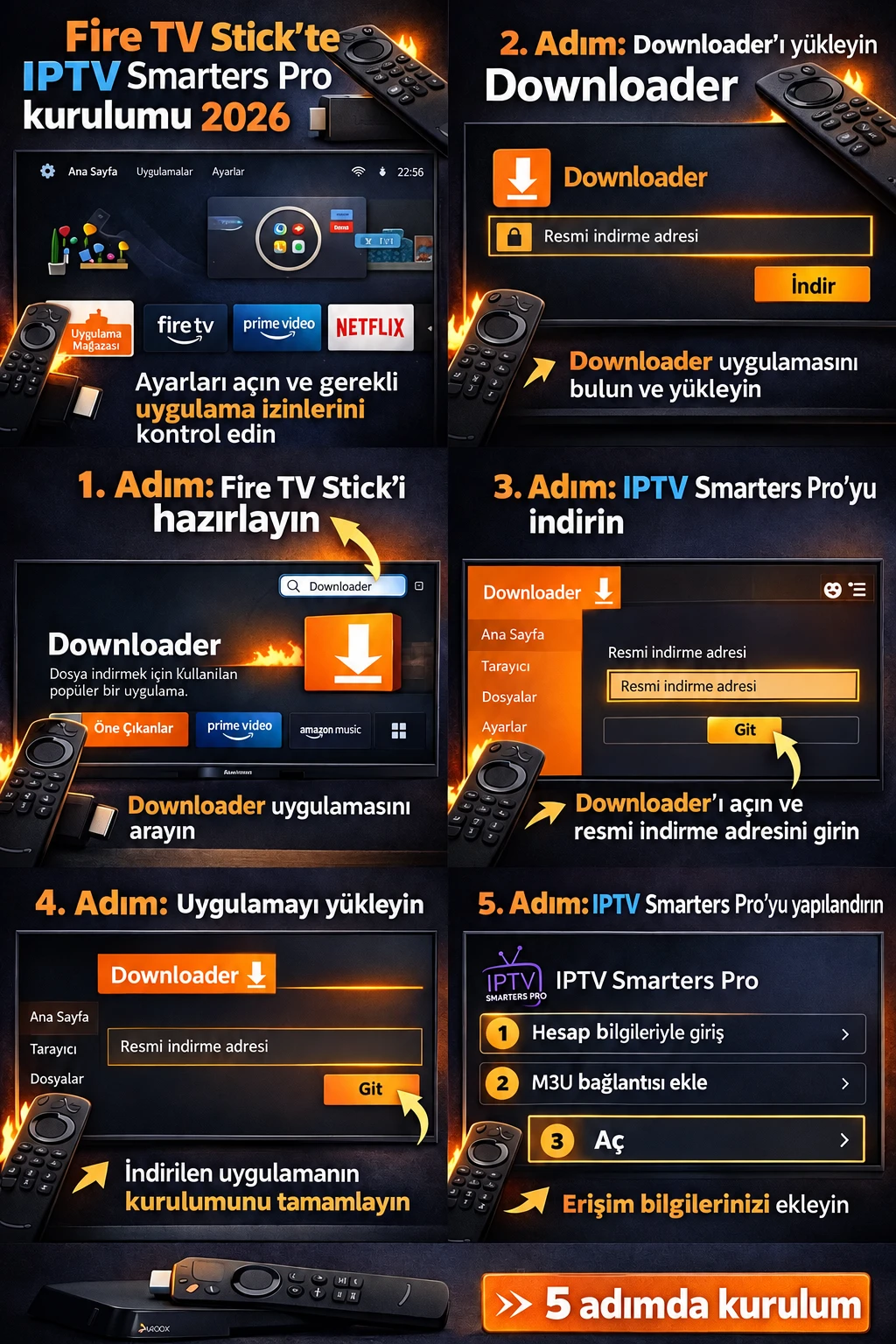
Bu kılavuz, bir oturma odası kurulumu için faydalı adımları, indirme ile etkinleştirme arasındaki farkları, ardından oynatma, ses veya uzaktan kumandanın beklendiği gibi yanıt vermemesi durumunda ana kontrolleri ayrıntılarıyla anlatır.
Fire TV cihazınızı tam olarak tanımlayın
Cihaz tarafından görüntülenen tam model adını, nesli ve yazılım sürümünü not edin. Stick, HD, 4K, Plus, Max ve Select terimleri basit renk çeşitleri değildir. Yakın tarihlerde satın alınan iki cihaz, farklı sistemler kullanabilir veya farklı uygulama katalogları sunabilir. Bu bilgiyi cihaz tanımlama bölümlerinde bulabilir ve ardından Amazon belgeleriyle karşılaştırabilirsiniz. Bir yayıncıyla iletişime geçmeden önce kısa bir not alın: "Fire TV" tek başına her zaman uyumluluk sorusunu yanıtlamaz.
HDMI aracılığıyla bağlanan Fire TV Stick'i, Fire TV'yi entegre eden bir televizyondan ayırmak da gerekir. İlk durumda televizyon, Stick'in ürettiğini gösterir; kendi girişini, görüntüsünü ve bazen ses ayarlarını korur. İkincisinde ise bazı kontroller doğrudan televizyona aittir. Entegre bir modele yönelik bir eğitimin mutlaka harici bir cihazla aynı navigasyonu tanımlaması gerekmez. Bu ayrım özellikle bir güç seçeneği, bir ses ayarı veya bir güncelleme komutunun konumunu aradığınızda yararlı olur. O halde gerçekte kullandığınız cihazla başlayın.
Fire OS ve Vega OS arasındaki farkı anlamak
Amazon, cihazları sistemleriyle ilişkilendiren bir tablo yayınlar. Vega OS altında 2025'ten Fire TV Stick 4K Select'i ve Fire OS altında 2025'ten Fire TV Stick 4K Plus'ı özellikle ayırt ediyor. Bu fark uygulamalar için önemlidir. Fire OS ortamı için tasarlanmış bir prosedür, tüm Fire TV serisi için geçerli olarak sunulmamalıdır. Bir Android dosyasına ilişkin talimatları izlemeden önce modeliniz için listelenen sistemi kontrol edin. Aralığın ticari adı, bir paket formatının kullanılabileceğini doğrulamak için yeterli değildir.
Amazon uygulama gönderim belgeleri ayrıca Fire OS'ye yönelik dosyalar ile Vega OS'ye yönelik dosyalar arasında da ayrım yapar. Bir kullanıcı için pratik sonuç basittir: Cihazlarıyla uyumlu olduğu duyurulan bir uygulamayı seçin ve bunu uygun katalogda arayın. Desteklenen bir uygulamayla içerik izlemek için Stick'i bir geliştirme ortamına dönüştürmenize gerek yoktur. Bir oynatıcı eksikse, editörüne tam olarak bulunup bulunmadığını sorun. Benzer ada sahip başka bir sürüm, otomatik olarak eşdeğer bir alternatif değildir ve daha eski bir Android kılavuzu, Vega'da çalışacağını garanti etmez.
HDMI bağlantısını ve güç kaynağını hazırlayın
Fire TV Stick'i üreticisinin talimatlarına göre takın ve modeliniz için sağlanan güç kaynağını kullanın. Ardından TV'deki ilgili HDMI girişini seçin. Bir oynatıcı kurmadan önce Fire TV ana ekranının görünür olduğundan, menülerin yanıt verdiğinden ve uzaktan kumandanın normal gezinmeye izin verdiğinden emin olun. Zaten ana sayfada görünen bir zorluk, henüz eklemediğiniz bir aboneliğe bağlanmamalıdır. Bağlantı ve güç kaynağı sonraki tüm testlerin temelini oluşturur; program servisinizden ayrı olarak kontrol edilmeleri gerekir.
Stick ile TV arasında bir soundbar, alıcı veya HDMI adaptörü varsa bu bağlantı dizesine dikkat edin. Görüntü veya ses sorunu ortaya çıktığında doğrudan televizyonla karşılaştırma yapabileceksiniz. Tüm kabloları hemen rastgele değiştirmeyin. Öncelikle seçilen girişi, bağlantıları ve Fire TV menüsünün çalışmasını kontrol edin. Televizyonunuzun kılavuzu, bağlantı noktalarını ve yeteneklerini tanımlamanıza yardımcı olabilir. Amaç, bir uygulama, bir çalma listesi veya belirli bir program gibi değişkenleri eklemeden önce sistemin kararlı bir görüntüsünü elde etmektir.
Oynatıcıyı kurmadan önce ilk kurulumu tamamlayın
Amazon prosedürü, dil seçimini, ağa bağlantıyı ve cihaza yönelik hesapla kimlik doğrulamayı içerir. Bu kurulum tamamlanana kadar modelinize uygun ekranları takip edin. Sürücünüzü aramadan önce adımların ve önerilen güncellemelerin tamamlanmasını bekleyin. Tamamlanmamış bir kurulum sırasında henüz erişilemeyen bir uygulamanın mutlaka uyumsuz olduğu anlamına gelmez. Amazon hesabı ile ilgili bir ekran onay isterse, bu talebi başka bir servisten alınan IPTV erişim koduyla karıştırmadan, cihazın gösterdiği resmi araçlarla işleyin.
Kullanılan hesaplar arasındaki ayrımı koruyun. Amazon hesabı, Fire TV ekosistemini ve uygulama kataloğunu çalıştırmak için kullanılır. Okuyucunuzun bilgileri yayıncıyla olan aktivasyonlarıyla ilgili olabilir. Hizmet tanımlayıcıları programlarla ilgilidir. Bu üç rol kurulum sırasında görünebilir ancak şifre bir rolden diğerine kopyalanmamalıdır. Yardım isterken hangi ekranın açık olduğunu, hangi adımın engellediğini belirtin. Bu size uygun olduğu şekilde cihaz kaydı, yazılım indirme veya içerik bağlantısıyla ilgili bir yanıt sağlayacaktır.
Ağı Fire TV'nin kendisinden kontrol edin
Amazon, Fire TV'nin ağ ayarlarından erişilebilen bir ağ durumu aracı sunar. Cihazın yönlendiriciye bağlantısı ile yönlendiricinin İnternete bağlantısı arasında ayrım yapar. Bazı uyumlu sürümler ayrıca gelişmiş bilgiler veya verim testi içerir. Eski bir yakalamadaki eksik bir seçeneği aramak yerine modelinizin gerçekte ne görüntülediğini görün. Kanepenin yakınında Wi-Fi'yi doğru şekilde alan bir telefon, televizyonun arkasında bulunan Stick'in tamamen aynı koşullardan yararlandığını kanıtlamaz. Bu nedenle ilk kontrolünüz programları okuyacak cihazla ilgili olmalıdır.
Seçilen ağın adını not edin ve İnternet erişiminin, cihazda önceden yetkilendirilmiş bağımsız bir uygulamada çalıştığını doğrulayın. Birden fazla Fire TV özelliği başarısız olursa önce genel bağlantıya bakın. Yalnızca bir uygulamada zorlukla karşılaşılırsa bu gözlemi daha sonraya saklayın. Büyük indirmeleri veya aynı anda birden fazla test videosunu başlatmadan sonuçları karşılaştırın. Bu hazırlık, tüm hane halkı için aynı rakamın talep edilmesine hizmet etmez; okumanın gerçek bağlamını anlamamızı sağlar. Kalite, program formatı ve ağ yükü gereksinimlere göre değişiklik gösterebilir.
Uygulamayı arayın ve kimliğini doğrulayın
Amazon belgeleri, uzaktan kumandanın sesli komutunu kullanma olanağıyla birlikte ana menünün arama bölümünden uygulama aramayı açıklamaktadır. Size belirtilen oynatıcının tam adını girin ve dosyasını inceleyin. İndirmeden önce yayıncıyı, açıklamayı, desteklenen cihazları ve sunulan şartları kontrol edin. Birden fazla uygulama, adlarının bir kısmını veya benzer bir logoyu paylaşabilir. Bir aramanın ilk sonucu otomatik olarak hizmetinizin eğitiminde kullanılan yazılıma dönüşmez. Yayıncının belirlenmesi, tıpkı modelinki gibi hazırlığın bir parçasıdır.
Ayrıca uygulamanın rolünü de okuyun. Okuyucu ayrı olarak sağlanan listeleri veya erişimleri açabilir; mutlaka bir demoda gösterilen dizeleri sağlamaz. Katalog yakalama, indirmeye dahil edilen içeriğin onaylanması anlamına gelmez. Hizmet size belirli bir uygulama hakkında bilgi verirse, dosyasını bulmak için yeterince açık olan resmi bir referans isteyin. Bu, gereksiz bir satın alma işleminden veya başka bir bağlantı biçimini kabul eden bir kurulumdan kaçınmanıza yardımcı olacaktır. Adı ve sürümü saklayın: Bu bilgi, güncelleme veya destek ekibiyle bilgi alışverişi sırasında faydalı olacaktır.
Katalogdan indirin ve ilk açılışı gerçekleştirin
Doğru kartı seçtikten sonra Fire TV tarafından sunulan indirme işlemini kullanın. Amazon, uygulamaya bağlı olarak bir al düğmesini veya satın alma simgesini açıklar. Ödeme teklif edilirse fiyatı ve koşulları kontrol edin; Bir oynatıcıyı indirmek ve programlara erişim satın almak iki ayrı karar olarak kalır. Kurulumun tamamlanmasını bekleyin, ardından uygulamayı ilk kez açın. Bilgilerinizi girmeden önce başlangıç ekranına ve sunulan bağlantı yöntemlerine bakın. Yazılım etkinleştirme ekranının mutlaka TV hizmeti kimlik bilgilerinizi bekleyen bir ekran olması gerekmez.
İlk açılışta erişim mesajınızı el altında bulundurun ve her seferinde bir yöntem kullanın. Uygulama bir profile isim vermeyi teklif ediyorsa oturma odası televizyonu gibi kullanımını açıklayan bir isim seçin. Bu ad kuruluşunuz için kullanılır; hizmet hesabını değiştirmez. Bir talep onaylanmış prosedürden farklı görünüyorsa, yazmayı bırakın ve bir şey satın almadan önce yayıncıya veya ilgili kişinize danışın. Bir alanı önceden netleştirmek, birden fazla tamamlanmamış profille ve cihazınızla eşleşmeyen bir uygulama için satın alınan aktivasyonla uğraşmaktan daha kolaydır.
Okuyucu mağazada listelenmediğinde ne yapmalı?
Katalogda yer almayan bir uygulama, modeliniz, sisteminiz veya hesap bağlamınız için dağıtılamayabilir. Stick'inizin herhangi bir programı okuyamadığı sonucuna varmadan önce yayıncısından ve servisten onay isteyin. Başka bir cihaz için önerilen bir yöntem bu cihaz için uygun olabilir ancak sizin cihazınız için geçerli olmayabilir. Özellikle bir rehber Android paketinden bahsettiğinde Fire OS ile Vega OS arasındaki farkı kontrol etmelisiniz. Bir yorumda bulunan adres, uyumluluk kanıtı teşkil etmez ve uygulamanın resmi talimatlarının yerine geçmemelidir.
Onaylanan bilgilere bağlı olarak çeşitli çözümler düşünülebilir: gerçekten uyumlu başka bir oynatıcı seçin, resmi servis uygulamasını kullanın veya bu kullanım için evde zaten mevcut olan başka bir cihazı rezerve edin. Bir satın almayı düşünmeden önce bu olasılıkları karşılaştırın. Donanım değişikliği yalnızca uyumluluk sorununun belirlenmesi ve yeni çözümün doğrulanması durumunda faydalıdır. Ayrıca erişim koşullarınızı da aklınızda bulundurun: belirli işlevler veya korumalar, hizmetlerinin resmi seyrini gerektirir. Dolayısıyla bu kılavuz, model ve sistem ne olursa olsun tek bir yazılımın tüm kaynakları açacağının sözünü vermez.
Ayrı oynatıcı lisansı ve program erişimi
Bazı uygulamalar, bir keşif süresinden sonra veya belirli işlevleri kullanmak için yayıncılarından etkinleştirme gerektirir. Bu aktivasyon yazılımla ilgilidir. Program paketiniz, onu aldığınız hizmete bağlıdır. Ödeme yapmadan önce her tutarın ve her kodun neye karşılık geldiğini kontrol edin. Oynatıcının etkinleştirildiğinin doğrulanması, oynatma listesinin veya içerik profilinin eklendiğini henüz kanıtlamaz. Bunun tersine, geçerli bir erişim, kendi prosedürü tamamlanmamış bir oynatıcıda kullanılamaz durumda kalabilir.
Okunabilir bir kurulum sağlamak için uygulamanın adını, olası etkinleştirme durumunu ve programları eklemek için kullanılan yöntemi not edin. İlgili kimlik bilgilerini oturum açma bilgilerinden ayrı tutun. Çubuğu değiştirirseniz, oynatıcının transfer veya yeniden etkinleştirilme koşulları yayıncısından kontrol edilmelidir; bunlar tüm uygulamalar için aynı değildir. Ayrıca servise cihaz değişimine nasıl hazırlanacağını sorun. Bu ayırma, yaygın bir hatayı önler: oynatıcının lisansı veya yapılandırmasıyla ilgili bir sorunu çözmek için video erişimini yenilemek.
Alınan verilere karşılık gelen bağlantı yöntemini seçin
Bir oynatıcı, bir oynatma listesinin içe aktarılmasını, ayrı tanımlayıcılarla bir bağlantıyı veya yayıncısına özel bir prosedürü sunabilir. Ekrandaki alanları alınan bilgilerle karşılaştırın. Listelere yönelik modda tam liste URL'si doldurulur; birden çok alana sahip bir formdaki sunucuyu otomatik olarak değiştirmez. Uygulama etkinleştirme kodu katalog şifresi olarak kullanılmamalıdır. Erişim belgesi seçilen modu belirtmediğinde, mevcut tüm seçenekleri test etmeden önce bir açıklama isteyin.
Daha sonra bilgileri metodik olarak girin. Adresin başlangıcını ve sonunu, kullanıcı adının karakterlerini ve girişte eklenen boşlukları kontrol edin. Alanların organizasyonu yazılıma bağlı olarak değişir; Başka bir oynatıcıdan alınan bir yakalama yerine sürümünüzün belgelerini takip edin. Açıkça adlandırılmış tek bir test profilini kaydedin ve ardından ne yüklediğini kontrol edin. Bir hata mesajı alırsanız bunu kullanılan modla birlikte not edin. Bu bilgi, yanlış bir alan, uygun olmayan bir yöntem ve yalnızca kataloğa bağlandıktan sonra ortaya çıkan bir sorun arasında ayrım yapılmasına yardımcı olur.
Mobil uygulamaları karıştırmadan yazmayı kolaylaştırın
Uzun bir adresin uzaktan kumandadaki yön tuşlarını kullanarak kopyalanması zor olabilir. Amazon, uyumlu bir mobil cihazı navigasyon ve klavye işlevleriyle uzaktan kumanda olarak kullanmak için bir Fire TV uygulaması sunuyor. Prosedürü özellikle aynı Wi-Fi ağını ve ilgili cihazla ilişkiyi sağlar. Kullanmadan önce cep telefonunuzun ve Fire TV'nizin özelliklerini kontrol edin. Bu kontrol uygulaması IPTV oynatıcınız değildir: mevcut ekranlara ve işlevlere bağlı olarak sistemi kontrol etmek ve metin girmek için kullanılır.
Bilgileri yapıştırmadan önce kontrol uygulamasında hangi cihazın seçildiğini onaylayın. Birden fazla Fire TV'nin bulunduğu bir evde, yanlış ekrana gönderilen girdiler, uzaktan anlaşılması zor olan bir kafa karışıklığı yaratabilir. Ardından televizyondaki oynatıcı alanında bulunan metni kontrol edin. Kopyalayıp yapıştırmak, adresin sonlarını ve boşlukları yeniden okuma ihtiyacını ortadan kaldırmaz. Kayıttan sonra TV'yi başkaları kullanıyorsa özel değerleri gösteren ekranları kapatın. Erişim verilerinizi genel bir tartışma kanalında yayınlamanıza gerek kalmadan, bulunması daha kolay bir kurulum ve uygun bir giriş yöntemine sahip olacaksınız.
Listeyi almakla videoyu açmak arasındaki farkı ayırt edin
Kanal adlarının veya kategorilerinin görünümü yüklemenin bir kısmını onaylar ancak her videonun oynatılmasını onaylamaz. Liste ve medya farklı zamanlarda alınabilir. Katalog boşsa profili ve içe aktarılmasına izin veren bilgileri kontrol ederek başlayın. Adlar mevcutsa ancak giriş başarısız olursa, bağlantının tamamını yeniden yapmadan önce birkaç programı karşılaştırın. Bu sonuçlar arasındaki fark yardım talebiniz açısından önemlidir: "boş liste" ve "video başlamıyor" aynı olayı anlatmıyor.
İlk içe aktarmanın ardından kullanımınızı temsil eden birkaç giriş seçin. Bu özellik dahil edildiğinde canlı bir kanalı, başka bir kanalı ve isteğe bağlı videoyu test edin. Bu ilk karşılaştırma için aynı oynatıcıyı ve ağı koruyun. Bir profilin nasıl çalıştığını anlamaya çalışırken üç uygulamayı paralel olarak çalıştırmayın. Bir giriş kullanılamıyorsa adını ve mesajını saklayın. Kurulumunuz kataloğun bir kısmında zaten doğru olabilir ve bu gözlem, çalışan ayarları silmek yerine kontrolü içeriğe veya formatına yönlendirmenize olanak tanır.
Kurulumdan sonra bir temel oturum oluşturun
Temel bir oturum, basit bir konfigürasyonda birkaç dakikalık okumanın gözlemlenmesinden oluşur. Mevcut bir programı seçin, başlangıçtaki uygulama ayarlarını koruyun ve görüntüyü, sesi ve navigasyonu gözden geçirin. Kanal değiştirmek normal tepki veriyor mu? Menü oynatma sırasında hâlâ kullanılabilir mi? Kesintiler Stick'teki başka bir video uygulamasını da etkiliyor mu? Bu gözlemler, optimizasyonları aramadan önce gerçekte neyin işe yaradığını bilmenizi sağlar. Ayrıca bir güncelleme sonrasında veya cihazın başka bir televizyona taşınmasından sonra da kullanılacaklardır.
Testin bağlamına dikkat edin: oda, ağ, HDMI bağlantı zinciri ve bağlantıdaki diğer önemli etkinlikler. Sonuç iyiyse, bu konfigürasyonu bir karşılaştırma noktası olarak saklayın. Daha sonra, tüm teknik değişkenleri aynı anda değiştirmeden, dil veya sık kullanılanların düzenlenmesi gibi kullanımınıza uygun bir seçeneği ayarlayabilirsiniz. Sonuç kötüyse, ilk denemeleri anlaşılır karşılaştırmalarla sınırlayın. Aynı programın bilinen koşullar altında tekrar tekrar izlenmesi, etkileri dikkate alınmadan yapılan çok sayıda değişiklikten daha iyi bilgi sağlar.
Program kılavuzunu ve görüntülenen zamanı kontrol edin
Program kılavuzu, uygulamanız ve hizmetiniz tarafından sunulduğunda video görüntüsünden ayrı verilere dayanır. Öncelikle oynatıcının bu fonksiyonu duyurduğunu ve prosedürüne göre gerekli bilgilerin eklendiğini kontrol edin. Eksik bir ızgara, kanalların erişilemez olduğunu kanıtlamaz. Ofset ızgarası ayrıca profilinizin değiştirilmesi gerektiğini kanıtlamaz. Kurulumu yeniden oluşturmadan önce sistem tarafından görüntülenen zamanı, oynatıcı ayarlarını ve kanal adları ile alınan bilgiler arasındaki uyumu inceleyin.
Birden fazla kılavuz girişini karşılaştırın ve sorunun genel mi yoksa birkaç kanalla sınırlı mı olduğuna dikkat edin. Servisle iletişime geçtiğinizde beklenen saati, görüntülenen saati ve örnek bir program sağlayın. Sistemin geri kalanı doğru saati gösteriyorsa, yalnızca tek bir girişi düzeltmek için küresel saat dilimi değişikliğinden kaçının. EPG menüleri uygulamaya göre değişir; oynatıcınız tarafından sunulan ayarları kullanın. Bu kontroller sırasında video erişimini işlevsel tutun. Bu, bir planlama sorununu tamamen yeni bir kuruluma dönüştürmek yerine size kılavuz üzerinde özel kontrol sağlayacaktır.
Mevcut bir ses dili ve altyazı seçin
Fire TV sistemi dil ayarı ve program dili iki farklı seçimdir. Birincisi menülerle ilgilidir; ikincisi, kaynağın sunduğu parçalara veya versiyonlara bağlıdır. Oynarken uygulamanın ses menüsünün bulunduğu yeri inceleyin. Birden fazla katalog girişi aynı programın farklı sürümlerini temsil ediyorsa, parçayı değiştirmek yerine listeye dönmeniz gerekebilir. Video beklemediğiniz bir dilde başladığında hemen bir erişim sorunu olduğunu varsaymayın: önce bu girişin gerçekte ne sunduğunu kontrol edin.
Altyazılar için videoda yer alan seçenekleri veya oynatıcı tarafından belgelenen seçenekleri arayın. Harici bir dosyanın kullanılabilirliği ve senkronizasyon komutları tüm uygulamalarda aynı değildir. Bir altyazı veya ses parçası sorunluysa kısa bir sahneyi mevcut başka bir seçenekle test edin. Bu karşılaştırma sırasında video kalitesini ve ağ ayarlarını sabit tutun. Bir uygulama, alınan içerikte eksik olan bir dil sürümünü oluşturamaz. Ancak, yardıma sonucu tam olarak açıklayabileceksiniz: seçilen parça, ilgili program, gözlemlenen boşluk veya aynı girdinin iki versiyonu arasındaki fark.
Oynatıcıda gezinmek için uzaktan kumandayı kullanın
Televizyon için tasarlanmış bir oynatıcı, yön tuşlarını kullanarak odağı hareket ettirmenize, bir giriş seçmenize ve önceki ekranlara dönmenize olanak sağlamalıdır. İlk başlatmada bu eylemleri kontrol edin. Odak görünmüyorsa veya bir alan seçilemiyorsa sorun video hizmetinden ziyade yazılım arayüzünde olabilir. Öncelikle dokunmatik ekran için tasarlanmış bir uygulama, Fire TV'de mutlaka rahat gezinme sunmaz. Başarılı indirmenin salonda keyifli bir kullanımı garanti ettiğini düşünmeden önce bu farkın seçim kriterlerinin bir parçası olması gerekir.
Uzaktan kumanda artık çalışmıyor gibi göründüğünde ana sayfa düğmesini ve sistem navigasyonunu test edin. Fire TV menüleri yanıt veriyorsa ancak oynatıcı donmaya devam ediyorsa önce uygulamaya odaklanın. Sistemin tamamı yanıt vermiyorsa, uzaktan kumandayı, güç kaynağını ve cihazın genel durumunu belgelerine göre inceleyin. Ses seviyesi veya TV kontrolü de oynatıcıda gezinmekten farklı bir yol izleyebilir. Hangi tuşun hangi ekranda başarısız olduğunu açıklayın. Bu ayrım, bir uzaktan kumanda veya televizyon kontrolü ilişkilendirme sorununu çözmek için bir IPTV profilinin değiştirilmesini önler.
Siyah ekranı, hatalı HDMI girişini ve video arızasını ayırt edin
Sistem başlatılmadan önce, ekran formatları değiştirilirken veya bir program açılmaya çalışılırken siyah ekran görünebilir. Bu durumların ayrılması gerekir. Fire TV Home görünmüyorsa HDMI girişini, bağlantıyı ve sistem ekipmanını kontrol edin. Amazon, özellikle alıcıların veya ses çubuklarının girişlerinin kontrol edilmesini tavsiye ediyor ve televizyona doğrudan bir test sunuyor. Ana ekran görünür durumda kalıyor ancak yalnızca bir video siyah ekran oluşturuyorsa, HDMI bağlantı noktasının bozuk olduğu sonucuna varmadan önce diğer programları ve bağımsız bir video uygulamasını karşılaştırın.
Ayrıca siyah ekran sırasında ses olup olmadığına ve menülere normal şekilde dönüp dönemeyeceğinize de dikkat edin. Görüntü içermeyen medyayla gezinilebilir durumda kalan bir uygulama, tamamen donmuş bir cihazla aynı belirtileri göstermez. Doğrudan bağlantı ile ses ekipmanı aracılığıyla bağlantıyı karşılaştırırken aynı programı ve ayarları koruyun. Bu, gerçek bir farkı belgelemenize olanak sağlayacaktır. Belirli hizmetlerin gerektirdiği korumalara ve formatlara, resmi yolculukları boyunca saygı gösterilmelidir. Teşhis amaçlı bir bağlantı değişikliği, onların gereksinimlerini ortadan kaldıracak bir yöntem değildir.
Oturma odasındaki ses ve ses sistemini kontrol edin
Basit kontrollerle başlayın: TV ses seviyesi, sessize alma, ses çubuğu girişi ve oynatıcıda seçilen parça. Aptal bir program her şeyin yanlış yapılandırıldığı anlamına gelmez. Aynı uygulamadaki başka bir programı karşılaştırın, ardından bağımsız bir uygulamada mevcut olan içeriği karşılaştırın. Tüm uygulamaların sessiz kalması durumunda sistem ayarları ve ses sistemi teşhiste önemli yer tutar. Yalnızca bir giriş etkileniyorsa, formatı veya sağlanan yol daha odaklı bir doğrulama gerektirebilir.
Amazon, belirli uyumlu modellerde Ekran ve sesler bölümünde bir ses ve video tanılama aracı sunar. Cihazınızda gerçekte mevcut olan seçenekleri kontrol edin ve görüntülenen talimatları izleyin. Belgelerde bu aracın tüm ürünlerde mevcut olmadığı belirtilmektedir. Bu nedenle, başka bir yerde bulunan bir yakalamanın aynısı bir ekran beklemeyin. Bir çıkış ayarını değiştirirseniz önceki değeri not edin ve aynı sahneyi test edin. Daha basit bir ses sistemiyle yapılacak bir test, sonucun anlaşılmasına yardımcı olabilir, ancak daha sonra bulacağınızı bildiğiniz bir kurulumu sürdürmek için sınırlı ve geri dönüşümlü kalması gerekir.
Wi-Fi'de oynatma kesintilerini anlama
Yükleme sırasında meydana gelen bir kesinti her zaman görüntünün düzensiz hareket etmesi anlamına gelmez. Davranışı gözlemleyerek başlayın: Sürücü veri mi bekliyor, arayüz yavaşlıyor mu, yoksa sorun yalnızca belirli programları mı etkiliyor? Mümkün olduğunda cihazın ağ aracını kullanın ve aynı Stick'teki başka bir video uygulamasını karşılaştırın. Aynı koşullar altında birden fazla bağımsız hizmet başarısız olursa, kontrolü ağ ve sisteme kadar genişletin. Yalnızca bir giriş etkileniyorsa, tüm kurulumu etkileyecek genel parametreleri değiştirmeden önce sonucu saklayın.
Çubuk yerleşimi ve ağ yükü, telefonunuzda gözlemlenen koşullardan farklı olabilir. Anlaşılır bir test için aynı içeriği koruyun ve daha basit bir durumu karşılaştırın: büyük indirme tamamlandı, cihaz daha temiz veya uyumlu kablolu bağlantı mevcut. İyileşmeyi varsaymak yerine sonucu kontrol edin. Belirli bir zamanda ölçülen yüksek akış hızı, bir seansın tüm varyasyonlarını açıklamaz. Benzer şekilde, daha düşük kalitede daha iyi bir okuma, daha fazla araştırma yapılmasının bir göstergesidir. Kaynaklar ve formatlar iki giriş arasında değişebilir, bu da her farklılığın otomatik olarak tek bir nedene atfedilmesini imkansız hale getirir.
Kullanışlı bir profili silmeden depolamayı yönetin
Bir akış cihazında sistemi, uygulamaları ve bunların verilerini barındıran depolama alanı bulunur. Fire TV alanla ilgili bir mesaj görüntülerse yüklü uygulamaları ve sistem tarafından sunulan yönetim seçeneklerini inceleyin. Profillerinin nasıl korunduğunu kontrol etmeden aktif oynatıcıyı hemen silmeyin. Artık ihtiyacınız olmadığını onayladıysanız ve onu nasıl bulacağınızı biliyorsanız, nadiren kullanılan bir uygulamayı kaldırabilirsiniz. Depolama, bilmediğiniz ve evin başka bir işlevine ait olabilecek isimlere değil, tanımlanmış eşyalara odaklanmalıdır.
Ardından uygulamanın çalışması için geçici dosyalar ile yapılandırmanız için gerekli veriler arasında ayrım yapın. Amazon belgeleri, yüklü uygulamaların yönetilmesinde önbellek ve veri komutlarını ele almaktadır. Verilerin silinmesi yazılımın yeni bir konfigürasyonuna yol açabilir; bu nedenle bu eylemi seçmeden önce bilgilerinizi hazırlayın. İlk denemede sorunu tanımlayın ve uygulamanıza karşılık gelen prosedüre başvurun. Her işlemden sonra oynatıcıyı yeniden açın ve profili ve referans programını kontrol edin. Birden fazla silme işlemi yapıp ardından hangisinin davranışı değiştirdiğini tahmin etmek yerine, gerçek etkiyi ölçebileceksiniz.
Sistemi yeniden başlatın ve sıfırlamayı tanıyın
Bir cihazın yeniden başlatılması, konfigürasyonunun tamamen sıfırlanmasına karşılık gelmeden cihazın çalışmasını yeniden başlatır. Amazon, özel bir komutla ayarlar ve cihaz bölümünden yeniden başlatma işlemini belgeliyor. Modelinize uygun prosedürü kullanın ve oynatıcıyı açmadan önce eve dönene kadar bekleyin. Bir uygulama veya sistem artık normal şekilde yanıt vermediğinde, yeniden başlatma yararlı bir deneme olabilir, ancak yanlış adresi veya durdurulmuş bir kaynağı düzeltmez. Ardından sonucu karşılaştırmak için başarısız olan kontrolü tam olarak tekrarlayın.
Fabrika ayarlarına sıfırlama, sonuçları hesaplar, uygulamalar ve profiller açısından daha ciddi olan başka bir işlemdir. Kullanılamayan tek bir videoyla karşılaşıldığında ilk refleks bu olmamalıdır. Bu adımı değerlendirmeden önce sorunun kapsamını belirleyin ve uygun desteği arayın. Gerçekten sıfırlama öneriliyorsa, yeni bir yapılandırma için gerekli bilgileri hazırlayın. Bu ayrım tüm ev için faydalıdır: Bir oynatıcıyı yeniden başlatmak isteyen bir kişi, yanlışlıkla başkaları tarafından kullanılan kurulumu silmemelidir. Ekrandaki etiketler ve model kılavuzu kararınızı yönlendirmelidir.
Cihazı ve oynatıcıyı ayrı ayrı güncelleyin
Fire TV güncellemesi sistemle ilgilidir; oynatıcınuzunki uygulamayla ilgilidir. Amazon, ayarlardan, cihaz bölümünden ve bilgilerinden sistem güncellemelerinin kontrol edildiğini gösterir. Görünen adlar My Fire TV veya cihaza ve yazılıma ayrılmış eşdeğer bir bölüm olabilir. Modelinizin sunduğu prosedürün tamamlanmasını bekleyin. Okuyucu için katalogdaki dosyaya ve yayıncısının talimatlarına bakın. Uygulamanın bir sürümü, televizyon sistemi aynı güncellemeyi almadan değişebilir.
Büyük bir değişiklikten önce aktif profilinizi ve faydalı ayarlarınızı not edin. Güncellemeden sonra kataloğu açmayı, canlı bir programı, varsa isteğe bağlı videoyu ve uzaktan kumanda komutlarını test edin. Bir olay ortaya çıkarsa etkilenen sürümleri ve değişen adımı belirtin. Kurulum normal şekilde çalışıyorsa, her yeni sürümde tüm verileri yeniden içe aktarmanıza gerek yoktur. Kısa ve düzenli bir kontrol, bir referans tutmanıza ve olası bir sorunu eski ekranların anıları arasında karşılaştırma yapmaktan daha kesin bir şekilde açıklamanıza olanak tanır.
Aile kullanımını ve eşzamanlı ekranları düzenleyin
Fire TV profili ve oynatıcınızın profili mutlaka aynı bilgileri temsil etmeyebilir. Birincisi sistemin deneyimini düzenler; ikincisi programlara erişimi içerebilir. Okuma profillerine anlaşılır adlar verin ve birbirinden ayırt edilemeyen birden fazla eski kopyayı saklamaktan kaçının. Başkaları aynı anda televizyon, telefon veya bilgisayar kullanıyorsa planınızın izin verdiği bağlantı sayısını kontrol edin. Tüm bu cihazların ev ağınızda olması, bireysel bir teklifi otomatik olarak birden fazla eşzamanlı oturuma izin veren bir teklife dönüştürmez.
Tanılama sırasında iki cihazı karşılaştırmak için ilk okumayı durdurun ve ikincisini basit bir bağlamda test edin. Makalenize bağlantılar arasındaki rekabeti kasıtlı olarak dahil etmekten kaçınacaksınız. Evde birden fazla programın düzenli olarak açılması gerekiyorsa organizasyonunuzu değiştirmeden önce uygun formülün onayını isteyin. Profil adları ve kullanılan cihazlar hakkında kısa bir paylaşılan not, özel tanımlayıcılar görüntülenmeden günlük kullanımı kolaylaştırabilir. Arzu edilen konfor, her ekrana yüklenen çok sayıda uygulamadan değil, okunabilir bir konfigürasyondan ve onaylanmış koşullardan gelir.
Örnek: Yeni bir şablon beklenen oynatıcıyı görüntülemiyor
Bir kullanıcı, eski bir eğitimde gösterilene benzer bir ada sahip bir Stick satın alır. Yapılandırmayı tamamlar, oynatıcıyı arar ve beklenen dosyayı bulamaz. İlk kontrolü, modelin ve sistemin not edilmesinden ve ardından bunların yayıncının göstergeleri ile karşılaştırılmasından oluşur. Bu adım, başka bir yazılım ailesine yönelik bir prosedürü izlediğini ortaya çıkarabilir. Okuyucunun olmaması, aynı adın tekrar tekrar girilmesiyle veya başka bir sisteme yönelik bir dosyanın indirilmesiyle çözülmez. Soru gerçekten desteklenen bir uygulama haline geliyor.
Kullanıcı daha sonra servise hangi uyumlu uygulamanın erişim bilgilerini kabul ettiğini veya farklı bir resmi rotanın olup olmadığını sorar. Başka bir cihaz satın almadan önce olasılıkları karşılaştırıyor ve diğer kullanımları için uygun olan Fire TV yapılandırmasını elinde tutuyor. Bu durum bir uyumluluk yaklaşımını göstermektedir: ekipmanı tanımlayın, kataloğu kontrol edin ve yöntemi onaylayın. Tüm kombinasyonlar için bir alternatifin var olduğu iddiasında değildir. Bir özellik desteklenmediğinde, bu sınırlamaya ilişkin net bir cevap, kurulu sistemi değiştiremeyecek birçok manipülasyondan daha faydalıdır.
Örnek: programlar özellikle akşamları yükleniyor
İkinci bir örnekte, katalog normal şekilde açılıyor ve günlük test sırasında okuma sabit kalıyor. Akşam, diğer cihazlar ağ üzerinde önemli faaliyetler yürütürken birçok program kesintiye uğrar. Kullanıcı aynı Stick'te bağımsız bir video uygulamasını gözlemliyor, bağlamı not ediyor ve indirme işlemi bittikten sonra yeni bir oturum gerçekleştiriyor. Ayrıca cihazın sunduğu ağ bilgilerini de kullanır. Bu karşılaştırmalar otomatik olarak bir sağlayıcı veya hizmet arızasını kanıtlamaz. Testlerin geri kalanına rehberlik edebilecek koşullardaki farklılıkları belirlerler.
Aynı oynatıcıyı tutuyor, referans programları seçiyor ve birkaç akşam boyunca sonucun değişmesi durumunda not alıyor. Eğer olay tek bir girişle sınırlı kalırsa ismi ve saatleri ile birlikte servisle iletişime geçiyor. Birden fazla uygulamanın etkilenmesi durumunda ev ağını kontrol etmek daha anlamlı hale gelir. Bu nedenle not, kataloğu, video başlangıcını ve oynatmanın düzenliliğini birbirinden ayırır. Böyle bir yaklaşım, kullanılan tüm ayarları veya tanımlayıcıları rastgele değiştirmeden yerleştirme, ev aktiviteleri veya uyumlu bir kablolu bağlantı konusunda makul bir karar verilmesine olanak tanır.
Örnek: televizyon çalışıyor ama soundbar sessiz kalıyor
Bir kişi, oynatıcıyı halihazırda televizyon ve soundbar ile kullanılan bir Çubuğun üzerine kurar. Görüntüler doğru şekilde geliyor ancak program sessiz kalıyor. Başka bir girişi ve bağımsız bir video uygulamasını kontrol ederek başlıyor. Daha sonra sessize alma, ses hedefi ve ses ekipmanı girişini kontrol eder. Sorun tüm uygulamaları etkiliyorsa servis tanımlayıcılardan önce ses kanalı incelenmelidir. Yalnızca tek bir program söz konusuysa, mevcut parçalar ve formatı, oynatıcıda daha odaklı bir karşılaştırmayı garanti edebilir.
Sonunda, eğer ekipmanı izin veriyorsa, daha basit bir bağlantı zinciriyle sınırlı bir test gerçekleştiriyor ve nelerin değiştiğini not ediyor. Model üzerinde sesli ve görüntülü bir teşhis aracı mevcut olduğunda, bir sonraki nesle yönelik komutlar yerine talimatlarını takip eder. Bu senaryo örnek bir yöntemdir, tüm formatlar için uyumluluk garantisi vermez. İlgisi rollerin ayrılmasıdır: ağ videoyu iletir, oynatıcı parçaları seçer ve oturma odası ekipmanı sesi üretir. Düzenli bir kontrol, soundbar girişini düzeltmeyecek bir yeniden kurulumu önleyebilir.
Yardım hazırlayın ve bulunması kolay bir kurulum sağlayın
Yardım talebi için tam modeli, sistemi, oynatıcı adını, sürümü ve bağlantı yöntemini sağlayın. Söz konusu adımı açıklayın: eksik başvuru, profil reddedildi, boş katalog, program kullanılamıyor, eksik ses veya düzensiz okuma. Tam bir mesaj, zaman ve karşılaştırma testinin sonucunu ekleyin. Sorunu açıklamak için tüm hesaplarınızın şifrelerini veya her özel değeri gösteren bir fotoğraf göndermenize gerek yoktur. Yapılandırılmış bir açıklama, muhatabın yalnızca kontrol için gerekli bilgileri talep etmesine olanak tanır.
Kurulum kararlı hale geldikten sonra, etkin profili ve kullanımınız için yararlı olan birkaç ayarı not edin. Yeni bir yapılandırma için gereken bilgileri uygun bir özel konumda saklayın. Televizyon, ağ değişikliği veya güncelleme sonrasında, sıfırdan başlamak yerine referans oturumuna devam edin. Neyin çalıştığını ve hangi parçanın yeniden kontrol edilmesi gerektiğini hızlı bir şekilde bileceksiniz. Bu organizasyon, menüler değişse bile kullanışlı olmaya devam eder: sistemin, oynatıcının, ağın ve erişimin rolünü bilmek, eski bir yakalamaya bağlı kalmadan doğru rotayı bulmanıza yardımcı olur.
Sıkça sorulan sorular
Tüm Fire TV Stick'ler aynı yöntemi destekliyor mu?
Hayır. Modeli, neslini ve sistemini kontrol edin. Bir prosedür belirli bir paket türü veya uygulamayla ilgili olduğunda Fire OS ve Vega OS aileleri karıştırılmamalıdır. Yayıncının kataloğu ve yöntemi gerçek uyumluluğu doğrulamaktadır.
Telefonumdaki Fire TV uygulaması bir IPTV oynatıcısı mı?
Amazon'un sunduğu kontrol uygulaması, diğer şeylerin yanı sıra uyumlu bir Fire TV cihazını kontrol etmek ve metin girmek için kullanılır. Televizyona kurulu oynatıcı veya programlarınızı sağlayan servis ile karıştırılmamalıdır. Klavyesini kullanmadan önce seçilen cihazı kontrol edin.
Etkinleştirilmiş bir uygulama neden boş bir liste gösteriyor?
Yazılımın etkinleştirilmesi ve program yapılandırması ayrı adımlardır. Giriş yöntemini kontrol edin ve profile eklenen bilgilere erişin. Katalog boş kalırsa mesajı not edin ve otomatik olarak bir aktivasyon satın almak yerine beklenen formatın onayını isteyin.
Bir kanaldaki sorun nedeniyle Stick'i sıfırlamanız gerekiyor mu?
Birkaç programı ve bağımsız bir video uygulamasını karşılaştırarak başlayın. Bir girişle sınırlı bir zorluk, cihazın otomatik olarak sıfırlanmasını haklı çıkarmaz. Hesapların ve profillerin yeniden oluşturulmasını gerektirebilecek bir işlemden önce yapılandırmanızı koruyun ve şablon bilgilerini inceleyin.
Aynı anda birden fazla cihazda izleyebilir miyim?
Eş zamanlı okuma sayısı plan koşullarınıza bağlıdır. Birden fazla cihazı açık bırakmadan önce bu onayı isteyin. Tanılama amacıyla, oturum sınırını operasyonel bir sorunla karıştırmamak için ikinci ekranı karşılaştırmadan önce ilk okumayı durdurun.
Desteğe ne iletmeliyim?
Tam modeli, sistemi, uygulamayı, bağlantı yöntemini, başarısız adımı, görüntülenen mesajı ve karşılaştırma sonucunu hazırlayın. Bu ilk gözlem talebi yönlendirmeye yardımcı olur. Daha sonra özel bilgileri yalnızca uygun kanal aracılığıyla ve işlenmesi gerektiğinde iletin.
Resmi belgeler
Bu kaynaklarla cihazınızın ayarlarını ve desteklediği özellikleri kontrol edebilirsiniz. Uygulamaların kullanılabilirliği modele, işletim sistemi sürümüne ve bölgeye göre değişir.
- Fire TV sistemleri ve modelleri — Amazon
- Fire OS ve Vega uygulama uyumluluğu - Amazon
- Fire TV cihazı kurma - Amazon
- Fire TV'de bir uygulama indirin - Amazon
- Fire TV Ağ Durumu Aracı - Amazon
- Mobil cihazı Fire TV uzaktan kumandası olarak kullanın - Amazon
- Uzaktan kumanda uygulaması uyumluluğu — Amazon
- Siyah Ekran ve HDMI Bağlantısı Fire TV — Amazon
- Fire TV Ses Tanılaması — Amazon
- Fire TV uygulama önbelleği ve verileri - Amazon
- Fire TV cihazını yeniden başlatın - Amazon
- Fire TV'yi güncelleyin - Amazon
- Fire TV Wi-Fi bağlantı sorunları - Amazon