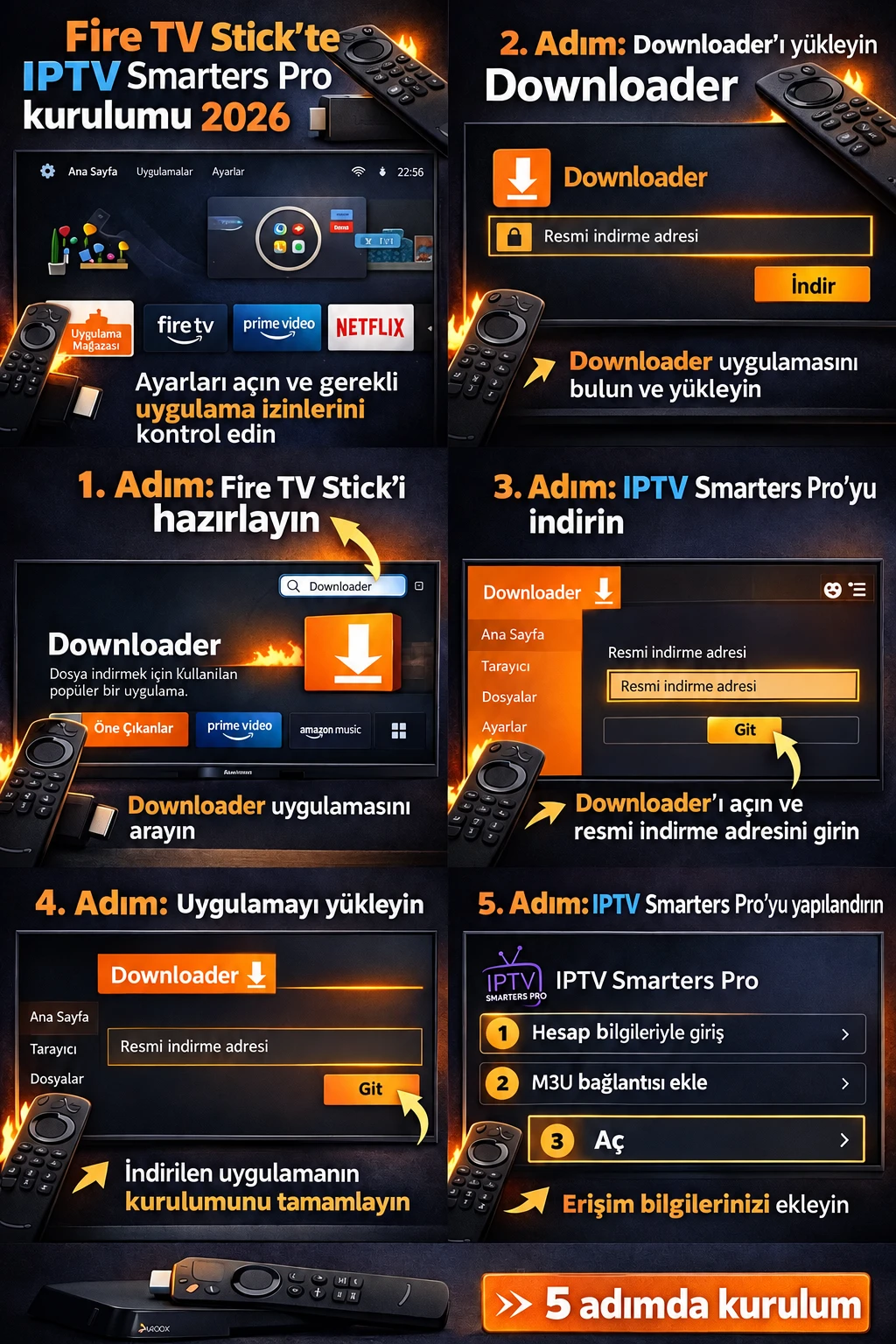
Mağazadaki stok durumu aynı zamanda tam uygulamaya ve bölgenize de bağlıdır. Bu kılavuzda Fire Stick'in hazırlanması, oynatıcının bulunması, güvenilir kurulum için kriterlerin belirlenmesi ve yetkili video erişiminizin ayarlanması açıklanmaktadır. Bağlantıları, sürümünüzde mevcut olduğunda tanımlayıcılara veya çalma listesine göre açıklar, ardından kılavuz, ses ve ağ kontrollerini yapar. Smarters bir oynatıcıdur: gerekli içeriğe ve haklara ayrıca sahip olmanız gerekir. Süreci anlamak ve cihazınızla uyumlu bir çözüm seçmek için bilinmeyen indirme kodlarına veya doğrulanmamış APK adreslerine gerek yoktur.
1. Fire Stick'i ve sistemini tam olarak tanımlayın
Fire TV'nin bilgilerini ayarlarında açın ve sistem modelini, neslini ve sürümünü not edin. Bir reklamda veya eski bir faturada görünen isim eksik olabilir. Birçok cihaz benzer görünür ve benzer adlara sahiptir. Ayrıca Amazon hesabınızdaki veya sakladıysanız ambalajın üzerindeki bilgileri de kontrol edin. Seri numarasını gizli tutun: bir eğitimde yayınlanmak için değil, cihazınızı tanımlamak için kullanılır.
Amazon, Fire OS'yi Android'den türetilmiş bir sistem olarak sunarken Vega OS, Fire TV Stick 4K Select de dahil olmak üzere başka nesil Fire TV platformlarına güç veriyor. Gönderim belgelerinde Fire OS ve Vega OS paketleri arasında ayrım yapılır. Bu fark, APK tabanlı bir prosedürün neden tüm Fire Stick'lere otomatik olarak uygulanmaması gerektiğini açıklıyor. Bu nedenle model, herhangi bir harici indirme veya oynatıcı satın alımından önce kontrol edilecek ilk bilgi olmaya devam ediyor.
Modelinizi ve görüntülenen sürümü içeren kısa bir sayfa yazın. Bunu, aradığınız oynatıcının reklamını yaptığı platformlarla karşılaştırın. Yalnızca "Android" yazan bir sayfa Vega OS sürümünü onaylamaz; Samsung'a yönelik bir listeleme Amazon sürümünü onaylamaz. Daha sonra, başka nesil donanımlara yönelik bir yöntem kullanmak yerine, uygulamayı cihazınızın mağazasında arayabilir ve destek ekibinden belirli bir yanıt isteyebilirsiniz.
2. IPTV Smarters Pro'nun neler sağladığını anlayın
Smarters, otomatik olarak sağlanan bir kanal kataloğu değil, bir video oynatıcı anlamına gelir. IPTV Smarters Pro için Samsung profili, WHMCS Smarters'ı tanımlar ve yazılımın içeriği kendisinin sağlamadığını belirtir. Bu belge bir Samsung platformuyla ilgilidir; ürünün rolünün anlaşılmasına yardımcı olur ancak Fire TV'de aynı kullanılabilirliği garanti etmez. Başka bir sistemdeki talimatları kullanmadan önce, kendi cihazınız için dağıtılan uygulamanın sürümünü ve yayıncısını kontrol edin.
Oynatıcı, video hizmetiniz ve Amazon ayrı roller üstlenir. Amazon, cihaz hesabını ve mağazayı yönetir. Okuyucu uyumlu verileri düzenler ve görüntüler. Video sağlayıcı akışları ve erişim haklarınızı iletir. Uygulama lisansı için ödeme yapılması, video hizmetinin mutlaka yenilenmesi anlamına gelmez. Faturalandırma veya uyumluluk sorusunu kimin yanıtlayabileceğini öğrenmek için abonelik onaylarını ve ilgili kişileri saklayın.
Kullanma hakkına sahip olduğunuz bir kaynakla ve sağlayıcının reklamını yaptığı bir yöntemle başlayın. Bir yayıncının Fire TV'ye uyarlanmış resmi bir uygulaması varsa, korunan programları veya belirli özellikleri nedeniyle tercih edilebilir. Smarters otomatik olarak tüm akış yazılımlarının yerini almaz. İhtiyacınızı tanımlayın: doğrudan, filmler, diziler, rehber veya ara sıra okuma. Yalnızca çok sayıda kanala erişim vaadiyle oynatıcı seçmekten kaçınacaksınız.
3. Yazılımın adını ve yayıncısını kontrol edin
Smarters kelimesini aramak çeşitli uygulamaları veya varyasyonları ortaya çıkarabilir. Benzer simgeler ve benzer adlar, yazılımın aynı yayıncıdan geldiğini veya aynı bağlantı formatlarına sahip olduğunu kanıtlamaz. Formu açın ve geliştiriciyi, platformu, işlevleri ve destek ekibiyle iletişime geçme yolunu not edin. Bu bilgileri video hizmetinizin sağladığı bilgilerle karşılaştırın. Şu anda dağıtılan sürümü tanımlamak için eski bir ekran görüntüsü yeterli değildir.
Player, Lite veya Pro isimli bir uygulamanın mutlaka başka bir versiyondaki tüm ayarları devraldığını varsaymayın. Hesap alanları, EPG seçenekleri ve satın alma işlemleri farklılık gösterebilir. Belgeleri takip ederken tam adını ve mümkünse sürümünü kontrol edin. Bir satıcı kendi adı altında bir oynatıcı sunuyorsa bunun resmi uygulaması olup olmadığını ve hangi cihazı desteklediğini sorun. Bilinen bir logonun varlığı bu onayın yerine geçmez.
Aramanızı yönetilebilir tutmak için tanımlanmış tek bir uygulamayı seçin ve birkaçını yüklemeden önce onu test edin. Tam adını kurulum klasörünüze yazın. Destek ekibiyle iletişime geçmeniz gerekiyorsa bu açıklama, başka bir oynatıcıya yönelik talimatlardan kaçınılmasını sağlayacaktır. Ayrıca bir güncellemeden sonra değişiklikleri daha kolay karşılaştırabileceksiniz, çünkü sorun, ne kökenini ne de kayıtlı verilerini bildiğiniz çeşitli değişkenleri denemekle karıştırılmayacaktır.
4. Bağlantıyı ve Amazon hesabını hazırlayın
Amazon, Fire TV Stick kurulum prosedüründe cihazı TV'nin HDMI'sına bağlamanızı ve TV'nin USB güç kaynağı yerine güç adaptörünü kullanmanızı önerir. Ardından ilgili HDMI girişini seçin ve uzaktan kumanda, ağ ve Amazon hesabının ilişkilendirmesini tamamlayın. Bu adımlar Smarters'ı kurmadan önce işe yarayacaktır. Stick'i başlattığınızda eksik olan bir görüntü öncelikle bağlantı veya kaynak seçiminden kaynaklanmaktadır.
İlk güncellemelerin tamamlanmasını bekleyin ve güç kaynağını sabit tutun. Ana Sayfa'yı ve normal bir uygulamayı açabildiğinizden emin olun. Amazon hesabı, cihazı kaydetmek ve mağazaya erişmek için kullanılır; video hizmeti tanımlayıcılarının yerini almaz. İndirme sırasında bir hesap veya ödeme onayı görünürse, mağazanın resmi talimatlarını izleyin ve göndermeden önce sorulanları okuyun.
Kullanılan ağı ve Stick'in konumunu not edin. Yerleşik bir televizyon veya ağır yüklü mobilyalar, bağlantı testini daha da zorlaştırabilir. Cihaz bir HDMI genişleticiyle birlikte geldiyse, bağlantı gerektirdiğinde bunu Amazon'un tavsiyelerine göre kullanın. Son olarak temel komutları kontrol edin: home, return, move ve validation. Uzun bir sayıma veya çalma listesine girmeden önce, devreye alma aşamasındaki bir uzaktan kumanda sorununun çözülmesi gerekir.
5. Amazon Appstore'da uyumlu sürümü bulun
Fire TV Home'dan, arayüze bağlı olarak genellikle Ara veya Bul olarak adlandırılan Arama'yı açın. Amazon ayrıca uygulamaları bulmanın bir yolu olarak sesli aramayı da listeliyor. Sürücünün tam adını yazın ve ardından uygulama sonuçlarını açın. Al'ı seçmeden veya satın alma düğmesini seçmeden önce, yayıncının ve cihazınız için reklamı yapılan uyumluluğu kontrol edin. Arama, yazılımın yanı sıra video içeriğini de görüntüleyebilir; Başvuru formunu açtığınızdan emin olun.
Fire Stick'iniz için Smarters'ın tanımlanan sürümü görünüyorsa, bu mağaza yolunu takip edin ve kurulumun tamamlanmasını bekleyin. Eğer eksikse, farklı bir aramanın onu ortaya çıkaracağına söz vermeyin. Kullanılabilirlik değişiklik gösterir ve bir Samsung telefon veya televizyon listesinden çıkarılamaz. Güncel onay için yayıncıya ve servis sağlayıcıya danışın. Daha sonra erişim yönteminizi kabul etmesi durumunda resmi olarak uyumlu başka bir uygulamayı seçebilirsiniz.
Dosyanın bağlantısını ve yayıncının adını notlarınızda saklayın. Mağazadan yüklenen bir uygulama, kendi koşullarına ve ücretli seçeneklere tabi kalır. Video hesabınıza girmeden önce bunları kontrol edin. İhtiyacınız halihazırda mevcut olan bir difüzör uygulamasıyla karşılanabiliyorsa bu çözümü karşılaştırın. Amaç, programlarınızı desteklenen yazılımla izlemek, ne pahasına olursa olsun belirli bir varyantı uyumsuz bir cihaza zorlamak değil.
6. Mağazada bulunmayan bir uygulamaya tepki verin
Smarters görünmediğinde öncelikle mağaza modelinizi, hesabınızı ve bölgenizi kontrol edin. Platformunuzun resmi oynatıcı belgelerine bakın ve içerik sağlayıcınıza mevcut bir sürümü tavsiye edip etmediklerini sorun. Resmi olduğunu iddia eden bir sayfanın, tanımlanmış bir yayıncıya bağlanması gerekir; Alan adı tek başına kanıt teşkil etmez. Abonelik satışını ve yazılım üreticisinin sunduğu bir indirmeyi bir arada bulunduran sitelerden kaçının.
Amazon, bir Fire OS cihazında, uygulamalarını test eden geliştiriciler için harici kurulumu belgeliyor. Bu teknik olasılık, herkese açık olarak bulunan bir APK'nın kökenini veya uyumluluğunu doğrulamaz. Kullanımınıza yönelik harici kurulumun, yayıncı tarafından güncel talimatlarıyla birlikte dağıtılan ve bakımı yapılan bir dosyadan olması gerekir. Kaynağını doğrulayamıyorsanız rastgele bir dosya seçmek yerine bir mağaza çözümü veya desteklenen cihaz kullanın.
Vega OS'de paketler ve dağıtım farklıdır. Eski bir Android eğitimi, bir geliştirici seçeneğinin etkinleştirilmesiyle uygulanabilir hale gelmez. Denemeden önce uygun bir sürümü onaylayın. Gerçek hedefini bilmediğiniz kısaltılmış indirme kodunu kullanmayın. Kod, yayıncıyı veya sürümü kanıtlamaz ve içeriği değiştirebilir. Güvenilir bir yöntem, ne yüklediğinizi ve bu uygulamanın sonraki güncellemelerini nasıl alacağını belirlemenize olanak sağlamalıdır.
7. İlk başlatmada menüleri doğrulayın
Kurulumdan sonra oynatıcıyı açın ve hesabınıza girmeden önce ekranlarını inceleyin. Adı, sunulan koşulları ve mevcut bağlantı modlarını kontrol edin. Sürüme bağlı olarak başlıklar bir eğitimin başlıklarından farklı olabilir. Sunucu ve tanımlayıcılara sahip bir arayüz, çalma listesi talep eden bir arayüzle aynı şekilde yapılandırılmamıştır. Hizmetiniz tarafından sağlanan bilgilere karşılık gelen modu seçin.
Uzaktan kumandayı kullanarak navigasyonu test edin: bir düğmenin seçilmesi, önceki ekrana dönme ve ayarlara erişim. Kontroller ekran dışındaysa veya dokunmaya yönelikse sürüm Fire TV kullanımına uygun olmayabilir. Açılan bir kurulum henüz iyi bir ergonomiyi kanıtlamaz. Ayrıca istenen izinleri ve bunların ihtiyaçlarınızla nasıl bağlantılı olduğunu da kontrol edin. Yerel içe aktarma, yazılıma bağlı olarak basit bir uzak hesaptan farklı olarak dosyalara erişim gerektirebilir.
Profile, başlığına şifrenizi eklemeden tanınabilir bir ad verin. Bir ekran bilgileri hatırlamayı teklif ediyorsa cihaz kullanıcılarının bu hesabı sizin koşullarınıza göre kullanabileceğinden emin olun. Daha sonra seçilen yöntemi anlamak için zaman ayırın. Az miktarda veri içeren ilk doğrulama, kategorileri, favorileri veya birkaç profili eklemeden önce oynatıcı hatasını servis hatasından ayırmanıza olanak tanır.
8. Video kaynağı hesabınızı hazırlayın
Sağlayıcınız bağlantı yöntemini, geçerliliğini ve kabul edilen cihazları belirtmelidir. Tanımlayıcılarla bağlantı için oynatıcının alanlarına yerleştirilecek elemanları iletir. Bir çalma listesi için tam bir adres veya bir dosya iletir. Bir portal için belirli bir başvuru ve ilişkilendirme talep edebilir. Bu unsurlar birbirinin yerine kullanılamaz. Bilgiler belirsiz kaldığında Fire TV'de kullanılan oynatıcı sürümüne özel bir prosedür talep edin.
Eş zamanlı okumaların sayısını ve cihazları değiştirme koşullarını not edin. Fire Stick'i, telefonunuz aynı hesapla zaten video oynatırken test ederseniz, hizmet bu kullanımı sınırlayabilir. Bir arızayı sonlandırmadan önce önceki okumaları kapatın. Bir olay anında eski bir görüşmedeki tanımlayıcıları aramak zorunda kalmadan hakları hızlı bir şekilde doğrulamak için destek iletişimini ve abonelik kanıtını saklayın.
Erişimlerinizi özel bir belgede saklayın. Bir çalma listesi, adresinde kullanıcı adını ve şifreyi içerebilir ve aktivasyon kodu kişisel olabilir. Bu verileri teşhis için gönderilen yakalamalarda gizleyin. Yetkililer tarafından açıkça talimat verilmedikçe video hesabı yerine Amazon hesabını kullanmayın. Rolleri tıpkı uygulama lisansındaki gibi farklılık gösterir. Bu organizasyon hataları sınırlar ve doğru kişiden yardım istemenize olanak tanır.
9. Sunucuya ve tanımlayıcılara göre bir bağlantı girin
Okuyucunuzun sürümü ve sağlayıcınız tanımlayıcılara sahip sunucu tipi bir bağlantı sunuyorsa bu modu seçin. Profil adını, kullanıcı adını, şifreyi ve adresi tam olarak alınan talimatlara göre girin. Temel adres, bir oynatma listesinin tam URL'sinden farklı olabilir. Aynı metin dizesini tüm alanlara otomatik olarak yapıştırmayın. Şüpheye düştüğünüzde, erişimlerinizi açıklamadan beklenen formu gösteren gizli bir örnek isteyin.
Doğrulamadan önce her alanı yeniden okuyun. Başına veya sonuna eklenen büyük harfler, benzer sayılar ve boşluklar reddi açıklayabilir. Uzaktan kumandayı kullanarak giriş yapmak zaman alır; Hatayı tanımlamadan tekrar yapmaktan kaçının. Bağlantının ardından oynatıcının kataloğu yüklemesine izin verin. Daha sonra hizmetinizin gerçekte içerdiği bölümde bir program açın. Filmler veya Dizi menülerinin bulunması, hesabınızın her kategoride başlık sağladığını garanti etmez.
Sunucu erişimi reddederse mesajı not edin ve hesabın geçerliliğini kontrol edin. Onaylanmış bir zaman aşımı, HDMI kablosunun değiştirilmesiyle düzeltilmez. Katalog görünüyor ancak video başarısız oluyorsa sorun tanımlama sonrasında ortaya çıkar ve başka bir test gerektirir. Yardım talebiniz için bu ayrımı koruyun. Bu, sağlayıcının, yanlış bir şifre girdiğinizi varsaymadan hesabı veya akışı kontrol etmesine olanak tanır.
10. Sürüm kabul ettiğinde bir oynatma listesi kullanın
Sürümünüz bir M3U çalma listesini kabul ediyorsa ilgili modu seçin ve uzak bir URL mi yoksa yerel bir dosya mı beklediğini kontrol edin. Alınan kaynağı sağlanan alana kopyalayın ve ona anlaşılır bir ad verin. Adresi yalnızca etki alanına kısaltmayın: yol ve parametreler gerekli olabilir. Başka bir eğitimde görünen bir URL, hizmetinizi veya hesabınızı tanımlamaz ve sağlanan adresin yerine geçmemelidir.
İçe aktarma işleminin tamamlanmasını bekleyin ve ardından basit bir dizeyi test edin. Akışlarda bir sorun olsa bile isim ve logolardan oluşan bir liste yüklenebilir. Katalog boşsa adresin bir tanımlama sayfası veya hata yerine bir çalma listesi aktarıp aktarmadığını kontrol edin. Kişisel URL'nizi, veri işleyişini bilmeden genel bir doğrulama aracına göndermeyin. Tedarikçi, dağıtılan formatı ve oynatıcıya yönelik yöntemi doğrulayabilmelidir.
Yazılım sürümünüz bu modu desteklemiyorsa M3U'yu bir portala veya EPG alanına yerleştirmeye çalışmayın. Desteklenen bir yöntem isteyin veya uyumlu bir oynatıcı seçin. Bir Smarters varyantındaki bir formatın desteklenmesi, bunun diğer tüm versiyonlarda mevcut olduğunu kanıtlamaz. Başarılı bir içe aktarmanın ardından yararlı grupları düzenleyin. İlk kurulumu, eklenen bir filtrenin veya tercihin etkisini daha sonra tanıyabilecek kadar basit tutun.
11. Etkinleştirme kodlarını ve portallarını anlayın
Bir kod birkaç şeye karşılık gelebilir: Fire TV'nin Amazon hesabıyla ilişkilendirilmesi, oynatıcı lisansının etkinleştirilmesi veya bir video hizmetine erişim. Girmeden önce sizden isteyen ekranı okuyun. Kısaltılmış bir indirme kodu başka bir rolü daha yerine getirir: muhtemelen bir dosyaya işaret eder. Bu kodların hiçbiri birbirinin yerine kullanılabilir olarak sunulmamalıdır. Karışıklığı önlemek için her işlemle ilişkili departman adını ve resmi adresini saklayın.
Bir portal için oynatıcının ve sağlayıcınızın aynı yöntemi kullandığını doğrulayın. Bazı erişimler, uygulama tarafından görüntülenen bir tanımlayıcıyı veya bir cihaz ilişkilendirmesini gerektirir. Fire Stick'in seri numarası ve ağ adresi otomatik olarak bu tanımlayıcıyı oluşturmaz. Satıcıya hangi bilgilerin beklendiğini ve halihazırda ilişkilendirilmiş bir cihazın nasıl taşınacağını sorun. Sebebini bilmediğiniz bir reddi atlatmak umuduyla rastgele birden fazla profil oluşturmayın.
QR kodunu taramanız gerekiyorsa şifreyi girmeden önce açık adresi kontrol edin. Bir Amazon işlemi, cihazın ve Amazon hesabının talimatlarına uymalıdır; bir video hizmeti işlemi belirlenen kanala yönlendirmelidir. Kendisini evrensel bir aktivasyon aracı olarak sunan bir sayfaya kişisel kod göndermeyin. Bu uyarı, kaynağı ve rolü açık olduğunda normal yapılandırmayı engellemeden her hizmetin somut olarak tanımlanmasına dayanmaktadır.
12. İlk okumadan sonra kataloğu düzenleyin
Hesabınız çalışırken kullandığınız gruplarla başlayın. Kategoriler sağlayıcıdan gelebilir ve oynatıcı ek filtreler veya favoriler sunabilir. İlk yüklemede sıranın tamamını değiştirmekten kaçının. Öncelikle iki kanalı ve erişiminiz varsa isteğe bağlı bir videoyu test edin. Daha sonra, uzaktan kumandanın genel kullanım alanlarını hızlı bir şekilde bulmak için kısa bir favoriler listesi hazırlayabilirsiniz.
Bir grup boşsa alınan kataloğu kontrol etmek için filtreleri geçici olarak kaldırın. Ayarlar'da devre dışı bırakılan bir kategori hizmette eksik görünebilir. Tersine, görünen ancak başlıkları olmayan bir menü, hesabınızda yer almayan bir işleve karşılık gelebilir. Sürücüyü yeniden takmadan önce tedarikçiye ne beklendiğini sorun. İçe aktarılan öğelerin sayısı yeterli bir kalite ölçüsü değildir: yararlı programların okunabilirliği ve çalışması daha önemlidir.
Birden fazla kullanıcı için, uygun olduklarında yazılımın sunduğu profilleri kullanın. Gezinmeyi kafa karıştırıcı hale getiriyorsa veya okuma gerekliliklerini aşıyorsa aynı hesabı gereksiz yere çoğaltmayın. Ayrıca uygulamayı kapattıktan sonra nelerin saklandığını kontrol edin. Favorileriniz kaybolursa yedekleme yöntemine ve oynatıcı sürümüne bakın. Yapılandırmayı günlük olarak yeniden yapmanıza veya uygulamayı kalıcı olarak açık tutmanıza gerek kalmadan, bir sonraki başlatışınızda iyi bir depolama alanı mevcut kalmalıdır.
13. Programları ve program kılavuzunu kontrol edin
Kılavuz, oynatıcı sürümüne bağlı olarak hesaba entegre edilebilir veya ayrı olarak içe aktarılabilir. İlk önce tedarikçinin reklamını yaptığı yöntemi kontrol edin. Bağımsız bir EPG kaynağı sağlanmışsa, bunu videonun alanına değil kendi alanına yerleştirin. Program bilgilerinin bulunmaması, akışların kullanılamayacağı anlamına gelmez. Tersine, iyi doldurulmuş bir tablo okumayı garanti etmez. Video ve program verilerini ayrı ayrı test edin.
Cihazın saatini ve dilimini kontrol edin, ardından bir kanalı resmi programıyla karşılaştırın. Her yerde aynı değişim zamansal bir tercihten kaynaklanabilir; başlığı olmayan bazı kanallar, ilişkilerinin veya kaynaklarının doğrulanmasını gerektirir. Kutuları doldurmak için rastgele birden fazla kılavuz eklemekten kaçının. Katalog kimlikleri ve kılavuz kimlikleri eşleşmelidir ve kaynaklar, listenizde sunulan tüm kategorileri kapsamayabilir.
Oynatıcının planlanmış yenilemesini kullanın ve tamamlanmasını bekleyin. Yüklemenin hızla tekrarlanması daha iyi sonuçlar sağlamaz ve olayın anlaşılmasını zorlaştırır. Yalnızca içe aktarma sırasında görüntülenen programı değil, sonraki zamanları da kontrol edin. Mevsimsel saat değişikliğinden sonra sonucu tekrar kontrol edin. Hizmetiniz için kişisel ayarlar içeriyorsa, tam adresi yayınlamadan, kaynağı ve seçilen ayarları not edin; böylece bunları bulabilirsiniz.
14. Dilleri ve müzikleri ayarlayın
Fire TV menü dili, oynatıcı dili ve program dili farklı olabilir. Cihaz ve yazılım arayüzünü tercihlerinize göre ayarlayın, ardından bu işlev mevcut olduğunda videonun ses parçalarını açın. Türkçe menü, tüm içeriğin Türkçe seslendirileceğini garanti etmez. Sunulan gerçek parçalar kaynağa bağlıdır. Uygulamanın tercihinizi göz ardı ettiğini varsaymadan önce bilinen bir programı kontrol edin.
Altyazılar için ayrı bir parçayı görüntüye gömülü metinden ayırın. İlki genellikle oynatıcı kontrolleriyle seçilebilir veya devre dışı bırakılabilir; ikincisi videoya aittir. Bir gecikme görünürse genel düzeltmeyi uygulamadan önce diğer içeriği test edin. Okuyucunun ezberlediği bir tercih, profile göre de değişiklik gösterebilmektedir. Kapsamını anlamadan tekrar seçim yapmaktan kaçınmak için programı kapatıp devam ettirdikten sonra ne olacağını kontrol edin.
Eylemleri açıklayan bir ses, içeriğin sesli açıklamasından gelebilirken, sesli okuma düğmeleri Fire TV erişilebilirlik özelliklerinden gelebilir. İlgili ayarları inceleyin ve bunları kullanan kişilerin ihtiyaçlarına saygı gösterin. Tek bir izi düzeltmek için tüm yardımları devre dışı bırakmayın. Sorunun kaynağa, oynatıcıya veya cihazın genel arayüzüne özgü olup olmadığını belirlemek için başka bir program ve uygulamayı test edin.
15. Videoyu Fire Stick'inize Sığdırın
Fire Stick'in tüm nesilleri aynı yeteneklere sahip değildir. Yüksek kaliteyi zorlamadan önce modelinizi ve kaynak formatınızı kontrol edin. 4K TV ve uyumlu bir cihaz, 4K akışların tamamını yerel hale getirmez. Sabit bir videoyla başlayın, ardından hizmetinizin sunduğu nitelikleri mevcut oldukları yerde karşılaştırın. Düzgünlüğü, kesintileri ve keskinliği tek bir izlenim yerine üç ayrı kriter olarak gözlemleyin.
Oynatıcı birden fazla kod çözme veya oynatma yöntemi sunuyorsa sürümünüze uygun talimatlara bakın. Tek seferde bir seçeneği değiştirin ve aynı içeriği test edin. Sesin eşlik ettiği siyah ekran, hesap hatası dışında bir format veya işleme sorununa işaret ediyor olabilir. Fire TV'nin karşılamasındaki siyah ekran, öncelikle HDMI girişinin ve gücünün kontrol edilmesini gerektirir. Yanlış bir HDMI kaynağını çözmek için oynatma listesi ayarları değiştirilmemelidir.
TV'nin görüntü işleme özelliği programın hareketini ve görünümünü etkileyebilir. Etkilerini dikkatlice karşılaştırın ve önceki ayara dönmenin bir yolunu tutun. Ekran tarafından doğru bir şekilde tanınan otomatik çıkış makul bir başlangıç noktasıdır. Başka bir kullanıcı seçti diye bir frekans, HDR veya renk aralığı empoze etmeyin. Sonuç, enstalasyonunuzda mevcut olan Stick'in ve televizyonun içeriğine, modeline uygun olmalıdır.
16. Fire TV Ağ Teşhis Aracını Kullanın
Amazon, Fire TV'nin ağ ayarlarından erişilebilen bir ağ durumu aracı sunar. Cihaz ile yönlendirici arasındaki bağlantıyı yönlendiricinin İnternet bağlantısından ayırır. Bazı sürümler ve modeller ayrıca ek bilgi veya testler de sunar. Oynatma kesintilerle karşılaştığında bu aracı açın ve ne gösterdiğine dikkat edin. Fire Stick üzerinde yapılan bu gözlemler, yalnızca televizyondan uzakta bir telefonda yapılan testten daha faydalı.
Ardından normal bir uygulamayı video kaynağınızla karşılaştırın. Tüm uygulamaların interneti kesilirse ilk olarak bağlantı aranır. Yalnızca bir oynatıcı arızalanıp geri kalanı çalışıyorsa hesabı, kaynağı ve etkilenen programları kontrol edin. İyi bir yerel bağlantı, uzak sunucunun her zaman çalıştığı anlamına gelmez. Tersine, başka bir cihazda bulunan bir kaynak, Stick'in bulunduğu yerde sabit bir sinyal aldığını kanıtlamaz.
Testleri karşılaştırılabilir tutun ve süreleri kaydedin. Modeliniz ve aksesuarlarınız resmi olarak desteklenen bir Ethernet bağlantısına izin veriyorsa Wi-Fi'ye karşı faydalı bir test sağlayabilir. Bir adaptör sipariş etmeden önce bu uyumluluğu kontrol edin. Yönlendiriciyi, uygulamayı ve hesap verilerini aynı anda değiştirmeyin. Sonuçlarını artık açıklayamayacağınız değişiklikleri biriktirmek için değil, somut eyleme geçmek için bir sorun düzeyini izole etmeye çalışıyorsunuz.
17. Stick'in yerini ve güç kaynağını inceleyin
Fire Stick genellikle TV'nin arkasında, kabloların yakınında ve bazen de uygun olmayan bir alanda bulunur. Amazon'un kurulum önerilerini kontrol edin ve doğru güç adaptörünün kullanıldığından emin olun. Kararsız güç, yeniden başlatmalara veya oynatıcı arızasına benzeyen davranışlara neden olabilir. Cihaz başka uygulamalarda da yeniden başlatılıyorsa video hesabını silmeden veya kataloğun tamamını yeniden içe aktarmadan önce bunu inceleyin.
Wi-Fi için yönlendirici ile TV arasındaki engelleri ve kesinti süresini gözlemleyin. Ağı yaklaştırdığınızda veya kurulumu temizlediğinizde meydana gelen geçici bir iyileşme, somut bir ipucu sağlar. Test sırasında aynı zinciri koruyun. Diğer cihazlar yoğun bir şekilde indirme yapıyorsa, bu aktivite duraklatıldığında okumayı karşılaştırın. Aboneliğinizin duyurduğu hız, Stick'in oturma odasında karşılaştığı tüm koşulları tek başına açıklamaz.
Kurulumu ısı üreten diğer ekipmanlarla çevrelemekten kaçının ve üreticinin talimatlarına uyun. Bir aksesuar kullanıyorsanız cihazınızın nesline uygun olup olmadığını kontrol edin. Benzer modellerin aksesuarlarının mutlaka aynı olanaklara sahip olması gerekmez. Son olarak, tanılama dosyasındaki donanım yapılandırmanızı not edin. Destek, kullanım sırasında sorun gözlemlendiği için her kapanmayı Smarters'a atfetmek yerine ağ yolunu ve gücünü anlayabilecek.
18. Önbelleği temizlemek ile verileri temizlemek arasındaki farkı ayırt edin
Amazon, Ayarlar, Uygulamalar ve ardından yüklü uygulamaların yönetiminden önbellek ve veri yönetimini belgeler. Önerilen işlemleri görmek için ilgili oynatıcıyı seçin. Önbelleği temizlemek ve verileri temizlemek aynı pratik öneme sahip değildir. Veriler profilinizi, tanımlayıcılarınızı ve tercihlerinizi içerebilir. Bunları silmeden önce, yeniden bağlanmak için gerekli bilgilere ve yazılım sağlıyorsa kuruluşunuzun yedeğini aldığınızdan emin olun.
Önbellek temizliği, aralıklı yazılım davranışı için yararlı bir test olabilir, ancak süresi dolmuş bir hesabı yenilemez veya başka bir sistem için tasarlanan sürümü uyumlu hale getirmez. Öncelikle belirtiyi tanımlayın: uygulamanın kapanması, menüde takılıp kalması, listenin yenilenmemesi veya okuma hatası. Ardından uygun işlemi seçin ve oynatıcıyı yeniden başlatın. Neyi kaldırdıklarını açıklamadan tüm sorunları çözdüğünü iddia eden üçüncü taraf temizleyicilerden kaçının.
Verileri sildikten sonra basit bir profili yeniden yapılandırın ve tüm tercihleri geri yüklemeden önce test edin. Aynı hata hemen tekrar ortaya çıkarsa, destek amacıyla bu sonucu saklayın. Sorunun sadece eski yerel organizasyondan kaynaklanmadığını belirtiyor. Yeni bilgi olmadan silme işlemini birkaç kez tekrarlamayın. Her şeyden önce, zaman ve ayarları boşa harcama riskiyle karşı karşıya kalırsınız; oysa hesabı veya kaynağı doğrulamak sorunu daha doğrudan çözebilir.
19. Sistemi ve oynatıcıyı güncel tutun
Amazon, sistem güncellemesini kontrol etmek için Ayarlar, My Fire TV veya Cihaz ve Yazılım, Hakkında ve ardından Güncellemeyi Denetle seçeneğine gider. Etiketler arayüze bağlıdır. Gücü kapatmadan işlemin tamamlanmasına izin verin. Daha sonra oynatıcının sürümünü mağazasından veya yayıncısının resmi prosedüründen kontrol edin. Fire TV güncellemesi ve Smarters güncellemesi kurulumunuzun iki ayrı bileşenidir.
Fire OS cihazınız için harici bir kurulum yayıncı tarafından onaylandıysa resmi güncelleme yöntemini de koruyun. Bir kez indirilen dosya otomatik bakımı garanti etmez. Bir sürümü değiştirmeden önce değişiklikleri inceleyin ve ilgili hesap bilgilerini kaydedin. Sayısı daha yüksek diye farklı bir versiyona geçmeyin: yakın isimler ve ayrı basımlar farklı döngüleri takip edebilir.
Güncellemeden sonra bir kanalı, isteğe bağlı videoyu ve kılavuzu test edin, ardından favorileri ve müzikleri kontrol edin. Bir kusur ortaya çıkarsa, kullanılan programın yanı sıra önceki ve sonraki versiyonları da not edin. Bu izleme yayıncıya raporlamayı kolaylaştıracaktır. Bir seferde yalnızca tek bir önemli değişiklik yapın ve anında tam sıfırlama yapmaktan kaçının. Bir güncellemenin etkisini anlamak, tüm ayarları yeniden yapmaktan ve nelerin değiştiğine dair bilgileri kaybetmekten daha faydalıdır.
20. Geçersiz veya Süresi Dolmuş Hesabı Çözümleyin
Geçersiz bir hesap mesajı öncelikle yöntemin ve kimlik bilgilerinin doğrulanmasını ister. Kopyalama sırasında eklenen sunucu adresini, karakterleri ve boşlukları yeniden okuyun. Tedarikçiden son kullanma tarihini ve cihaz koşullarını onaylamasını isteyin. Bir portal kullanıyorsanız ilişkisini kontrol edin. Bu kontroller video ayarlarından önce gelir. Wi-Fi iyileştirmesi, sunucu tarafından reddedilen bir şifreyi düzeltmez.
Süresi dolmuş bir hesap için abonelik belgenize ve haklarınızı yöneten sağlayıcıya danışın. Oynatıcı lisansı ve video hizmetinin tarihleri farklı olabilir. İçeriği otomatik olarak yeniden etkinleştireceğini varsayarak yeni bir uygulama için ödeme yapmayın. Hizmet başka bir ekranda çalışıyorsa, oynatmayı kapatın ve Stick'i test etmeden önce izin verilen bağlantı sayısını kontrol edin. Her cihazın interneti olsa bile erişim sınırlı olabiliyor.
Yakalamalarda kişisel verileri gizleyerek mesaj, zaman, oynatıcı ve model konusunda destek sağlayın. Reddedilme cihazı değiştirdikten sonra başlarsa bunu belirtin. Başarılı bir oturum açmanın ardından yalnızca bazı içerikler başarısız olursa kataloğun yüklendiğini de söyleyin. Bu hassasiyet, zorluk belirli bir akışla ilgili olduğunda yalnızca giriş talimatlarının alınmasını önler. Yeniden oluşturmak için gerekli bilgileri elde edene kadar geçerli yapılandırmayı koruyun.
21. Kesme veya okuma hatasını izole edin
Gözlemlenen davranışı tanımlayın: sonsuz bekleme, siyah ekran, donmuş görüntü, sürekli ses veya uygulamanın kapanması. Ardından, erişiminiz buna izin veriyorsa ikinci bir kanalı ve başka bir video türünü test edin. Tek bir programdaki hata, adıyla birlikte bildirilmelidir; Oynatıcıyı tüm içeriğe kapatmak, yazılıma veya onun kaynaklarına daha fazla yön verir. Semptomlar tek bir ifade altında gruplandırılmadığında tanı daha kesin hale gelir.
Çubuk oynatmayı kapattıktan sonra aynı kanalı başka bir yetkili cihazda karşılaştırın. Eğer o da başarısız olursa tedarikçi kaynağı inceleyebilir. Başka bir yerde çalışıyorsa Stick'in formatını, sürümünü ve ağını kontrol edin. Bu test bir ipucu sağlar ancak cihazlar arasındaki farkları silmez. Bir telefon ve televizyon ayrı oynatma yollarını kullanabilir. Karşılaştırmayı hemen nedene ilişkin kesinliğe dönüştürmeden, sonucu bir gözlem olarak saklayın.
Oynatıcının başka bir kalitede veya belgelenmiş kod çözme seçeneği varsa, bunu ayrıca deneyin. Büyük bir arabellek durdurulmuş bir kaynağı onarmaz; DNS değişikliği bir formatı okunabilir hale getirmez. Denemenin faydası olmadığında önceki ayarlara dönün. Yararlı testlerin ve sonlandırma sürelerinin kısa bir kaydını tutun. Bu dosya, yayıncının ve tedarikçinin somut bir şekilde yanıt vermesine yardımcı olurken, bir dizi yeniden yükleme, teşhis için gerekli bilgileri gizleyebilir.
22. Fire TV'deki profilleri ve satın alma işlemlerini koruyun
Amazon, Fire TV tercihlerinde cihaza bağlı olarak şifre ve koruma seçenekleriyle ebeveyn denetimleri sunar. Satın almalar ve uygulamaları açmak için yararlı kısıtlamalar yapılandırın ve ardından bunların gerçek etkilerini kontrol edin. Smarters'ta veya başka bir oynatıcıda profillere ve kategorilere ayrı ayrı bakın. Mağazaya uygulanan koruma, üçüncü taraf bir oynatıcıdan alınan tüm içeriğin aynı şekilde filtreleneceğini garanti etmez.
Yazılım bu seçeneği sunduğunda bağlantı ayarlarını istenmeyen değişikliklere karşı koruyun. Favoriler ve profiller hane halkı için anlaşılır kalmalıdır. Birden fazla erişim kullanıyorsanız, bunlara net adlar verin ve başlıklarda parola kullanmaktan kaçının. Ayrıca uygulama içi satın alımları ve mağaza onaylarını da kontrol edin. Sorularınız olması durumunda kiminle iletişime geçeceğinizi bilmek için bir yazılım seçeneği için yapılan ödemenin içerik yenilemeden farklı olması gerekir.
Stick'i satmadan veya başkasına vermeden önce hesapların bağlantısını kesin ve yararlı bilgilerinizi kaydettikten sonra Amazon sıfırlama prosedürünü izleyin. Bir Ana Sayfa simgesinin kaldırılması, oynatıcıdeki verilerin mutlaka silinmesi anlamına gelmez. Bir cihazla ilişkili bir hizmet için sağlayıcı tarafında da taşıma veya iptal talebinde bulunun. Bu hazırlık, yeni ev ekipmanını yapılandırmak için gerekli olacak şeyleri korurken erişiminizi korumanıza olanak tanır.
23. Doğru yöntemi seçmek için iki örnek
İlk durumda, kullanıcının Fire OS çalıştıran bir Fire Stick'i ve Smarters'ın belirli bir sürümünü öneren bir hizmeti vardır. Yayıncıyı ve modeli kontrol eder, ardından mağazada sürümü arar. Eğer cihazı için dağıtılmışsa onu kuruyor, kendi kimlik bilgilerini ekliyor ve bir programı test ediyor. Sağlayıcı başka bir resmi dağıtımı onaylarsa, karar vermeden önce videoda bulunan anonim bir kodu kullanmadan menşei ve bakım prosedürünü inceler.
İkinci durumda, bir evde Vega OS çalıştıran Fire TV Stick 4K Select var ve eski bir Android kılavuzunu takip ediliyor. Dosya sistemiyle eşleşmiyor. Ev halkı daha sonra cihaz kataloğuna bakıyor ve tedarikçisinden uyumlu bir çözüm talep ediyor. Başka bir yetkili oynatıcıyı veya istenilen versiyona uyarlanmış bir cihazı kullanabilir. Bu karar, başka bir nesle yönelik manipülasyonların tekrarlanması yerine, fiilen desteklenen platformlardan başlamaktadır.
Her iki durumda da kurulum, uzaktan kumandanın, profil belleğinin ve ağın TV'nin bulunduğu yerden kontrol edilmesiyle sona erer. Başarılı okumanın ardından rehber ve favoriler eklenir. Kullanıcılar sürümleri ve hizmet bilgilerini özel bir belgede tutar. İstenilen sonuç aynı kalır: yol donanıma bağlı olsa bile, tanımlanmış bir uygulama ve yetkili içerikle net ve sürdürülebilir erişim.
24. Günlük kullanımı kontrol edin ve desteği hazırlayın
Uygulamayı kapatın, Fire TV ana sayfasına dönün ve ardından hesabın tutulduğunu doğrulamak için oynatıcıyı yeniden başlatın. Bir kanalı, kılavuzu ve ses parçalarını test edin. Ardından Stick'i normal yöntemini kullanarak yeniden başlatın ve uygulamanın erişilebilir durumda olup olmadığını kontrol edin. Hane halkı başka hizmetler kullanıyorsa kısayollarının hala çalıştığından emin olun. Bu doğrulama, ilk yapılandırma sırasında kesintisiz olarak gizlenebilecek gezinme veya ezberleme zorluklarını ortaya çıkarır.
Yardım istemek için Stick'in modelini ve sistemini, oynatıcının sürümünü ve yayıncısını, erişim modunu ve ağ bağlantısını belirtin. Mesajı, ilgili içeriği ve halihazırda yürütülen testleri ekleyin. Amazon cihaz, mağaza ve işlevleri konusunda yardımcı olabilir; editör oynatıcıya davranır; sağlayıcı hesabı ve kaynakları doğrular. Roller birbirini tamamlar ancak birbirinin yerine geçemez. Gizli bir yakalama ve doğru okuma, bağlam olmadan gönderilen bir şifreden daha faydalıdır.
Tanımlanan bir soruna ilişkin verileri silen işlemleri ve uygun bir prosedürü kaydedin. Stick'in sıfırlanması, Fire OS uygulamasını Vega OS ile uyumlu hale getirmez ve yeni bir lisans, video erişimini otomatik olarak yenilemez. Doğrulanmış bir model, bakımı yapılan oynatıcı ve onaylanmış hesap yöntemiyle kullanımı ve onarımı daha kolay bir kuruluma sahip olacaksınız. Ekipmanı değiştirdiğinizde veya tedarikçi hizmetini yükselttiğinde bu unsurları yeniden kontrol edin.
Sıkça sorulan sorular
IPTV Smarters Pro otomatik olarak kanalları içeriyor mu?
Bu bir oynatıcı. İçeriği ve uyumlu dosyaları her sürümle ayırabilirsiniz. Herhangi bir yazılım lisansı, Amazon hesabı ve video erişimi farklı rollere hizmet eder ve ayrı olarak faturalandırılabilir.
Aynı APK tüm Fire Stick'lerde çalışır mı?
Hayır. Amazon, Fire OS ve Vega OS platformlarını paket paketleri olarak ayırır. Modu tanımlayın ve kullanıcı için dağıtılan sürümü doğrulayın. Eskiden Android'e rehberlik etmek, Fire TV Stick 4K Select sous Vega OS'ye kurulum yapmayı garanti etmez.
Smarters Amazon Appstore'da görünmüyorsa ne yapmalısınız?
Bölgeyi, modeli ve yayıncıyı kontrol edin, ardından uyumlu oynatıcının güncel onayını isteyin. Erişiminizi kabul ediyorsa desteklenen başka bir uygulamayı kullanın. Sadece eski bir ekran görüntüsünü takip etmek için kaynağı bilinmeyen bir dosya yüklemeyin.
Önbelleği temizlemek aboneliğimi temizler mi?
Önbellek ve veriler farklı şeylerdir. Sürücüdeki verileri silmeden önce kimlik bilgilerini ve tüm yedekleri saklayın. Yerel temizleme, sağlayıcı tarafında hizmet haklarını yenilemez veya süresi dolmuş bir hesabı düzeltmez.
Video neden kesiliyor ama Wi-Fi neden bir bağlantı gösteriyor?
Algılanan bir bağlantı, hala kararlı bir bağlantı veya mevcut bir uzak akışın varlığını kanıtlamaz. Başka bir uygulamayı, ikinci bir kanalı ve Stick'in ağ teşhisini karşılaştırın. Ayrıca eşzamanlı okumaları ve rapor sürelerini ve etkilenen içeriği desteklemek için kontrol edin.
Resmi belgeler
Bu kaynaklarla cihazınızın ayarlarını ve desteklediği özellikleri kontrol edebilirsiniz. Uygulamaların kullanılabilirliği modele, işletim sistemi sürümüne ve bölgeye göre değişir.
- Amazon — Fire TV modelinizi tanımlayın
- Amazon — Fire OS ve Vega OS
- Amazon — Paket ve cihaz uyumluluğu
- Amazon — Fire TV Stick'i yükleyin
- Amazon — Fire TV Uygulamalarını İndirin
- Amazon — Fire TV'yi güncelleyin
- Amazon — Veri ve uygulama önbelleği
- Amazon — Ağ Teşhis Aracı
- Amazon — Fire TV navigasyonu ve ayarları
- Amazon — Fire TV Ebeveyn Denetimleri
- Amazon — Fire OS'de deneme kurulumu
- Samsung — Smarters Pro IPTV oynatıcısının kimliği ve rolü