
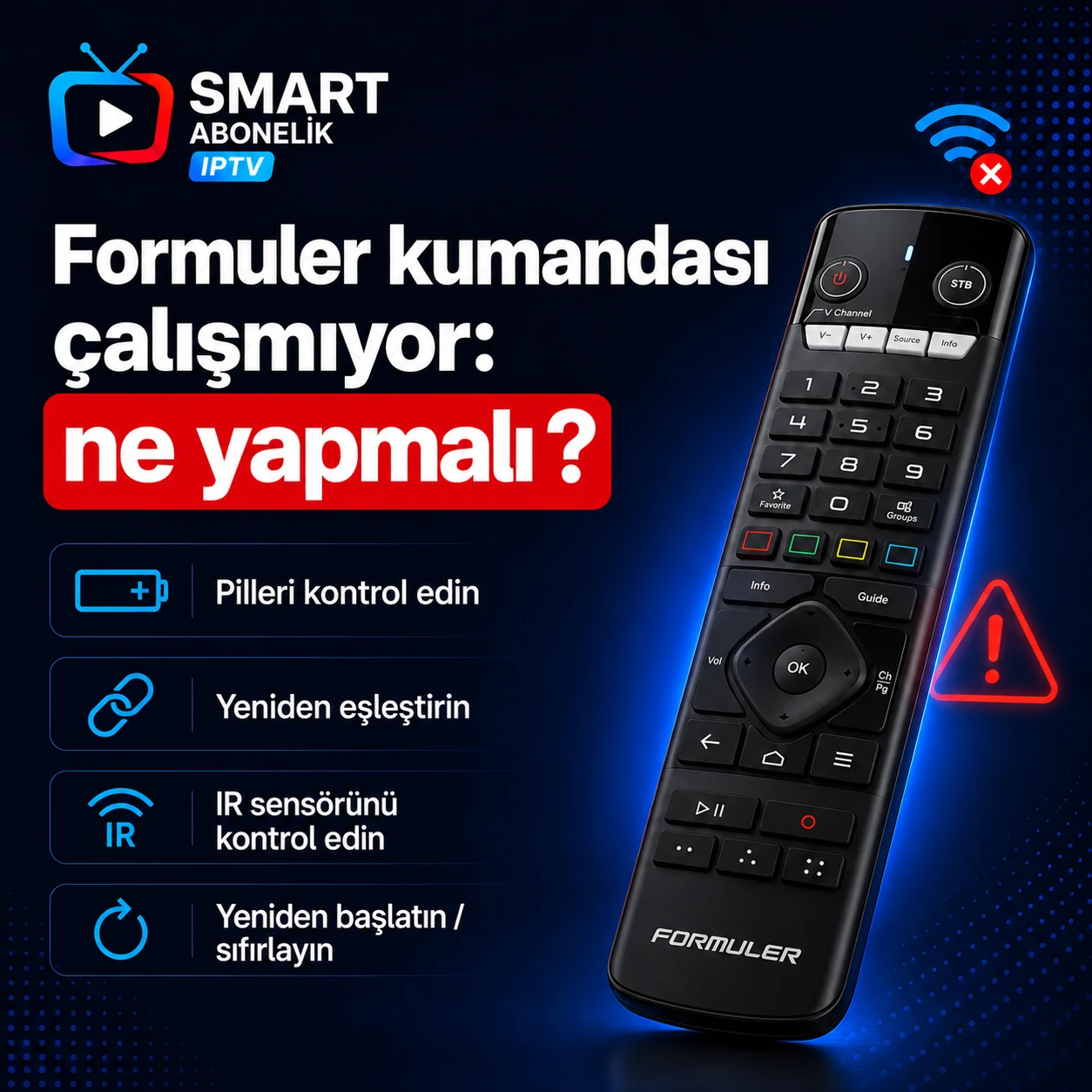
Yapılandırmayı değiştirmeyen kontrollerle başlayın
Queller uzaktan kumandanız artık yanıt vermediğinde, yeni pillerle başlayın, kutunun yakınında bir test yapın ve görüntülenen ekranı kontrol edin. Daha sonra yalnızca bir uygulamada değil, evinizden birkaç dokunuşu test edin. Amaç, kutuya herhangi bir komut gelip gelmediğini veya belirli bir ekranın yanıt verip vermediğini bilmektir. Başlamayan bir kanal otomatik olarak bir uzaktan kumanda arızası değildir: oynatma sırasında başka bir zorluk yaşanırken düğme alınmış olabilir.
Queller tarafından yayınlanan sorun giderme prosedürü, kasanın ön kısmına yönelik bir test yapılmasını, mesafenin azaltılmasını ve modelde varsa kızılötesi genişleticinin kontrol edilmesini önermektedir. Ayrıca USB ortamının ve aksesuarlarının incelenmesini de tavsiye ediyor. Her seferinde bir adımı takip edin ve her adımdan sonra aynı düğmeyi test edin. Bir dizi eşzamanlı değişiklik, kontrolleri neyin geri aldığını belirlemenize izin vermez.
Hemen ana sıfırlama işlemine girmeyin. Uzaktan kumandadan gelen sinyal eksikliğini gidermeden profilleri ve ayarları kutudan kaldırabilir. Sorun kategorisini tanımlayana kadar yapılandırmayı koruyun. Bu kılavuz, kızılötesi ve Bluetooth uzaktan kumandalara yönelik testleri düzenler, TV kontrolü ile kutu kontrolü arasındaki farkı ve uyumlu bir değişimin ne zaman isteneceğini açıklar.
Kutunun ve uzaktan kumandanın modelini tanımlayın
Queller kutusunun tam adını ve uzaktan kumandanın referansını not edin. Bunların mutlaka aynı olması gerekmez. Talimatlar, etiket veya sistem bilgileri bu unsurları bulmanızı sağlar. Cihazla birlikte verilen uzaktan kumanda da başka bir modelle değiştirilmiş olabilir. Gerekirse fotoğraf referansları ve anahtarlar. Destek daha sonra başka bir nesle yönelik bir kombinasyon önermek yerine uyumluluğu kontrol edebilecek.
Formulater, GTV-BT1 ve GTV-IR1 için ayrı kılavuzlar yayınlar ve ayrıca BT3'teki belirli işlevleri açıklar. Benzer tuşların bulunması tüm modellerin bir arada aynı şekilde çalıştığı anlamına gelmemektedir. Kızılötesi uzaktan kumanda ve Bluetooth uzaktan kumandanın bağlantı gereksinimleri aynı değildir. Eşleştirme prosedürüne veya tuş programlamaya başlamadan önce ilgili kılavuza bakın. Kılıf sadece aynı marka olduğundan manipülasyon seçmeyin.
Ayrıca zorluğun öncesinde ne olduğuna da dikkat edin: pilleri değiştirmek, kasayı hareket ettirmek, bir aksesuar takmak, anahtarları değiştirmek veya güncelleme yapmak. Bu zaman çizelgesi nedeni kanıtlamaz ancak test için bir başlangıç noktası verir. Cihaz ikinci el ise, daha önce hangi uzaktan kumandanın kullanıldığını ve başka bir kombinasyonun mevcut olup olmadığını sorun. Vakadaki tüm bilgileri otomatik olarak silmeden bu parçayı inceleyebileceksiniz.
Tüm tuşlar mı, tek tuş mu yoksa tek uygulama mı?
Farklı komutları deneyin: gezinme, doğrulama ve geri dönüş, ardından mümkünse eve erişim. Hangilerinin reaksiyon ürettiğine dikkat edin. Tam bir arıza, güç ve bağlantı kontrolü gerektirir. Tek bir hatalı anahtar, fiziksel bir sorundan veya bir atamadan kaynaklanıyor olabilir. Ana sayfada çalışan ancak bir uygulamada çalışmayan oklar, doğrudan bu uygulamanın navigasyonuna yönlendirir. Yeni bir uzaktan kumanda satın almadan önce testin bu durumları ayırt etmesi gerekir.
Ayarları değiştirmeden küçük bir sonuç tablosu hazırlayabilirsiniz: test edilen düğme, kullanılan ekran, uzaktan kumanda gösterge ışığı ve ekrandaki tepki. Basit bir testi normal basınçlarla birkaç kez tekrarlayın. Tuşlara gereksiz yere basmayın veya basılı tutmayın; genişletilmiş bir komutu veya farklı bir modu etkinleştirme riskiyle karşı karşıya kalırsınız. Olağandışı basınç gerektiren bir düğme, fiziksel muayeneyi hak eder, ancak muhafazanın tamamının arızalı olduğunu kanıtlamaz.
Uygulama yükleme veya takılıp kalmış bir pencere gösteriyorsa, karşılama ile karşılaştırın. Bu ekranda beklenen sonuç verilmeden komut alınabilir. Odak noktasının hareket edip etmediğini, kasadaki ışığın yanıt verip vermediğini veya başka bir uygulamanın yanıt verip vermediğini not edin. Bu gözlemler genel bir "işe yaramıyor" açıklamasından daha faydalıdır. Yazılımla sınırlı bir sorun için gereksiz bir Bluetooth ilişkisinin önlenmesini mümkün kılarlar.
Pilleri ve kontaklarını doğru şekilde kontrol edin
Pilleri uzaktan kumandanız için belirtilen tipte yeni bir setle değiştirin ve anlamlarına uyun. Durumlarının tam olarak doğrulanması için yanan bir ışık almaktan kaçının. İlk test, değiştirmeden sonra basit bir komutun yeniden yapılmasını içerir. Bu adımın doğrulandığı sonucuna varmak için durumu bilinmeyen pilleri karıştırmayın. Pil veya bölmede gözle görülür bir anormallik varsa testi durdurun ve satıcı veya üreticiden uygun tavsiyeyi alın.
Erişilebilir kontakları ve bölme kapağını sökmeden inceleyin. Kötü konumlandırılmış bir pil, komutların aralıklı olmasına neden olabilir. Talimatlar izin verdiğinde oyunu doğru şekilde kaldırıp değiştirin, ardından tekrar test edin. Teması zorlamak için metal folyo veya doğaçlama öğeler eklemeyin. Fiziksel bir değişiklik sorunu daha da kötüleştirebilir ve değiştirmeyi zorlaştırabilir. Satıcıya zorluğu açıklamanız gerekiyorsa, gözlemlenen durumun bir fotoğrafını saklayın.
Pilleri değiştirdikten sonra hangi düğmelerin yanıt verdiğini ve hangilerinin yanıt vermediğini gözlemleyin. Herkes normal davranışına dönerse normal kullanıma devam edin ve sonucu koruyun. Sadece bazıları hala zorsa, onların özel teşhisine geçin. Her kaçırılan basış için eşleştirme prosedürünü tekrarlamayın: öncelikle semptomun güçle mi, bağlantıyla mı yoksa belirli bir tuşla mı ilgili olduğunu bilmeniz gerekir.
Kızılötesi uzaktan kumanda: engelsiz bir kontrol hattını test edin
Kızılötesi bir model için yaklaşın ve Formular'ın önerdiği gibi kasanın ön kısmına nişan alın. Alımın bir dolap kapısı, nesne veya başka bir cihaz tarafından engellenmediğinden emin olun. Testi, kasa görünür olacak şekilde basit bir konumdan tekrarlayın. Kısa mesafeli bir iyileştirme kurulum veya bağlantıya yöneliktir; Arızalı bir parçayı belirtmek yeterli değildir. Karşılaştırmayı her zamanki konumunuzla sürdürün.
Hataları yalnızca uygulamalarda aramaktan kaçının. Ana sayfadaki gezinme komutu daha net bir sonuç sunar. Uzaktan kumandayı sabit bir konuma yerleştirin, bir düğmeye basın ve ardından kasayı ve ekranı gözlemleyin. Komutlar geliyor ancak hareketler zar zor görülebiliyorsa test için menünün başka bir alanını seçin. Yüklenmesi de ağa bağlı olan içeriği başlatmadan bir yanıt görebilmeniz gerekir.
Muhafaza yakın zamanda taşındıysa, kurulumun tamamını yeniden yapmadan geçici olarak engelsiz bir konum deneyin. İşe yarayan yönlendirmeye dikkat edin. Mobilyalara geri döndüğünüzde, modelde uyumlu bir genişletici varsa, onun faydalarını kontrol etmenize olanak tanıyacaktır. Başka bir Formuler'daki bir aksesuarın sizinkine uygun olduğunu varsaymayın. Talimatlara bakın ve bu referans için sağlanan bağlantıları kullanın.
Kızılötesi genişletici: aksesuarla ve aksesuarsız karşılaştırın
Bazı modeller kızılötesi genişleticiyi destekler. Formulater, doğrudan kontrolü karşılaştırmak için onu kaldırmayı, ardından alımı iyileştirmek için kutuyla birlikte verileni test etmeyi öneriyor. Bir aksesuarı bağlamadan önce talimatlarda bu fonksiyonun varlığını kontrol edin. Uyumlu bir fişe benzeyen bir konektör, kullanımını tanımlamak için yeterli değildir. Yerleştirmeye zorlamayın veya yalnızca şekline göre seçilmiş bir genişletici kullanmayın.
Test sırasında amaçlanan aksesuarın doğru şekilde bağlandığını ve alım alanının erişilebilir durumda olduğunu kontrol edin. Aynı anahtarı aynı konumdan karşılaştırın. Doğrudan kontrol çalışıyorsa ve uzatma kontrolü çalışmıyorsa, aksesuarın referansıyla iletilecek bir sonuç elde edersiniz. Hiçbiri işe yaramazsa, sensörü sonsuza kadar hareket ettirmek yerine uzaktan kumandayı ve kutuyu teşhis etmeye devam edin.
Bu kontrolü tüm kabloların ardı ardına bağlanmasına dönüştürmeyin. Video ve ağ bağlantılarını çalıştıkları sürece yerinde tutun. Manipülasyonları üreticinin tavsiyelerine göre hazırlayın ve test başına yalnızca bir değişiklik yapın. "Uzatıcı olmadan resepsiyon yanıt verir; uzatma sağlandığında yanıt yoktur" açıklaması, desteğin somut bir vakayı incelemesine olanak tanır. Kapsamın yetersiz olduğuna dair genel bir sonuçtan daha kesindir.
Tam bir teşhis için ışıkları almadan gözlemleyin
Formuler operasyonel ipuçlarını açıklıyor: uzaktan kumandada bir ışık veya STB düğmesi yanıp sönebilir ve kasanın ön tarafındaki bir LED basınca yanıt verebilir. Modelinizin göstergeleri için talimatlara bakın. Her cihazda gördüklerinizi ayrı ayrı not edin. Uzaktan kumandanın flaşı etkinliği gösterir ancak tek başına kutunun doğru komutu aldığını ve uygulamanın bunu yürüttüğünü göstermez.
Testi bir gezinme tuşuyla tekrarlayın ve ekrandaki seçimi gözlemleyin. Üç sonuç faydalıdır: görünür bir reaksiyon yok, görünür alım ancak sabit ekran veya seçimin doğru hareketi. Farklı aşamalara işaret ediyorlar. Eğer modeliniz başka bir kılavuzda anlatılan göstergeleri kullanmıyorsa, bunların yokluğuna dayanarak arıza beyanında bulunmayın. Sahip olduğunuz kurulum için gerçekte belgelenen işaretleri karşılaştırın.
Bir sonucu iletmek için anahtarı, konumu ve ekranı belirtin. Profilleri veya özel verileri fotoğraflamadan medyumu tanımlayabilirsiniz. Destek tarafından istenirse, dokunmayı ve tepkiyi gösteren kısa bir video yararlı olabilir, ancak kimlik bilgilerinizi kaydetmekten kaçının. Testi basit ve tekrarlanabilir tutun. Işık endeksi, navigasyon doğrulamasının yerine geçmez, bir karşılaştırma öğesidir.
Bluetooth: uzaktan kumandanız ve kutunuz için prosedürü izleyin
Uzaktan kumandanız Bluetooth üzerinden çalışıyorsa kutuyla ilişkisini kontrol edin. Formuler, seriye bağlı olarak farklı menüleri açıklar: Birkaç yeni model için uzaktan kumandalar ve aksesuarlar veya önceki nesillerdeki Bluetooth menüleri. Keşif modu için kutuya ve uzaktan kumanda kılavuzuna karşılık gelen prosedürü kullanın. GTV-BT1 için belgelenmiş bir kombinasyon, tüm aksesuarlar için evrensel bir sipariş olarak sunulmamalıdır.
Uzaktan kumandalar ve aksesuarlar menüsünün ilgili serilerinde bu menüyü açın, planlı aramayı başlatın ve algılanan cihazı seçin. Mevcut bir ilişkilendirmeyi silmeden önce, gezinmek için bir yolunuzun ve yeniden ilişkilendirmek için bir yönteminizin olduğundan emin olun. Menüleri kullanmanıza izin veren tek cihazın çıkarılması işi daha da zorlaştırabilir. Destek ekibine sorunu açıklamak için görüntülenen uzaktan kumandanın adını ve bağlantı durumunu not edin.
İlişkilendirme tamamlandıktan sonra ilk olarak ana sayfadaki basit gezinmeyi test edin. Daha sonra kullandığınız belirli işlevleri kontrol edin. Başarılı bir eşleştirme, TV kontrol tuşlarının yapılandırıldığını kanıtlamaz; çünkü bunlar başka bir mekanizmanın işlevi olabilir. Bu nedenle testleri ayrı tutun: kutu kontrolü, TV kontrolü ve oynatıcı işlevleri. Bu ayırma, programlanmamış bir ses düğmesi için doğru eşleştirmeyi yeniden başlatma zorunluluğunu ortadan kaldırır.
Zaten başka bir cihazla kullanılmış bir uzaktan kumanda
Uzaktan kumanda başka bir kurulumla kullanılmışsa ilişkilendirildiği cihazları not edin. Formuler Yardımı, eski Bluetooth bağlantılarının kontrol edilmesini ve listenin temizlenmesi gerektiğinde cihaz kılavuzunun takip edilmesini önerir. Bu işlem kutunun sıfırlanmasından ayırt edilmelidir. Mevcut kurulumunuzdan program profillerini, hesaplarını veya ayarlarını silmeden eski bir ilişkilendirme incelenebilir.
Testlerinizi, beklenen cihaz açıkça tanımlanarak yapın. Odada benzer iki kutu varsa hangisinin yanıt verdiğini not edin. Diğer cihaza yönelik bir komut, uzaktan kumandanın görüntülenen cihaz üzerinde hiçbir etkisinin olmadığı izlenimini verebilir. Bluetooth testi için eşleştirme menülerine ve algılanan ada bakın. Kızılötesi için yönlendirmeyi ve alımı da gözlemleyin. İki mekanizmanın aynı davranışa sahip olduğu sonucuna varmayın.
Eski bir uzaktan kumandayı tekrar hizmete soktuğunuzda, programlamadan önce uyumluluğunu kontrol edin. Tam modeli saklayın ve üreticiden aktarma veya kurtarma prosedürünü isteyin. Benzer bir aksesuarın başka bir versiyonu veya farklı işlevleri olabilir. Belgeler kombinasyonunuzu açıklamıyorsa, her iki referansla birlikte isteyin. Artık son durumunu açıklayamayacağınız bir dizi rastgele çağrışımdan kaçınacaksınız.
Bir anahtar yanlış fonksiyonu açıyor: atamasını kontrol edin
Bazı Formuler uzaktan kumandaları kısayolları özelleştirmenize olanak tanır. Farklı bir işlevi açan bir anahtar bu nedenle doğru bir şekilde alınabilir ancak başka bir kullanıma atanabilir. Ana Sayfa'da normal tuşların ne işe yaradığını kontrol edin ve en son yapılandırmayla karşılaştırın. Atama hatası, sinyalin tamamen yokluğu gibi ele alınmaz. Bir aksesuar sıfırlaması aramadan önce elde edilen eylemi ve beklenen eylemi not edin.
Formuler, BT1 ve IR1 kısayollarının Queller Remote uygulamasıyla nasıl programlanacağını açıklıyor. Bu araçtan ilgili uzaktan kumandayı seçin ve kısayollarını dokümantasyonuna göre inceleyin. Görevleri değiştirmeden önce takip edin. Başka bir modele yönelik bir seçenek uygun olmayabilir. Ayrıca anahtarın sistemde çalışıp çalışmadığını veya oynatma sırasında bir uygulamanın ona belirli bir kullanım atayıp atamadığını da kontrol edin.
Bir değişiklikten sonra düğmeyi ana sayfadaki, ardından oynatıcıdaki test edin. Sonuç bir yerde doğru ancak başka bir yerde farklıysa, bir yazılım bağlamı tanımlamışsınız demektir. Bu farkı izleyicilere açıklayın. Yalnızca bir kısayolu düzeltmek için tüm tuşları değiştirmeyin. Her seferinde bir görev, bir değişikliğin kökenini izlemenizi ve istenen sonucu getirmezse olağan organizasyonunuza geri dönmenizi kolaylaştırır.
Fare modu: oklar neden artık aynı yönde hareket etmiyor?
Fare modu, seçimi menü öğeleri arasında taşımak yerine işaretçiyi hareket ettirebilir. Ekranda bir imleç görürseniz, okları hatalı olarak değerlendirmeden önce ilk olarak bu modu tanımlayın. Formuler, işaretçinin uzaktan kumandayla kullanımını ve etkilenen modeller için Formuler Remote'taki bir kısayola olası atamayı açıklar. Beklenen navigasyon moduna dönmek için aksesuar kılavuzunuza başvurun.
Bu mod, arayüzü uzaktan kumandaya pek uygun olmayan bazı uygulamalarda yardımcı olabilir. Tüm ekranların kullanılabilir hale geleceğini garanti etmez. Formuler, üçüncü taraf uygulamalarla uyumluluk sınırlarını belirtir ve kaydırmanın uygulamaya bağlı olabileceğini belirtir. Anahtarların yanıt verdiğini doğrulamak için Home ile kontrol edin. Yön tuşlarını göz ardı eden bir uygulama, uzaktan kumandanın yeniden bağlanmasını değil, farklı bir etkileşim modunu talep edebilir.
Bir uygulama için mod seçtiğinizde, onu nasıl açıp kapatacağınızı diğer kullanıcılara açıklayın. Aktif bırakılan bir işaretçi, düğmeler arasında gezinmeyi bekleyen birini şaşırtabilir. Yapılandırmayı okunabilir tutun ve temel eylemleri test edin: seçme, doğrulama, geri dönme ve kaydırma. Arayüz hala zorsa, kontrolleri bu kullanıma uygun olmayan bir mobil uygulamayı zorlamak yerine TV ekranına uyarlanmış bir versiyon arayın.
Formuler Remote: aksesuarın kişiselleştirilmesi ve bakımı
Formuler Remote uygulaması, belirli uzaktan kumanda modellerini kişiselleştirmek ve sürdürmek için kullanılır. Üretici, modele bağlı olarak değişen işlevlerle özellikle GTV-BT3, GTV-BT1 ve GTV-IR1 desteğini belirtiyor. Kısayollara, TV kontrol kodlarına veya özel ayarlara izin verebilir. Otomatik olarak tüm kontrollerin yerini alan bir telefon uygulamasıyla karıştırılmamalıdır. Bu kullanımı atamadan önce açıklamasına ve seçilen modele bakın.
Bu aracı, cihazınız için Queller tarafından belirtilen kaynaktan indirin veya güncelleyin. Ardından uzaktan kumanda seçimini açın ve tam referansı seçin. Bakım işleminden önce neleri değiştirdiğini ve gerekli koşulları okuyun. Eski bir kılavuzda bulunan bir donanım yazılımı numarasını, sanki beklenen güncel sürümmüş gibi kopyalamayın. Alet talimatları ve model belgeleri işlemi yönlendirmelidir.
Değişiklikten sonra daha önce kullandığınız fonksiyonları kontrol edin. Kısayol tuşu, TV kontrolü ve kutu navigasyonu ayrı ayrı test edilir. Araç tercihleri değiştirmenize izin veriyorsa önceki durumu not edin. Seçilen model için bir fonksiyon sunulmadığında, daha fazla seçenek ortaya çıkarmak için başka bir model seçmek yerine, gerçek olasılıklar için destek isteyin.
TV kontrolünü modelleri karıştırmadan programlayın
Televizyonun kontrolü kutununkinden ayrı olabilir. Formuler, diğer cihazın orijinal uzaktan kumandasını kullanarak, bu işleve sahip uzaktan kumandalarda kızılötesi öğrenmeyi açıklar. Prosedür modele bağlıdır; ayrıca bazı aksesuarların üzerinde veya pil bölmelerinde de görünür. Bir anahtarı programlamadan önce bu göstergeyi kontrol edin. Başka bir bağlantı türüyle sınırlı bir uzaktan kumandanın mutlaka öğrenilecek bir kızılötesi sinyali olması gerekmez.
Queller, GTV-BT1 için TV kontrolünü Queller Remote uygulamasıyla yapılandırmaya yönelik özel bir kılavuz sunar. Eski bir öğrenim uzaktan kumandasındaki yöntemi aktarmak yerine bu belgeyi kullanın. TV markanızı ve modelinizi hazırlayın ve kurulumdan sonra ilgili kontrolleri test edin. Bir ses düğmesinin başarısı, TV'nin diğer tüm işlevlerinin programlandığını göstermez.
TV'deki düğmeler ile kutudaki düğmeler arasında net bir ayrım yapın. TV'leri değiştirirseniz, Formül navigasyonu doğru kalırken ilkinin yeniden yapılandırılması gerekebilir. Yardım istemek için eski yöntemi ve yönlendirmeleri sürdürün. TV güç kontrolü için kutu profillerini sıfırlamayın. Bu işlev aksesuarda ve kontrol edeceği TV'de kontrol edilmelidir.
- Queller tarafından anlatılan öğrenmenin olduğu uzaktan kumandayı, sabit bir ışık görene kadar TV'yi beş saniye basılı tutun.
- Işık amaçlanan modu gösterdiğinde programlanacak anahtarı seçin.
- İki uzaktan kumandanın başlıklarını üç santimetreden daha az bir mesafeyle yüz yüze yerleştirin ve ardından orijinal düğmeye basın.
- Başka bir tuşu programlamadan önce kılavuzda açıklanan üç onay ışığını kontrol edin.
- Talimatlara göre moddan çıkın ve komutu test edin; BT1 için özel rotayı kullanın.
TV ses seviyesi çalışıyor ancak kutu yanıt vermiyor
Televizyonda çalışan ses seviyesi tuşu Queller ile bağlantının çalıştığını kanıtlamaz. Ayrı bir TV kontrolü kullanabilir. Kutunun navigasyonunu doğru seçilmiş bir HDMI girişinden test ederek başlayın. Görüntülenen ekranın Formül Oluşturucuya ait olup olmadığını kontrol edin. Ardından yönü gözlemleyin ve komutları etkinleştirin. Ses seviyesi sonucunu tüm tuşların doğrulanması olarak değil, TV işleviyle sınırlı bir ipucu olarak tutun.
Navigasyonun bir etkisi olmazsa, pilleri ve uzaktan kumandaya karşılık gelen bağlantıyı alın: kızılötesi için yönlendirme, Bluetooth için belgelenmiş ilişkilendirme. Ayrıca bunu sunan modellerde olası cihaz seçim modunu da kontrol edin. Talimatlarına bakın; etiketler ve kullanılabilir tuşlar her yerde aynı değildir. Bu ilk kutu teşhisi sırasında herhangi bir TV programlama kombinasyonuna basmayın.
Daha sonra desteğe farkı açıklayın: doğru TV ses seviyesi, Queller karşılama navigasyonunun eksik olması, göstergenin gözlemlenip gözlemlenmemesi. Uzaktan kumanda modelini ve bağlantı yöntemini belirtin. Bu formülasyon, sorununuz Formuler cihazıyla ilgili olduğunda TV düğmelerini programlamaya yönelik bir yanıttan kaçınır. İkinci bir uyumlu uzaktan kumanda mevcutsa, genel bir aksesuarın mutlaka uygun olduğu varsayılmadan bir navigasyon testi karşılaştırmayı tamamlayabilir.
Kutu çalışıyor ancak güç ve TV ses seviyesinin hiçbir etkisi yok
Formuler menüleri normal şekilde yanıt veriyorsa ve yalnızca TV kontrolleri eksikse aksesuarın TV kurulumuna odaklanın. Hangi tuşların etkilendiğini not edin ve bunların modeliniz tarafından desteklenip desteklenmediğini kontrol edin. Kutu gezintisi zaten yararlı bir sonuç sağlıyor: bağlantısı bu eylemler için işe yarıyor. TV ses seviyesi öğrenilmediğinden veya yapılandırılmadığından bu işlemi yeniden yapmanıza gerek yoktur.
Tam uzaktan kumanda için TV kontrol belgelerine bakın. Bir öğrenme yöntemi ve bir araçtaki kod seçimi farklı yollardır. Yöntem gerektirdiğinde orijinal TV uzaktan kumandasını hazır bulundurun. Ayrıca test edilen düğmenin televizyonda beklenen işlevi hedefleyip hedeflemediğini de kontrol edin. Kontrolü başka bir mekanizma kullanan yeni bir TV için, kızılötesi öğrenmeyi sonuçsuz tekrarlamak yerine resmi uyumluluk isteyin.
Kurulumdan sonra her TV kontrolünü ayrı ayrı test edin ve sonuçları kaydedin. Güç yanıt veriyor ancak ses düzeyi yanıt vermiyorsa, tam bir arıza sonucu yerine bu farkı ortaya koyun. Uyumlu bir konfigürasyon arayabilir veya bu işlevler için orijinal uzaktan kumandayı geçici olarak saklayabilirsiniz. Amaç, halihazırda çalışmakta olan Formuler komutlarından ödün vermeden kurulumu kullanılabilir hale getirmektir.
Donmuş bir ekran, hatalı bir uzaktan kumanda izlenimi verebilir
Bir uygulama donmuş bir pencere görüntülediğinde, uzaktan kumanda arayüz yanıt vermediğinde iletim yapmaya devam edebilir. Yapılandırmanız izin verdiğinde ana sayfaya dönmek için bir komutu test edin. Home çalışıyorsa zorluk uygulama veya kalan ekranla sınırlıdır. Adını ve engellemeden önce gerçekleştirilen eylemi not edin. Bu bağlam, destek açısından yeni bir uzaktan kumanda eşleştirme prosedüründen daha kullanışlıdır.
Hiçbir ekran yanıt vermiyorsa, tüm ekipmanların fişini hemen çekmeden kasanın durumunu ve göstergeleri gözlemleyin. Beklemenizi gerektirecek herhangi bir güncelleme veya devam eden işlem olup olmadığını kontrol edin. Yeniden başlatma prosedürü üreticinin talimatlarına uygun olmalıdır; verileri silen sıfırlamadan farklıdır. Daha geniş bir işlem yapmadan önce erişimi ve ayarları koruyun. Bir uygulamanın başlatılması yavaş olduğundan sıfırlamayı tetiklemeyin.
Sistem kurtarıldıktan sonra önce Ana Sayfa'yı, ardından aynı uygulamayı test edin. Kilitlenme belirli bir ekranda tekrarlanırsa tekrarlanabilir sıraya dikkat edin. Siparişler her yerde normalse, temsili bir süre boyunca kullanımı gözlemleyin. Tek bir olay, değiştirilecek parçanın belirlenmesini mümkün kılmaz. Uygulamanın veya cihazın uygun bir şekilde doğrulanmasını talep etmek için modeli, versiyonları ve sonuçları saklayın.
Eklenen USB aksesuarları olmadan kurulumu karşılaştırın
Formuler, sorun giderme yolculuğuna USB aksesuarlarının çıkarılmasını da içerir. Düzeltmeden önce bir cihaz eklenmişse cihazınızın özelliklerine göre, düzeltme olmadan bir karşılaştırma hazırlayın. Hangi aksesuarların mevcut olduğuna dikkat edin: depolama, cihaz alıcısı veya diğer ekipmanlar. Ortamı kullanan bir işlem sırasında ortamı çıkarmayın. Amaç, bir aktarım veya güncellemede yeni bir kesintiye neden olmamak, test sırasını basitleştirmektir.
Daha sonra ana sayfada aynı gezinme tuşunu tekrar yapın. Sonuç değişirse, öğeleri uygun şekilde kademeli olarak yeniden bağlayın ve semptomun geri dönüşüyle ilişkili cihazı not edin. Bu karşılaştırma bir gözlemi beraberinde getiriyor; otomatik olarak cihazın arızalı olduğu anlamına gelmez. Kurulumun uyumluluğunun veya konfigürasyonunun da incelenmesi gerekebilir. Yalnızca görünüşe dayalı bir yanıttan kaçınmak için destek referansını verin.
Ağın, HDMI'nın ve tüm aksesuarların fişini aynı anda çekmekten kaçının. Hangi değişikliğin etkili olduğunu artık bilemezsiniz. Testinizi muhafazanın yerel kontrolüne odaklayın. Alım İnternet olmadan yanıt verirse, bu uzaktan kumandayı gözlemlemek için yeterli olabilir, ancak normal konfigürasyon geri yüklendiğinde programların çalışmasının ayrıca kontrol edilmesi gerekecektir. Gezinme ve içeriğe erişim iki ayrı sonuç oluşturur.
Televizyonda Formuler cihazının bağlı olduğu girişi seçtiğinizden emin olun
TV'ye birden fazla kaynak bağlandığında, kötü bir giriş Formuler'in komutları görmezden geldiği izlenimini verebilir. Görüntülenen kaynak adını kontrol edin ve kutuda tanımlanabilir bir ekran arayın. Dahili menülerinde bırakılan bir televizyon, HDMI cihazının tepkilerini göstermez. Queller uzaktan kumandasındaki TV düğmeleri henüz yapılandırılmamışsa, doğru girişi seçmek için orijinal uzaktan kumandayı kullanın.
Doğru giriş göründüğünde, kanal başlatmadan kutunun gezinmesini test edin. Menü hareket ederse yerel kontrol çalışır. Bir program seçildikten sonra siyah bir görüntü, okuma teşhisini gerektirir. Bu iki zorluğu aynı sonuçta karıştırmayın. Girişteki bir değişiklik, erişimin ilişkilendirilmesi veya etkinleştirilmesi olarak değil, görüntüleme kaynağındaki bir değişiklik olarak gözlemlenmelidir.
Queller ile TV arasında bir ses çubuğu veya başka bir ekipman kullanıyorsanız her cihazın girişlerini not edin. Birkaç yerde doğru kaynağın seçilmesi gerekebilir. Talimatlara uygun olarak karşılaştırması zaten bilinen basit bir konfigürasyon kullanın. Cihazları ve bağlantıları tanımlı tutun. Bu organizasyon, görüntünün nerede göründüğünü ve gerçekte hangi komutları gözlemlediğinizi desteklemek için açıklamaya yardımcı olur.
Belirli bir anahtar kötü yanıt veriyor: bağlamını ve durumunu test edin
Tek bir tuş arızalıysa, onu kullanım amacına uygun çeşitli ekranlarda karşılaştırın. Bir düğmenin sayfa üzerinde hiçbir etkisi olamaz çünkü onunla ilişkilendirilmiş bir eylem yoktur. Ana sayfada gezinmeyi ve ardından oynatıcıda belgelenen bir eylemi test edin. Anahtarın fiziksel olarak basılı kalıp kalmadığını veya düşme sonrasında davranışının değişip değişmediğini not edin. Bu gözlemler, kullanım sorununu aksesuardaki olası bir kusurdan ayırmaktadır.
İlk teşhis için uzaktan kumandayı parçalarına ayırmayın. Yalnızca erişilebilir parçaları inceleyin ve bakım için üreticinin talimatlarına uyun. Hazırlıksız bir onarım, garantiyi karmaşık hale getirebilir ve kötü yazılım atamasına yanıt vermeyebilir. Düğme diğerlerinden çok daha fazla baskı gerektiriyorsa bu davranışı satıcıya açıklayın. Gerçekten uyumlu bir değişim talep etmek için uzaktan kumanda referansını saklayın.
Belgelerde alternatif bir kısayol mevcut olduğunda, yanıt beklerken onu kullanmaya devam etmenize olanak tanıyabilir. Kapsamını kontrol edin ve diğer kullanıcılara açıklayın. Bir komutu sistematik olarak başka bir modelde bulunan bilinmeyen bir kombinasyonla değiştirmeyin. Geçici bir çözüm anlaşılabilir ve geri döndürülebilir kalmalıdır. Arızalı anahtarı normal yanıt veren kutu işlevlerinden ayırmaya devam edin.
Reaksiyon gecikmesi ve çoklu hareketler
Basma ile ekrandaki hareket arasındaki gecikme, kalıcı bir kontrol eksikliği gibi görünmüyor. Sadece bir normal basınçla test yapın ve tekrar denemeden önce sonucu bekleyin. Beklerken tekrarlanan basışlar daha sonra birkaç hareket üretebilir ve kontrol edilemeyen bir kontrol hissi verebilir. Davranışı basit bir menüde gözlemleyin ve ardından gecikmenin göründüğü uygulamayla karşılaştırın.
Ayrıca uzun bastığınızda arayüzünüzde bir komutun kasıtlı olarak tekrarlanıp tekrarlanmadığını da unutmayın. Bu davranış, bir listede hızlı bir şekilde gezinmeyi amaçlayabilir. Takılan bir tuştan veya birkaç kez tekrarlanan çok kısa basışlardan farklıdır. Test sırasında pilleri ve bağlantıyı bilinen bir durumda tutun. Tüm navigasyon ayarlarını değiştirmeden basma süresini ve hareket sayısını tanımlayabileceksiniz.
Ev hemen yanıt veriyorsa ve büyük bir katalog yavaş yanıt veriyorsa uygulama yardımıyla yazılım içeriğini gözden geçirin. Gecikme her yerde mevcutsa bağlantı ve sistem kontrollerine devam edin. Cihazınız için belgelenmemiş rastgele bir hassasiyet veya tekrarlama ayarı seçmeyin. Kesin bir karşılaştırma, her türlü yavaşlığa çözüm olarak sunulan evrensel bir ayardan daha iyi bir başlangıç noktası sağlar.
Mikrofon ve özel işlevler: Bunun tam bir arıza olduğu sonucuna varmayın
Sesli arama işlevi veya özel düğme, kullanılan uzaktan kumandaya, duruma ve uygulamaya bağlı olabilir. Kombinasyonunuzun neyi desteklediğini görmek için talimatlarını kontrol edin. Gezinme, belirli bir işlev eksik olsa bile çalışabilir. Başka bir aksesuarda benzer bir sembolün bulunmasının uyumluluğunu kanıtladığını düşünmeyin. Bu özelliğin mevcut olup olmayacağını sorarken tam referanslar verin.
Bu tuşla sınırlı bir sorun için öncelikle ana sayfadaki sıradan komutları test edin. Bir arama panelinin görünüp görünmediğine, bir talimatın görüntülenip görüntülenmediğine veya herhangi bir eylem önerilmediğine dikkat edin. Bu sonuçlar aynı tanıya yol açmaz. Desteklenmeyen işlevler yeni bir eşleştirmeyle eklenemeyebilir. Doğru planlanmış bir seçenek ise tam tersine, modelinizin kılavuzunda açıklandığı gibi özel bir konfigürasyon gerektirebilir.
Bu denemeler sırasında hesaplarınızın ve izinlerinizin kontrolünü elinizde tutun. Bir düğmenin incelenmesi için hesap şifresi vermeyin. Mesajın ekran görüntüsü ve kurulum referansları genellikle ilk soruyu sormak için yeterlidir. Bir özelliği erişilebilirlik veya sevdiğiniz birine yardım etmek için kullanıyorsanız, geçici bir sıradan gezinme yöntemi hazırlayın. Kurulumu kullanılamaz hale getirmeden kontrollere devam edebileceksiniz.
Yedekleme cihazı ve uygun uygulama: Kurulumdan önce kontrol edin
Formuler, kuruluma bağlı olarak uyumlu cihazlar veya uygulamalar da dahil olmak üzere, yardımında navigasyon alternatiflerinden bahseder. Bir telefon uygulamasını sırf içinde uzaktan kumanda kelimesi var diye seçmeyin. Resmi kaynağı, desteklenen cihazları ve bağlantı gereksinimlerini kontrol edin. Uzaktan kumanda özelleştirme aracı ile telefonun uzaktan kumandası mutlaka aynı ürün değildir. İlki, kutunun günlük kontrolünü değiştirmeden anahtarları yapılandırabilir.
Fareniz veya uyumlu başka bir cihazınız varsa, öncelikle onu sınırlı gezinme için kullanın ve Ana Sayfa'ya dönmenize izin verdiğini doğrulayın. Bu yol, ilişkilerin veya sistem bilgilerinin görüntülenmesine yardımcı olabilir ancak oynatıcının tüm işlevlerini garanti etmez. Kurulumu basit tutun ve gerçekte neye izin verdiğini not edin. Yedekleme komutu tek başına orijinal aksesuarın bağlantısını doğrulamaz.
Değiştirme için, vaka modeli, bağlantı türü ve beklenen işlevlerle uyumluluğu açıkça talep edin. TV kontrollerinin, kısayolların ve özel işlevlerin kullanılabilirliğini kontrol edin. Evrensel bir uzaktan kumanda bu ihtiyaçların yalnızca bir kısmını karşılayabilir. Satıcının onayını saklayın ve kişisel kısayollarınızı yeniden yapmadan önce gerekli işlemleri test edin. Görünümü yalnızca daha önce kullandığınızla eşleşen bir aksesuar satın almaktan kaçınacaksınız.
Vakanın sıfırlanması neden açıklanmış bir adım olarak kalmalı?
Formuler, fabrika ayarlarına sıfırlamanın kullanıcı verilerini sildiğini ve sistemi başlangıç durumuna döndürdüğünü belirtir. Cihazın olağan şekilde yeniden başlatılmasıyla veya cihazın yeni bir şekilde ilişkilendirilmesiyle karıştırılmamalıdır. Bunu düşünmeden önce kurulumu yeniden oluşturmak için gereken profilleri, erişimi ve bilgileri toplayın. Modeliniz için belgelenmiş yedekleme olanaklarını kontrol edin. Pil arızası bu verilerin silinmesini gerektirmez.
Sıfırlama yolları seriler arasında farklılık gösterir. Tanımlanan bir sorunu çözerken muhafaza belgelerinizi ve destek önerilerinizi kullanın. Konektörler benzer göründüğünden, başka bir modele yönelik donanım manipülasyonunu çoğaltmayın. Kurtarma prosedürü belirli adımları içerir. Uzaktan kontrol zorluğu için öncelikle sistemin sıfırlanmasının neden gerekli olduğunu ve hangi sonucun doğrulanması gerektiğini sorun.
Çalıştırma öneriliyorsa, yeniden çalıştırmaya hazırlanın ve güç kaynağı talimatlarını izleyin. Tamamlandıktan sonra tüm profilleri yeniden yerleştirmeden önce evi ve uzaktan kumandayı test edin. Sonucu izleyiciler için saklayın. Aynı düzensizlik devam ederse, prosedürü süresiz olarak tekrarlamayın: gerçekleştirilen testi sunun ve bu gözleme uyarlanmış aksesuar veya alıcının kontrolünü arayın.
Satıcı için teşhis ve dosya örnekleri
İlk örnek: uzaktan kumanda kutunun yanında yanıt veriyor ancak cihaz bir mobilya parçasında olduğundan kanepeden yanıt vermiyor. Yönelimi ve kızılötesi alımını karşılaştırın, ardından model için bir genişletici sağlandı. İkinci örnek: Oklar ana sayfada çalışıyor ancak mobil uygulamada çalışmıyor. Gezinme uyumluluğunu ve belgelenen fare modunu kontrol edin. Her iki durumda da, yeni bir Bluetooth eşleştirmesi veya genel sıfırlama otomatik olarak doğru adım değildir.
Üçüncü örnek: TV ses seviyesi iyi, ancak yeni piller ve doğru girişle bile Formül navigasyonu yok. Muhafaza kontrol bağlantısını inceleyin ve bu tutarsızlığı desteğe bildirin. Her iki cihazın modelini, gözlemlenen ışıkları, test edilen tuşları ve sorunun zaman çizelgesini hazırlayın. Satıcı talep ederse aksesuarın fotoğrafını ve satın alma kanıtını ekleyin. Teşhise yardımcı olmayan hesap ve program verilerini gizleyin.
Formuler, testin sorunu çözemediği durumlarda garanti talimatları için satıcıyla iletişime geçilmesini önerir. Smart-iptv-connexion.io'daki siparişinizle ilgili yapılandırma sorusu için info@smart-iptv-connexion.io adresini veya +1 672 895 2560 numaralı telefondan WhatsApp adresini kullanın. Donanım ve hizmete erişim arasında net bir ayrım yapın. Seçilen çözümü not edin ve kurulumun geri yüklenmesini düşünmeden önce temel komutları düzenli kullanıcılarla test edin.
Sıkça sorulan sorular
Uzaktan kumanda ışığı yanıp sönüyor: mutlaka çalışıyor mu?
Etkinliği belirtir ancak kutunun komutu alıp yürüttüğünü göstermez. Basit bir menüde kutunun tepkisini ve seçimin hareketini karşılaştırın.
TV sesi neden çalışıyor ama Queller yanıt vermiyor?
TV tuşları ayrı bir komut kullanabilir. Sesi tüm işlevlerin doğrulaması olarak değerlendirmeden önce görüntülenen girişi ve kutu bağlantısını kontrol edin.
Kızılötesi uzaktan kumandayı Bluetooth aracılığıyla eşleştirmem gerekir mi?
Modeli için sağlanan yöntemi kullanın. Kızılötesi aksesuar ve Bluetooth aksesuarı aynı prosedüre sahip değildir; referanslarını ve bildirimlerini kontrol edin.
Oklar ana sayfada çalışıyor ancak uygulamada çalışmıyor: ne kontrol edilmeli?
Bu uygulamanın gezinme uyumluluğunu ve olası belgelenmiş fare modunu inceleyin. Yazılımla sınırlı bir zorluk, bağlantı arızasını kanıtlamaz.
Formuler Remote hala telefondaki uzaktan kumandanın yerini mi alıyor?
Queller tarafından sunulan araç, belirli aksesuarları kişiselleştirmek ve bakımını yapmak için kullanılıyor. Bunu evrensel bir mobil sipariş çözümüyle karıştırmayın; ürün açıklamasını kontrol edin.
Kızılötesi genişleticiyi ne zaman denemelisiniz?
Yalnızca modeliniz destekliyorsa. Doğrudan kontrolü amaçlanan aksesuarla karşılaştırın, ardından yardım için konumu ve sonucu not edin.
Ana sıfırlama ilk çözüm mü?
Hedeflenen kontrollerle başlayın. Sıfırlama verileri siler ve pilleri, hatalı girişi veya yapılandırılmamış TV kontrolünü otomatik olarak çözmez.
Kimin değiştirilmesini istemeliyim?
Yapılan referanslar, kanıtlar ve testler ile birlikte satıcıyla iletişime geçin. İhtiyacınız olan kasa, bağlantı ve özelliklerle onaylanmış uyumluluk isteyin.
Resmi belgeler
Bu kaynaklarla cihazınızın ayarlarını ve desteklediği özellikleri kontrol edebilirsiniz. Uygulamaların kullanılabilirliği modele, işletim sistemi sürümüne ve bölgeye göre değişir.
- Formuler: Yanıt Vermeyen Uzaktan Kumandada Sorun Giderme
- Formuler: GTV-BT1 kılavuzu
- Formuler: GTV-IR1 kılavuzu
- Formuler: Kutuya göre Bluetooth ilişkisi
- Formuler: Formuler Uzaktan kişiselleştirme uygulaması
- Formuler: BT1 ve IR1 kısayollarını programlama
- Formuler: işaretçi ve fare modu
- Formuler: üçüncü taraf uygulamaların gezinme sınırları
- Formuler: uyumlu TV komutlarını öğrenme
- Formuler: GTV-BT1 ile TV kontrolü
- Formuler: Fabrika ayarlarına sıfırlama ve silinen veriler