
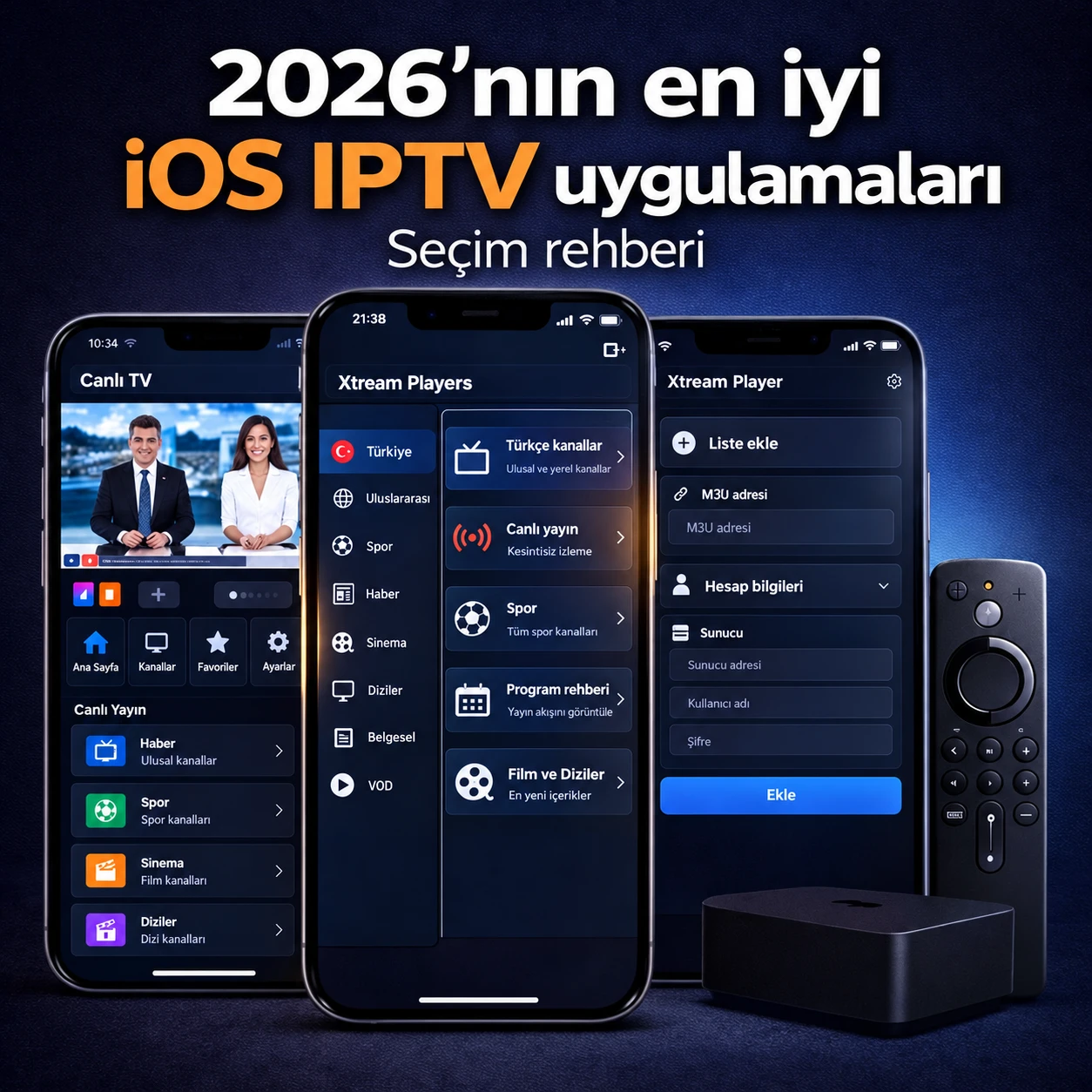
iPhone veya iPad'e bir oynatıcı yükleyin: kullanımınızdan başlayın
iPhone veya iPad'de erişimi veya uyumlu içeriği açmak için bir IPTV oynatıcı kullanılır. Bunu yüklemek otomatik olarak bir abonelik sağlamaz. Yapmak istediğiniz şeyle başlayın: telefonda canlı yayın izleyin, tablette bir videoyu yeniden oynatın veya resmi olarak desteklenen bir özelliğe sahip başka bir ekran kullanın. Bu kullanımlar farklı siparişler ve lisanslar gerektirebilir. Adı size tanıdık gelen ilk uygulamayı seçmeden önce bunları tanımlayın.
Kurulum, ayrı ayrı kontrol edilmesi gereken üç adımı takip eder: doğru uygulamayı indirin, kabul edilen verileri ekleyin ve ardından okumayı kontrol edin. Açılan bir uygulama hizmet hesabınızı doğrulamaz. Yüklü bir katalog, tüm programlarını veya tüm dillerini garanti etmez. Testi bilinen içerikle basit tutun ve zorluğun ortaya çıktığı adımı not edin. Tüm yapılandırmayı yeniden oluşturmak yerine özel yardım talep edebileceksiniz.
Bu kılavuz, ağ, mobil veri, gizlilik ve okuma kontrolleriyle birlikte App Store ve Apple ayarlarına uyarlanmış bir rota sunar. Oynatıcı menüleri yayıncılara ve sürümlere göre değişiklik gösterir. Başka bir üründen yakalama uygulamadan önce yüklü uygulamanın belgelerini kontrol edin. Hem küçük bir ekranda hem de paylaşılan bir tablette işlevlerini ve koşullarını anladığınız bir kurulum elde edeceksiniz.
iOS veya iPadOS'in modelini ve sürümünü kontrol edin
Cihaz bilgilerinizde sistem modelini ve versiyonunu bulun. Bir uygulamanın uyumluluğu mevcut dosyasıyla karşılaştırılmalıdır. Bir iPhone ve iPad, aynı sisteme veya yeteneklere sahip olmadan bir Apple hesabını paylaşabilir. Halihazırda kurulmuş olan eski bir uygulamanın, başka bir cihaz için mevcut olan sürümden farklı işlevleri de olabilir. Geliştiriciye yararlı bir soru sormak için sayıları etiketleriyle birlikte saklayın.
Bir seçeneği satın almadan önce App Store'daki uyumluluk bölümünü kontrol edin. Ürünün desteklediği cihazları ve versiyonlarını belirtir. Başlıkta iPad'den bahsedilmesi veya TV'de görüntü alınması, tüm Apple platformlarının aynı işlevleri aldığını kanıtlamaz. Özellikle istediğiniz kullanımı kontrol edin: mobil arayüz, tablet sürümü veya harici bir hedefte okuma. Bu rota için uyumluluğun doğrulanması gerekir.
Sistem güncellemesi gerekiyorsa Apple'ın modeliniz için sağladığı olanakları kullanın. Bir cihazın yeni nesil herhangi bir cihazı barındırabileceğini varsaymayın. Bir işlemden önce hesap bilgilerini ve faydalı öğeleri hazırlayın. Güncellemeden sonra oynatıcının bilinen bir sürümünde test oynatmayı tekrarlayın. Etkilerini karıştırmak yerine, sistemdeki ve uygulamadaki gelişmeleri ayırt edebileceksiniz.
Uygulamayı App Store sayfasından indirin
Apple, App Store'dan kurulumu açıklıyor: Ürünü arayın, sayfasını açın ve ardından fiyatı veya Al düğmesini kullanın. Açık görünürse uygulama zaten indirilmiştir. Gereken kimlik doğrulama cihaza ve hesaba bağlıdır. Onaylamadan önce tam adı ve yayıncıyı kontrol edin. Birkaç oynatıcı, aynı geliştiriciye ait olmadan benzer bir adı ve benzer simgeleri kullanabilir. Bu nedenle form yalnızca bir indirme düğmesi değil, bir kontrol adımı oluşturur.
Ücretsiz indirme daha sonra uygulama içi satın alımlar veya abonelik sunabilir. Bu talimatları okuyun ve ücretli özellikleri tanımlayın. Mağazada kullanılan Apple hesabı, oynatıcıya eklediğiniz program hesabından ayrı kalır. Basit bir liste veya bağlantı yapılandırmak için şifrelerini erişim sağlayıcınıza göndermeniz gerekmez. Yazılım satın alma onaylarını hizmet onaylarından ayrı tutun.
İndirdikten sonra uygulamayı açın ve herhangi bir sır girmeden önce hoş geldiniz durumunu inceleyin. İade siparişlerini ve sunulan yöntemleri kontrol edin. Liste önerilen oynatıcıyla eşleşmiyorsa durdurun ve yayıncıyı karşılaştırın. Tam bir konfigürasyondan önce yazılım seçimini düzeltmek daha kolaydır. Daha sonra bilgilerinizi bu sürümün gerçekte gösterdiği moda ekleyebilirsiniz.
- App Store'u açın ve oynatıcının tam adını arayın.
- Sayfadaki yayıncıyı, uyumluluğu ve olası satın alımları kontrol edin.
- Al veya Fiyat'a dokunun, ardından Apple Kimlik Doğrulamasını izleyin.
- Erişimi ayarlamadan önce oynatıcıyı açın ve modlarını gözden geçirin.
Formatlarınız ve siparişleriniz için bir uygulama seçin
Oyuncuları karşılaştırmadan önce bazı ihtiyaçları belirleyin: uyumlu liste, bağlantı modu, canlı yayın, isteğe bağlı videolar, EPG kılavuzu, diller ve favoriler. Kullanılan iOS veya iPadOS sürümü için reklamı yapılan işlevleri kontrol edin. Genel bir sıralama kurulumunuzu tanımlamaz. Bazı işlevler ücretli bir seçeneğe veya gerekli verileri sağlayan içeriğe bağlı olabilir. Açıkça açıklanmayan önemli bir kullanım için yayıncıdan belirli bir yanıt isteyin.
VLC, App Store'da resmi bir VideoLAN listesine sahiptir ve işlevleri incelenmesi gereken bir medya oynatıcı örneği olarak hizmet edebilir. Bu, özel bir uygulamayla aynı kataloğu veya hesap yönetimini sunduğu anlamına gelmez. Erişiminiz için gereken rotayı karşılaştırın. EPG ile basit adres okuma ve dize organizasyonu farklı kullanımlardır. Seçilen oynatıcı, sağlanan formata ve programları bulma yönteminize uygun olmalıdır.
Çok sayıda favoriyi hazırlamadan önce dokunmatik navigasyonu test edin. iPhone'da temel komutların erişilebilir durumda olup olmadığını kontrol edin. iPad'de büyük ekranda yönleri ve kullanımı karşılaştırın. Alışkanlıklarınıza uyarlanmış bir arayüz, nadiren kullanılan işlevlerden oluşan uzun bir listeden daha değerlidir. Çalışan yazılımın adını ve sürümünü saklayın, ardından ana kurulumunuzu yapmadan önce profillerini nasıl alacağınızı kontrol edin.
Uygulama lisansı ve programlara erişim
Bir uygulama ücretsiz olabilir, işlevlerin satın alınmasını sağlayabilir veya bir yazılım abonelik planı kullanabilir. Program hizmetinizin kendi şart ve koşulları vardır. Ödeme yapmadan önce ilgili ürünü, tutarı, süreyi ve işlevleri tanımlayın. Oynatıcının kurulması veya etkinleştirilmesi içeriğin varlığını kanıtlamaz. Smarters Pro'nun yayıncısı, örneğin ürününün bir oynatıcı olduğunu ve medyanın kullanıcı tarafından eklendiğini belirtiyor.
Ayrıca birkaç Apple cihazında kullanım olanaklarını da kontrol edin. Bir hesapla ve bir ürünün lisansıyla ilişkili bir satın alma işlemi, otomatik olarak başka bir oynatıcının kurallarının ortaya çıktığı anlamına gelmez. iPhone, iPad ve TV farklı sürümleri kullanabilir. İkram koşullarına ve planlanan platformlara danışın. Program sağlayıcısından kontrol etmediği bir mağaza operasyonunu yönetmesini istemek yerine yayıncı desteği için satın alma bilgilerine devam edin.
Hizmet için formatı, eşzamanlı bağlantıları, içerikleri ve izleme yöntemlerini onaylayın. Talebiniz sırasında bir demo veya deneme sürümü mevcutsa süresini ve kapsamını kontrol edin. Yazılım denemesi ve içerik denemesi ayrı kalır. Daha sonra, süresi dolmuş erişime veya programdaki eksik dile çözüm olarak lisans kullanmadan, oynatıcıyı geçerli verilerle yapılandırabilirsiniz.
Alınan bilgiyi girmeden önce tanıyın
Bilgileriniz bir liste adresi, kullanıcı ve şifrenin eşlik ettiği bir sunucu veya bir ilişkilendirme yolu şeklinde olabilir. Seçtiğiniz başvuruda hangisinin kabul edildiğini kontrol edin. Başka bir oynatıcının açığa çıkardığı modlar, sizin sürümünüzde bu modların bulunduğunu kanıtlamaz. Görüntülenen alanlar alınan verilerle eşleşmiyorsa, başlamadan önce sağlayıcıdan doğru formatı isteyin.
Uzun bir adresin eksiksiz kalması gerekir. Protokolünü, olası bağlantı noktasını, yolunu ve sağlanan parametreleri koruyun. Bir e-posta, bağlantıyı noktalama işaretiyle veya adresin parçası olmayan bir satır sonuyla sunabilir. Metnin kopyasını ve sonunu kontrol edin. Parola için, tercüme edilmeden veya otomatik düzeltme yapılmadan alınan karakterlere uyun. Bir profilin yerel adı, hizmet tarafından tanınan tanımlayıcı değil, bir etiket olabilir.
Orijinal verileri özel bir yerde saklayın. Adres tanımlayıcılar içeriyorsa bunları yardım yakalamalarında gizleyin. Form etiketlerini sırrı görünür hale getirmeden açıklayabilirsiniz. Editör hangi alanların kabul edildiğini bilir; sağlayıcının erişim verilerini onaylaması gerekir. Bu ayırma, ilk kez eklemeyi kolaylaştırır ve hemen yeni bir abonelik talebinde bulunmadan bir giriş hatasını düzeltmenize olanak tanır.
Uygulamanın sunduğu modda bir liste adresi ekleyin
Erişiminiz liste biçiminde sağlanıyorsa, oynatıcı tarafından belgelenen ekleme modunu arayın. Sürüme bağlı olarak farklı bir adres, dosya veya seçenekleri kabul edebilir. Tek bir feed'i açmanın, kataloğu içe aktarmayla aynı organizasyonu sağladığını varsaymayın. Kabul edilen formatı ve kullanılan işlevi kontrol edin. Görünen komutlar platformunuzun dokümanlarıyla eşleşmiyorsa yayıncıdan bir açıklama isteyin.
Bir adres için metnin tamamını kopyalayın ve ardından alınan verilerle karşılaştırın. E-postada görüntülenen kısaltılmış bir sürümü girmekten kaçının. Bir alan, adrese ek olarak yerel bir ad isteyebilir; erişim verilerini değiştirmeden anlaşılır bir etiket kullanın. İçerik yetkili bir dosyada sağlanıyorsa, uygulamanın sağladığı rota ile onu seçin. Bir dosya uzantısı tek başına yapısının tüm oynatıcılar tarafından anlaşıldığını kanıtlamaz.
Doğrulamadan sonra ne göründüğüne dikkat edin: kategoriler, program listesi veya hata mesajı. Boş bir liste, mutlaka yeni bir uygulama gerektirmeyebilir, bir format ve erişim kontrolü gerektirebilir. Orijinal adı ve profil adını koruyun. Verileri kaybetmeden bir girişi düzeltebileceksiniz. Yardım istemek için sır içeren bir adresin içeriğini yayınlamayın; Alanları ve elde edilen sonucu açıklar.
Kullanıcı ve şifreyle sunucu ekleyin
Okuyucuların bazı versiyonları sunucu, kullanıcı ve şifreden oluşan bir mod sunar. Yalnızca sağlanan bilgilerle ve uygulamanızın belgeleriyle eşleşiyorsa kullanın. Sağlayıcının sunucu değerini ve beklenen formatı belirtmesi gerekir. Tam liste adresinin bu alan için mutlaka doğru veri olması gerekmez. Hangi bölümü kullanacağınızdan emin değilseniz, bilgiyi halka açık bir örnekten çıkarmak yerine ayrı olarak isteyin.
Dokunmatik klavyede büyük harfleri, boşlukları ve noktalama işaretlerini kontrol edin. Otomatik doldurma, başka bir hesaba ait bir şifre önerebilir. Seçilen alanı ve kullanıcıyı kontrol edin. Mağazanın Apple hesabı program servis kimliğiniz değil. Makalelerin açıklanmasını zorlaştıran karışıklığı önlemek için yazarken bu katmanları ayrı tutun.
Favorileri sınıflandırmadan önce doğrulayın ve ardından profilin yüklenmesini test edin. Hesap reddedilirse tam mesajı ve saati not edin. Geçerlilik ve yetkili bağlantılar için sağlayıcıya danışın. Parolanın yalnızca yerel kopyasını değiştirmek, hizmetin beklediği değeri otomatik olarak değiştirmez. Net bir profile ve onaylanmış verilere sahip bir test, arızanın anlaşılması veya konfigürasyona devam edilmesi için yararlı bir temel sağlar.
Bilgilerin okunmasını ve saklanmasını test edin
Tanınmış bir program seçin ve birkaç dakika boyunca konuşulan bir pasajı dinleyin. Görüntüyü, sesi, dokunmatik kontrolleri kontrol edin ve menüye dönün. Ardından, planınızda varsa başka bir videoyu veya başka bir kategoriyi karşılaştırın. Yüklenen bir liste farklı özelliklere sahip kaynakları içerebilir. İlk resim görünür görünmez tüm içeriğin doğrulandığı sonucuna varmak yerine neyin işe yaradığına dikkat edin.
Oynatıcıyı normal şekilde kapatın veya Ana Sayfa'ya dönüp tekrar açın. Doğru profili ve kaydedilen bilgileri bulup bulmadığını bilmek istiyorsunuz. Tekrarlanan bir konfigürasyon talebi, uzun bir sıralamaya hazırlanmadan önce başvuru kontrolünü gerektirir. Yedekleme özelliğine veya desteğine göz atın. Kapsamını henüz anlamadığınız bir saklama sorunu nedeniyle erişiminizi kaldırmayın.
Daha sonra başlangıçta seçtiğiniz kullanımı test edin: telefonda oturum açın, tablette okuyun veya uyumlu başka bir ekran sipariş edin. Bu yazıları ayrı tutun. Çalışan bir yerel oynatma, herhangi bir hedefe yayın yapıldığını kanıtlamaz. Bir referans programı ve onaylanmış bir kurs notu tutun. Daha sonra uygulamayı, kaynağı ve ağı aynı anda değiştirmeden bir zorluğu karşılaştırabilirsiniz.
- Profil yüklenir ve açıkça tanımlanır.
- Bir program kullanılabilir görüntü ve ses sunar.
- Dokunmatik kontroller içeriği duraklatmaya, geri sarmaya ve seçmeye olanak tanır.
- Sürücü, yeniden açıldıktan sonra verileri korur.
- Öngörülen ek güzergah ayrıca test edilmiştir.
Wi-Fi ve mobil veriler: oynatıcı yetkilendirmesini kontrol edin
Apple, uygulamaya göre hücresel veri yönetimi sunar. İlgili ayarlarda oynatıcının mobil ağı kullanma yetkisine sahip olup olmadığını kontrol edebilirsiniz. Bu olasılık devre dışı bırakılırsa uygulama, verileri için yalnızca Wi-Fi kullanabilir. Oynatma evde çalışıyor ancak hareket halindeyken çalışmıyorsa bu kontrolle başlayın. Hücresel Veri veya Mobil Veri kullanabilecek cihaz etiketlerinizi kontrol edin.
Bilinen koşullar altında bağlantıları karşılaştırın. Wi-Fi'den cep telefonuna geçiş ağı değiştirir ve performans veya hizmet kullanılabilirliği koşullarını değiştirebilir. Bu oynatıcının basit bir testi değil. Konumu, bağlantıyı ve sonucu not edin. Mobil zorluk birkaç uygulamada ortaya çıkarsa operatörle de iletişime geçin. Bir sinyalin varlığı, her zaman aynı kaliteyi veya tüm programların sözleşmeye bağlı olarak kullanılabilirliğini garanti etmez.
Tahmin edilebilir kullanımı sürdürmek için operatörünüzle planınızı ve yurt dışındaki olanakları kontrol edin. Sırf videoyu test etmek için koşullarını bilmediğiniz seçeneği aktif hale getirmeyin. Wi-Fi ile çalışmaya başlayabilir ve ardından bağlam anlaşıldığında mobiliteyi karşılaştırabilirsiniz. Ağ yetkilendirmesi ile hizmet hesabını karıştırmamak için bu testler sırasında profil yapılandırmasını olduğu gibi tutun.
Yerel ağ yetkilendirmesi: yakındaki cihazlar için rolü
Bir uygulama yakındaki cihazları bulmak veya kullanmak için yerel ağ erişimi isteyebilir. Apple bu izni sürüme bağlı olarak Gizlilik ve Güvenlik'te, ardından Yerel Ağ'da açıklar. Bunun nedenini oynatıcıda kontrol edin: bir varış yerinin, yerel medyanın veya duyurulan diğer işlevin keşfi. İzinlerin reddedilmesi, otomatik olarak tüm İnternet oynatımının kullanılamayacağı anlamına gelmeksizin bu yolculuğu engelleyebilir.
Yerel bir cihazda TV'ye akış yapmak veya medya oynatmak istiyorsanız uyumluluk gereksinimlerini ve amaçlanan ağı kontrol edin. Keşif için cihazların aynı ağda olması gerekebilir. Tek bir belirtiyi çözmek için refleks olarak tüm izinleri vermeyin. İstenilen kullanıma uygun olanı kontrol edin ve sonucu karşılaştırın. İhtiyaçlarınız değişirse seçiminizi değiştirmek için ayarlara dönebilirsiniz.
Evde birden fazla ekipman varken varış yerinin adını net bir şekilde belirtin. Yanlış ekranla ilişkilendirme, yayının başka bir yerde başlatılmasına rağmen çalışmadığı izlenimini verebilir. Testleriniz sırasında izni, cihazı ve rotayı not edin. Başarılı yerel okuma ve başarılı hedef keşfi iki farklı sonuçtur. Kurulumun tamamını dikkate almadan önce bunların ayrı ayrı kontrol edilmesi gerekir.
Dosyalar ve diğer izinler: kullanımınıza uygun olanı seçin
Bir oynatıcı, sahip olduğunuz bir dosyayı içe aktarmayı veya medyayı açmayı teklif edebilir. Seçiciyi takip edin ve gerçekte neyin eklendiğini kontrol edin: dosya, adres veya profil. Yerel medyanın okuma süreci, uzak kataloğa erişimden farklıdır. Bir izin görünürse işlevini okuyun ve geliştiricinin politikasını inceleyin. Bir e-postada bir dosyanın bulunması, onun istenen uygulamaya otomatik olarak aktarıldığı anlamına gelmez.
Apple, gizlilik ayarlarında izinleri yönetmenize olanak tanır. İstenen izinler her uygulamanın işlevlerine bağlıdır. Bir mikrofon veya kameranın belgelenmiş belirli bir kullanımı olabilir, ancak bunlar herhangi bir IPTV oynatımı için gerekli olarak sunulmamalıdır. Kabul etmeden veya reddetmeden önce spesifik ihtiyacı gözden geçirin. Tüm cihaz ayarlarını aynı anda değiştirmeden, işlevsel bir zorluğu tespit edebileceksiniz.
Ayrıca adresleri ve yapılandırma dosyalarını da özel bir alanda saklayın. Paylaşım seçeneği kullanıyorsanız alıcıyı ve belgenin ne içerdiğini kontrol edin. Yardım yakalama, mesajı veya komutları göstermeye devam ederken sırları gizleyebilir. Pratik prensip, hesaplarınızın tamamını değil, teşhis için gerekli bilgileri sağlamaktır. Bu kuruluş verilerinizi korur ve destek alışverişlerini daha net hale getirir.
Okuma kalitesi ve yönlendirme: ekranınızda test edin
Bu seçenek sunulduğunda otomatik veya oynatıcının önerdiği kaliteyle başlayın. Kullanılabilir tanım, cihazınızdaki içeriğe ve oynatmaya bağlıdır. Bir teklifte 4K'dan bahsedilmesi tüm videolar için geçerli olmayabilir. Bir programı bilinen koşullar altında karşılaştırın ve bir menüde en yüksek değeri aramadan önce düzgünlüğü, kontrolleri ve dilleri gözlemleyin.
iPhone'da, görüntü tam ekran olduğunda desteklenen yönlendirmeleri ve düğme erişimini kontrol edin. iPad'de okumayı, ilginizi çeken kullanımlarla (örneğin, masadaki bir oturum veya uyumlu bir harici ekran kontrolü) karşılaştırın. Bir arayüz, yönlendirmeye bağlı olarak kontrollerinin konumunu değiştirebilir. Profili kapatmadan listeye nasıl döneceğinizi ve seçenekleri nasıl bulacağınızı unutmayın.
Daha yüksek kalite bozulursa içerik sunduğunda orta düzey bir sürümü test edin ve ağı karşılaştırın. Talimat almadan başka bir tanım denemek için hizmet adresini değiştirmeyin. Kalite ve format kaynağa göre değişebilir. Sağlayıcı için başlığı, oynatıcıyı ve sonucu saklayın. Başka bir cihazdaki ayarları kitaplığınızın tamamına uygulamak yerine gerçekten uyumlu bir seçenek talep edebilirsiniz.
Ses: parça, ses seviyesi ve ses hedefi
Ses olmaması durumunda bilinen bir programla, ardından bağımsız bir uygulamayla başlayın. Ses seviyesini ve kullanılan ses hedefini kontrol edin: hoparlör, kulaklık veya diğer ekipman. Başka bir yerde seçilen bir çıktı, oynatıcının sessiz görünmesine neden olabilir. Karşılaştırmalar sırasında aynı videoyu koruyun. Diğer uygulamalar duyuluyorsa, genel bir cihaz sorununa karar vermeden önce programınızın yolunu ve seçeneklerini inceleyin.
Bir alternatif mevcut olduğunda içerik parçalarındaki kötü dil düzeltilir. Arayüz dili dublaj eklememektedir. Seçenekleri listeleyin, istediğinizi seçin ve konuşulan bir pasajı dinleyin. İki parça aynı dile sahipse ek göstergelerini okuyun; Betimleyici anlatım klasik diyaloglardan farklı olabilir. Bir filmde seçenek bulunması, aynı katalogdaki tüm programlar için bir vaat değildir.
Bir değişiklikten sonra programa geri dönün ve yeni başlatma sırasında programın korunup korunmadığını kontrol edin. Sonucu içeriğe göre not edin. Bir ses çubuğu veya harici hedef müdahale ederse bu rotayı ayrı olarak test edin. Telefonda doğru seçilmiş bir ses, hedef ekranda doğrulama gerektirebilir. Destek ekibine hangi parçanın seçildiğini ve gerçekte hangi cihazda çalındığını açıklayabileceksiniz.
Oynatıcıdaki altyazılar ve erişilebilirlik
Oynatma kontrollerini görüntüleyin ve ardından uygulamanız için belgelenen altyazı menüsünü arayın. Mevcut dili seçin veya metin istemiyorsanız bir parçayı kapatın. Altyazı ve ses iki ayrı seçenektir. Bir program biri olmadan diğeri sağlayabilir. Metin devre dışı bırakılmasına rağmen hala mevcutsa, metnin zaten görsele ait olup olmadığını kontrol edin; oynatıcı seçeneğinin bu tür bir kaydı mutlaka kontrol etmesi gerekmez.
Sesli açıklamalar için parçaları ve uygulama tercihlerini inceleyin. Apple ayrıca sesli açıklama tercihi ile arayüzü duyuran VoiceOver arasında da ayrım yapıyor. Video duraklatıldığında düğmeleri duyuyorsanız ekran okuyucuyu arıyor olabilirsiniz. Sevdiğiniz birinin tek bir parçayı ayarlamak için kullandığı erişilebilirlik özelliğini kaldırmayın. Sesin neyi tanımladığını ve bu kullanımı yöneten menüyü tanımlayın.
Uygulamanız için okunabilirliği bir kriter olarak tutun: kontrollerin boyutu ve kontrastı, menülere erişilebilirlik ve geri dönüş kolaylığı. Fonksiyonları kullanacak kişiyle test edin. Uyumluluk beyanı, normal ekranlarınızda yapılacak bir testin yerine geçmez. Bir seçenek eksikse geliştiriciye sürümün neye izin verdiğini ve satıcıya hangi yolların mevcut olduğunu sorun. Daha sonra eksik fonksiyonları vaat etmeden uygun bir rota seçebilirsiniz.
Resim içinde resim ve başka bir uygulamaya geçiş
Apple, diğer uygulamaları kullanırken küçük bir pencerede video izlemeye devam etmek için Resim İçinde Resim'i tanıttı. Üretici, bu işlevin desteklenen uygulamalara ve videolara bağlı olduğunu belirtir. Oynatıcınızın bu seçeneği yoksa evrensel bir ayarın bunu oluşturması gerektiğini varsaymayın. Dosyasını ve sürümünü kontrol edin. FaceTime'da veya başka bir oynatıcıda bulunan bir özellik, seçilen IPTV akışında otomatik olarak mevcut değildir.
Seçenek mevcut olduğunda, bunu bir video sırasında başlatmayı ve ardından tam ekrana dönmeyi deneyin. Komutların erişilebilir durumda olduğunu ve programın beklendiği gibi devam ettiğini doğrulayın. iPad'de sistem sürümünüzün ve modelinizin kullanımlarını da karşılaştırın. Testi harici dağıtımla birleştirmeden önce yerel tutun. Hangi adımın oynatıcının davranışını değiştirdiğini anlayacaksınız.
Uygulamayı kontrol etmenin başka bir kullanımı da ekran kilitliyken veya arka planda okumaktır. Görünür küçük bir pencereyi ekranın tamamen kapalı olduğu yerde okumakla karıştırmayın. Olasılıklar ve kısıtlamalar için yayıncıya danışın. Bir kesinti meydana gelirse, kullanılan zamanı ve modu not edin. Kesin bir açıklama, desteklenmeyen bir özelliğin hesap veya ağ kesintisi olarak ele alınmasını önler.
AirPlay ve ekran yansıtma: kursun gerçekten uyumlu olup olmadığını kontrol edin
Apple, AirPlay ile uyumlu hedeflere video akışını ve ekran yansıtmayı açıklar. Cihazları ve amaçlanan ağı, ardından kullanılan uygulamayı kontrol ederek başlayın. Bir hizmet, içeriğinin tamamı için amaçlanan teslimatı desteklemeyebilir. iPhone'da oynatma, TV'de aynı oynatmayı garanti etmez. Birincil kurulumunuzu seçmeden önce bu sonuçları ayrı tutun.
Yayın yapılması teklif edildiğinde hedefi açıkça seçin ve resmi, sesi ve kontrolleri kontrol edin. Bir listede yakındaki birkaç ekran görünebilir. Ekranda bir eşleştirme kodu istenirse etkin bir eşleştirme kodunu herkese açık olarak paylaşmayın. Ekranı yansıtmak ve video yayınlamak mutlaka aynı süreç değildir; resmi yöntemi kontrol edin ve gerçekte neyin gönderildiğini belirleyin.
Testin ardından beklenen komutlarla yayını durdurun ve yerel oynatmaya dönüşü kontrol edin. Dili ve altyazıları nerede değiştirdiğinizi not edin. İçerik hedefte parça değiştirirse o düzeyde görünen seçenekleri karşılaştırın. Uygun bir konfigürasyon oturumu başlatmayı ve sonlandırmayı kolaylaştırmalıdır. Daha sonra evdeki tüm televizyonların bunu desteklediğini varsaymadan bu yolculuğu diğer kullanıcılara anlatabilirsiniz.
Uygulamayı ve sistemi tutulan kıyaslamalarla güncelleyin
Bir oynatıcı güncellemesi ve bir iOS veya iPadOS güncellemesi ayrı öğeler üzerinde etkili olur. Müdahale etmeden önce versiyonları not edin. Apple, cihazın hazırlanması ve yedeklenmesiyle birlikte Ayarlar, Genel ve ardından Yazılım Güncelleme bölümünde bir sistem güncelleme araması sunar. Modele karşılık gelen rotayı takip edin. Her menü değişikliğini otomatik olarak hizmet hesabınıza atamayın.
Uygulama için, arayüzünüze bağlı olarak App Store'daki dosyaya veya uygulama güncellemelerine bakın. Yeni dil veya içerik sağladıklarını varsaymadan duyurulan özellikleri ve düzeltmeleri inceleyin. Operasyondan sonra aynı programa aynı temel konfigürasyonla devam edin. Bir komut taşınmışsa eski bir ekranı bulmak için profili silmek yerine yeni sürümün belgelerine bakın.
Daha geniş prosedürlerden önce kurtarma için gerekli bilgileri saklayın. Bir oynatıcı favorileri veya diğer tercihleri yerel olarak saklayabilir. Nelerin yedeklendiğini veya senkronize edildiğini yayıncıyla kontrol edin. Uyumlu bir güncelleme yardımcı olabilir ancak taşınan bir seçenek için otomatik olarak yeniden kurulum gerekli değildir. Testleriniz, kurulumu bir tahmine dayalı olarak yeniden yapılandırmadan, neyin değiştiğini ve neyin hala çalıştığını açıklamayı mümkün kılmalıdır.
Uygulama bulunamadı veya indirme reddedildi
Sayfa görünmüyorsa cihaz mağazanızdaki adı, yayıncıyı ve uyumluluğu kontrol edin. Başka bir bölgede veya başka bir modelde mevcut olan bir uygulama, yolculuğunuzda otomatik olarak sunulmaz. Başka bir ürün seçmeden önce geliştiriciden stok durumunu sorun. Mevcut olmayan bir iOS sürümünü değiştirmek için başka bir platforma yönelik bir Android prosedürünü veya dosyayı kopyalamayın.
Apple, bir indirme veya güncelleme başarısız olduğunda hesap veya fatura kontrolleri de dahil olmak üzere çeşitli olası nedenleri açıklıyor. Ücretsiz bir başvuru için bile bir mesaj çek talep edebilir. Abonelik kodunu yanlış yere girmek yerine, metni tam olarak açıklayan resmi yardıma başvurun. Mağaza ve programlara erişiminiz iki ayrı hizmettir.
Cihazda kısıtlamalar varsa kurulum seçenekleri için bunları yöneten kişiyle iletişime geçin. Bulunamayan tek bir kayıt için hesap ayarlarını silmeyin. Modeli, sistemi ve mesajı saklayın. Bir uygulamanın eksik olup olmadığını, indirilmediğini veya açılırken bir sorun olup olmadığını açıklayabileceksiniz. Bu farklı adımlar otomatik olarak yeni bir lisans alınmasına veya program hizmetinin yenilenmesine yol açmaz.
Artık yanıt vermeyen bir uygulama: yalnızca soruna neden olan uygulamayı kapatın
Apple, bir uygulama yanıt vermediğinde hedeflenen kapatma ve yeniden açma işlemlerini önerir. Yöntem modele bağlıdır: etkilenen cihazlarda kaydırarak veya diğerlerinde ana sayfa düğmesini kullanarak uygulamaları önizleyin. iPhone veya iPad'inize karşılık gelen rotayı takip edin. Tüm uygulamaların kapatılması evrensel bir okuma optimizasyonu olarak sunulmamalıdır; Zorlanandan başlayın.
Tekrar açtıktan sonra aynı programı tekrarlayın ve sonucu not edin. Oyuncu belirli bir kategoride tekrar kapanırsa bu sırayı editör için saklayın. Cihazın genel olarak bozuk olduğu sonucuna varmadan önce diğer içerikle ve başka bir uygulamayla karşılaştırın. Başlatma, bağlantı ve oynatma sorunları ayrı ayrı açıklanmaktadır. Doğru semptomla hedefe yönelik bir yanıta ulaşmak daha kolaydır.
Apple daha sonra yeniden başlatma, güncellemeler ve bazı durumlarda yeni kurulum gibi adımlar sunar. Yerel veriler kaldırılabileceğinden, silme işleminden önce erişim ve kurtarma yöntemlerinizi hazırlayın. Bir etki görmeden bu işlemi birkaç kez tekrarlamayın. Belgelenen testler sorunu çözmezse geliştiriciyle iletişime geçmek için oynatıcı adını ve sürümünü kaydedin.
Depolama, silme ve geri yükleme: etkileri anlama
Ne kadar alan kullanıldığını görmek için Ayarlar, Genel ve ardından iPhone veya iPad Depolama Alanı'nı ziyaret edin. Apple, verileri korurken uygulamayı kaldıran işlemler ile yerel verileri kaldırabilen silme işlemlerini birbirinden ayırır. Doğrulamadan önce sürümünüzün metnini okuyun. Depolama alanı tarafından engellenen bir indirme, bilgilerini artık bilmediğiniz tek profilin derhal silinmesini haklı çıkarmaz.
Lisansların, profillerin ve favorilerin nasıl alındığını yayıncıya danışın. iCloud saklama alanı ve aygıt saklama alanı ayrıdır; iCloud alanı satın almak, yazılımın ihtiyaç duyduğu yerel alanın otomatik olarak yerini almaz. Giriş bilgilerini ve lisans onaylarını saklayın. Ana Sayfa'dan kaldırılan bir uygulama aynı zamanda Uygulama Kitaplığı'nda da bulunabilir; bu, gerçek bir kaldırma işleminden farklıdır.
Apple ayrıca bir uygulamayı silmenin ilgili abonelikleri otomatik olarak sonlandırmadığını da hatırlatıyor. Bir oynatıcıyı yarı yolda bırakırsanız satın aldıklarını ve koşullarını ayrı ayrı inceleyin. Önerilen yeniden kurulum için, uzun bir dosyayı geri yüklemeden önce profili ve programı test edin. Yazılımın tekrar hizmete alınması ile programların yenilenmesi arasında kafa karışıklığı yaratmadan, basit kıyaslamalarla işlemin sonucunu kontrol edebileceksiniz.
Mobil verileri takip edin ve hareket halindeyken bir oturuma hazırlanın
Apple, uygulamaya göre hücresel veri tüketimini görüntülemenize olanak tanır. Görüntülenen süreyi kontrol edin ve bunu operatörünüzün planınıza ilişkin bilgileriyle karşılaştırın. Bir video oturumu, oynatıcının kalitesine, süresine ve çalışmasına bağlı olarak değişken bir ses seviyesi kullanabilir. Tek bir ölçümden tüm programlar için aynı maliyeti düşürmeyin. Bilinen kullanımla başlayın ve gerçekte kullanılan bağlantıyı not edin.
Seyahat ederken servisin ve operatörün koşullarını kontrol edin. Bölgenizde mevcut olan bir programın başka bir bölgede farklı kullanılabilirliği olabilir. Mobil veri izni içeriğin şartlarını değiştirmez. Uygulamanız resmi olarak belirli medyalar için indirme sağlıyorsa, kullanılabilirliğini ve süresini kontrol edin; Bir oynatıcının tüm canlı yayınları çevrimdışı tutabileceğini varsaymayın.
Uzun bir oturumdan önce bir test hazırlayın: açık profil, bilinen ağ, mevcut program ve kalite seçimi dahildir. Şu anda keşfedilen bir zorluk, acil bir durumda tüm konfigürasyonunuzu değiştirmeden düzeltilebilir. Ayrıca planınıza uygun olduğunda Wi-Fi'ye geri dönme yöntemini de koruyun. Kurulum bilinen koşullar altında kullanılabilir olmalı, her yerde ve tüketim olmadan genel bir ücretsiz okuma vaadine bağlı olmamalıdır.
Tam senkronizasyonu varsaymadan iPhone'dan iPad'e geçiş yapın
Aynı Apple hesabı belirli satın alma işlemlerine veya senkronizasyonlara izin verebilir ancak oynatıcı profilleri ve hizmet politikaları ayrı ayrı doğrulanmalıdır. Uygulamanın hesapta neleri sakladığını ve nelerin yerel kaldığını sorun. iPhone'a yükleme yapmak, tüm favorilerin ve erişimlerin iPad'de görüneceğini kanıtlamaz. Eskisini silmeden önce yeni cihaz için gerekli verileri hazırlayın.
Planınız bağlantıları sınırladığında tableti tek başına test edin. Kullanılan yönlerdeki profili, programı, sesi ve kontrolleri kontrol edin. Ancak o zaman, hizmet izin veriyorsa eşzamanlı kullanımı deneyin. Bir oynatma diğeri başladığında durursa zaman çizelgesini not edin ve erişim doğrulaması isteyin. Bu davranış otomatik olarak bir Wi-Fi kesintisine bağlanmamalıdır.
Uygulamanın adını, sürümünü ve etkin profilini içeren cihaz başına bir dosya tutun. iPad'i birden fazla kişi kullanıyorsa dilleri nasıl seçeceğinizi ve oturumu nasıl sonlandıracağınızı açıklayın. Günlük olarak kısayollar yeterli olduğunda sırları ortak bir dosyada paylaşmayın. Dahil edilen geçiş, Apple ekosistemindeki tüm hesapları tek bir sözde aboneliğe dönüştürmeden, ihtiyacınız olan kullanımı ve koşulları korur.
Yardım için gönderilecek pratik vakalar ve bilgiler
Uygulama Wi-Fi üzerinde çalışıyor ancak hareket halindeyken çalışmıyor: veri yetkilendirmesini kontrol edin ve ağı karşılaştırın. Telefon çalıyor ancak TV'yi bulamıyor: uyumlu akış rotasını ve yerel ağ iznini kontrol edin. Menüler Türkçe ama film orijinalliğini koruyor: program parçalarını kontrol edin. Bu durumlar aynı ayarlamayı gerektirmez ve yeni bir uygulama ile otomatik olarak çözümlenmez.
Destek için modeli, sistemi, oynatıcıyı, sürümü ve erişim yöntemini belirtin. Programı ve tam mesajı ve yapılan karşılaştırmaları ekleyin. Tanımlayıcılarla şifreleri ve adresleri gizleyin. Apple, cihazı ve ayarlarını açıklıyor; geliştirici yazılımı işler; sağlayıcı hesabı ve içeriğini doğrular. Belirli bir soru herkesin yanıt vermesini kolaylaştırır.
Smart-iptv-subscription.io ile ilgili sorularınız için info@iptvabonelik.tr veya WhatsApp +1 672 895 2560 adresini kullanın. Sipariş vermeden önce formatı, uyumluluğu ve şartları onaylatın. Bir çözümden sonra temel testinize devam edin ve özel bir yapılandırma notu tutun. Başka bir sürümün yakalamasından kurulumu yeniden yapmadan profili, komutları ve tercihleri bulabileceksiniz.
Sıkça sorulan sorular
Ücretsiz bir uygulama otomatik olarak kanal sağlar mı?
Yazılımı indirmek ve programlara erişmek ayrıdır. Okuyucunun rolünü, olası lisansını ve hizmet tarafından sağlanan verileri kontrol edin.
Neden Wi-Fi üzerinden çalışıyor ancak mobil veriler üzerinden çalışmıyor?
Uygulamanın veri iznini, bağlantısını ve hizmet koşullarını kontrol edin. Mobil ağa geçiş aynı zamanda testin içeriğini de değiştiriyor.
Tüm İnternet okumaları için yerel ağa izin vermeli miyim?
İstenen işlevi kontrol edin. Bu izin yakındaki cihazların keşfedilmesi veya kullanılmasıyla ilgili olabilir; otomatik olarak tüm okuma yollarını açıklamaz.
Aynı satın alma tüm oynatıcı sürümlerimi etkinleştirir mi?
Yayıncı tarafından sağlanan platformlara, ürüne ve restorasyon kurallarına bakın. Ortak bir Apple hesabı tüm lisansları veya hizmet bağlantılarını kanıtlamaz.
Türkçe menüler neden diyalogları değiştirmiyor?
Arayüz dili ve video parçaları farklıdır. Varsa bir Türkçe ses seçin veya mevcut altyazılara bakın.
Resim İçinde Resim her uygulamada çalışır mı?
Apple, işlevin desteklenen uygulamalara ve videolara bağlı olduğunu belirtir. Evrensel uyumluluk varsaymak yerine oynatıcınızı ve içeriğinizi kontrol edin.
Uygulamayı silmek aboneliğinizi iptal eder mi?
Apple bu işlemlerin ayrı olduğunu belirtiyor. Silme işleminden önce satın alma işlemlerini ve koşulları inceleyin ve geri yükleme için gerekli verileri hazırlayın.
Okuma sorunu için hangi bilgileri göndermeliyim?
Cihazı, sistemi, oynatıcıyı, sürümü, erişim modunu, programı, ağı ve özel mesajı belirtin. Sırları gizleyen yakalamalarla gerçekleştirilen testleri ekleyin.
Resmi belgeler
Bu kaynaklarla cihazınızın ayarlarını ve desteklediği özellikleri kontrol edebilirsiniz. Uygulamaların kullanılabilirliği modele, işletim sistemi sürümüne ve bölgeye göre değişir.
- Apple: iPhone ve iPad uygulamalarını indirin
- Apple: App Store indirme zorlukları
- App Store: VideoLAN'ın resmi VLC medya oynatıcısı
- Smarters Pro: ayrı oynatıcı ve içerik
- Apple: uygulamaya göre hücresel veriler
- Apple: mobil tüketimin ayarlanması ve izlenmesi
- Apple: yerel ağ yetkilendirmesi
- Apple: uygulamalar tarafından paylaşılan bilgileri kontrol etme
- Apple: sesli açıklamalar ve VoiceOver
- Apple: iPhone'da resim içinde resim
- Apple: iPad'de resim içinde resim
- Apple: AirPlay ve ekran yansıtma
- Apple: iPhone ve iPad'i güncelleyin
- Apple: Bir uygulamanın hedefli kapatılması
- Apple: yanıt vermeyen veya kapanmayan uygulama
- Apple: depolama alanı ve işlemler
- Apple: uygulamaların ve aboneliklerin silinmesi