
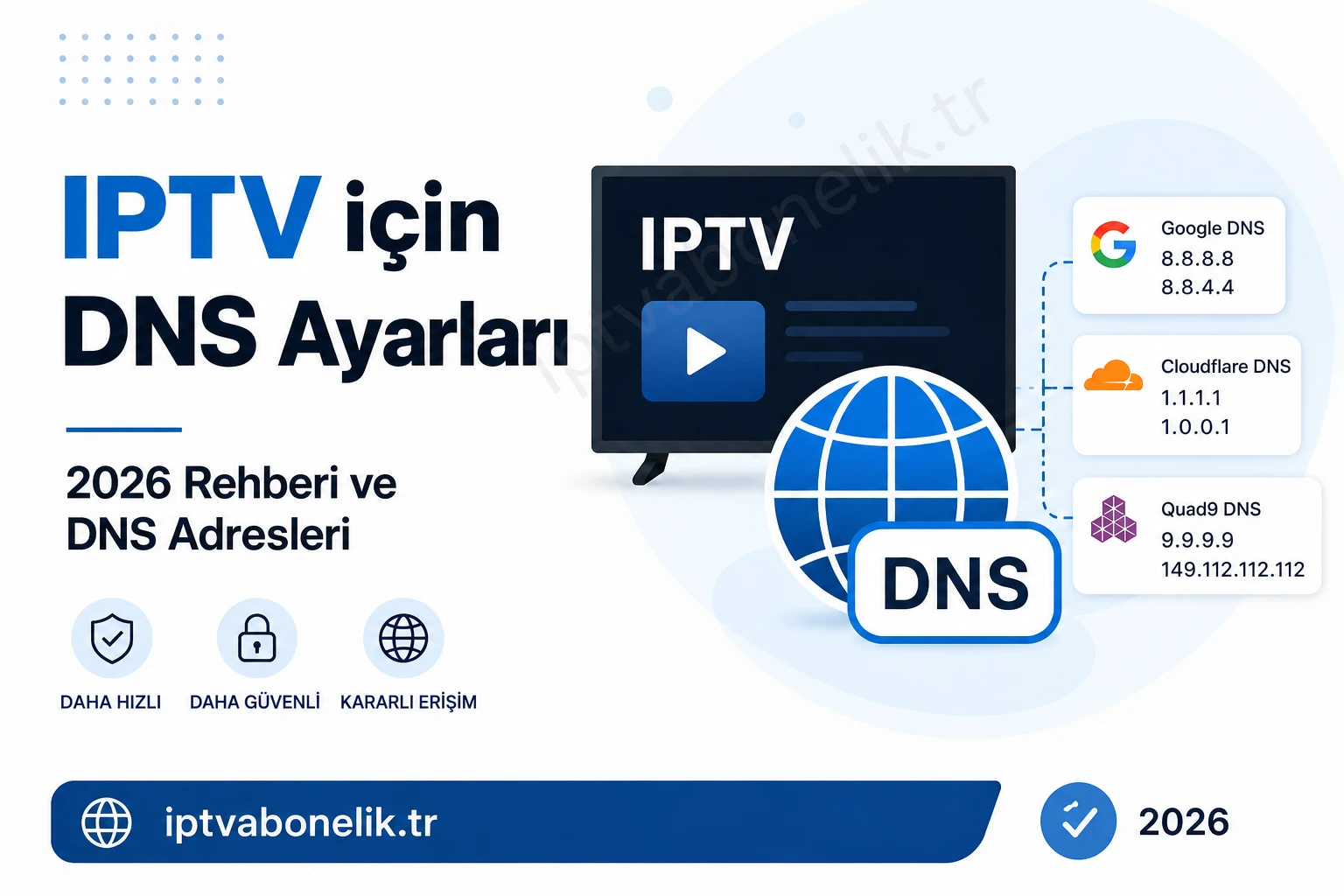
DNS, sunucu aramaya müdahale eder
DNS, bir cihazın bir alan adıyla ilişkili adresleri bulmasına olanak tanır. Sürücünüz bir servis adresi kullandığında bağlanmadan önce bir çözüm adımı gerekli olabilir. Bu nedenle çözümleyiciyi değiştirmek, tanımlanmış bir çözümleme zorluğu için yararlı bir deney olabilir. Bu, üretimde otomatik bir artış anlamına gelmez ve yeni erişim yaratmaz. Sunucu adı doğru şekilde çözümlendikten sonra video başka bir zorlukla karşılaşabilir.
Kapsamı anlamak için çözüm, hizmet bağlantısı, hesap doğrulama ve içerik okuma arasında ayrım yapın. Ad bulunamadı mesajı, süresi dolmuş bir hesaptan veya birkaç dakika sonra bozulan bir resimden farklı şekilde yönlendirilir. IPTV sorunu terimi tek başına bu adımlardan hangisinin başarısız olduğunu açıklamaz. Ağınızı değiştirmeden önce, aynı cihazdaki başka bir uygulamadan gelen mesajı ve sonuçları not ederek başlayın.
Bu kılavuz, DNS sağlayıcıları tarafından yayınlanan adresleri ve resmi yapılandırma yollarını sunar. İlk konfigürasyona olası geri dönüş ile kontrollü bir test sunar. Ayarlar, kullanılan cihaza, ağa ve mekanizmaya uygun olmalıdır. Bir eğitimde bulunan bir sayının, benzer ada sahip tüm alanlara girilmesi zorunlu değildir. Amaç, her okuma hatası için bir çözüm vaat etmek değil, kesin bir ayarı anlamak ve test etmektir.
DNS kontrolünü gerektiren belirtileri tanıyın
Bir çözünürlük sorunu, cihaz ağa bağlıyken alan adının açılmasını engelleyebilir. Teşhise rehberlik etmek için çeşitli hizmetleri karşılaştırın ve mesajlarını not edin. Hiçbir uygulama internete erişmiyorsa televizyonu kutuya bağlayarak da başlayın. Yalnızca bir hizmet başarısız olursa adını not edin ve verilen adresi doğrulayın. Bir yazım hatası veya etki alanı değişikliği, yeni bir çözümleyici tarafından düzeltilmeden bir DNS sorunu gibi görünebilir.
Bir profil yüklendiğinde ve belirli bir kanal başlatılmadığında DNS otomatik olarak sorumlu değildir. Katalog ve videoda farklı kaynaklar kullanılabilir ancak sonuç ek gözlemler gerektirir. Erişiminiz varsa başka bir programı ve ardından başka bir kategoriyi karşılaştırın. Neyin yüklendiğini ve neyin başarısız olduğunu açıklayın. Denemeler arasında içeriği de değiştirirseniz DNS değişikliği doğru şekilde değerlendirilemez.
Başarılı bir başlatmanın ardından donan oynatma için bağlantı kararlılığını, oynatıcıyı ve kaynağı inceleyin. Hizmet adı başlangıçta doğru şekilde çözülebilir. DNS'yi daha geniş bir teşhisle kontrol edebilirsiniz, ancak bu tek değişikliği kesintilere karşı bir garanti olarak sunmayın. Öncesi ve sonrasını karşılaştırmak için aynı videoyu ve temsili bir test anını saklayın.
Hizmet adresi, IP adresi ve DNS sunucusu: üç farklı alan
Hizmet adresi oynatıcınuzun nereye bağlanması gerektiğini gösterir. Bir protokol, bir alan adı, bir bağlantı noktası ve bir yol içerebilir. DNS sunucusu ağınızın veya cihazınızın çözünürlük ayarıdır. Hizmet adresini 1.1.1.1 veya 8.8.8.8 olarak değiştirmek oynatıcıyı doğru şekilde yapılandırmaz. Bu değerler tedarikçinizin tanımlayıcılarını veya kataloğunu oluşturmaz. Farklı bir bağlantı aşamasına aittirler.
Yerel IP adresi, maske ve ağ geçidi, cihazı ağına bağlamak için kullanılır. Bunları çözümleyici adresleriyle değiştirmeyin. Bazı menüler tüm bu alanları tek bir IP ayarları ekranında gruplandırır ve bu da karışıklığa neden olabilir. DNS alanını tanımlayın ve çalışırken diğer değerleri koruyun. Bir menü, montajın manuel olarak yapılandırılmasını gerektiriyorsa, devam etmeden önce ağ bilgilerini dokümantasyonu ile birlikte hazırlayın.
Wi-Fi bağlantısı, hizmet hesabınızdan ve kutu yönetiminden ayrı bir ağ parolası da gerektirebilir. Test sırasında bu sırları karıştırmayın. Özel bir yakalamadaki tam etiketleri not edin. Daha sonra değiştirilen ayarı açıklayabilir ve başlangıç durumuna dönebilirsiniz. Alanların ayrılması, giriş hatalarını azaltır ve DNS kontrolünün eksiksiz, hazırlıksız bir ağ yapılandırmasına dönüştürülmesini önler.
Herhangi bir değişiklikten önce başlangıç konfigürasyonunu not edin
Google, DNS'yi değiştirmeden önce mevcut adresleri ve ayarları korumanızı önerir. Cihazın otomatik mod mu, manuel liste mi yoksa şifreli bir mekanizma mı kullandığına dikkat edin. Ayrıca ilgili ağı, Wi-Fi veya Ethernet'i ve test tarihini de saklayın. Menünün ekran görüntüsü, kutu şifresini eklemeden bu bilgiyi tamamlayabilir. Bu hazırlık, diğer hizmetlerin çalışmayı durdurması durumunda önceki duruma dönmenize olanak sağlayacaktır.
Mevcut bir konfigürasyonun kaynağını bilmiyorsanız değiştirmeden önce sorun. Bir aileye ait, profesyonel veya operatör tarafından sağlanan kuruluma ait olabilir. Çözümleyicinin seçimi bu organizasyonun bir parçası olabilir. Kişisel bir cihazda çalışan bir ayar, yönetilen bir ağa otomatik olarak uygulanmaz. Öncelikle denemenizi diğer kullanıcıları rahatsız etmeden yeniden yapılandırabileceğiniz bir cihazla sınırlandırın.
Ardından somut bir test tanımlayın: kamuya açık bir alan açın, yetkili profili yükleyin ve bilinen bir programı başlatın. İlk sonucu ve tam mesajı not edin. Amaç, bir değişiklikten sonra hız izlenimini aramak değil, belirli bir zorluğu karşılaştırmaktır. Sonuç aynı kalırsa, amaçlanan ayarı geri yükleyin ve teşhise devam edin. Etkisi olmayan bir değişiklik, eğitimlerde sıklıkla görüldüğü için kullanışlı olmaz.
Cloudflare ve Google Public DNS'in resmi adresleri
Cloudflare, standart çözümleyicisi için 1.1.1.1 ve 1.0.0.1 IPv4 adreslerini yayınlar. Google Genel DNS 8.8.8.8 ve 8.8.4.4'ü yayınladı. Dokümantasyonlarında bulunan değerleri kullanın ve bunları kabul eden alanı kontrol edin. Bu adresler kanal sunucularını değil çözümleme hizmetlerini tanımlar. Birini seçmek, oynatıcınızın daha yüksek kaliteye sahip olacağını veya tüm programların kullanılabilir olacağını garanti etmez.
Sağlayıcılar ayrıca IPv6 adreslerini de yayınlar. Farklı bir komut dosyası kullanırlar ve mutlaka IPv4 ile sınırlı bir alana girilmeleri gerekmez. Yapılandırmayı anlamadan bu formatları veya farklı hizmetlerden gelen değerleri karıştırmayın. Cihazınız bir ana sunucu ve ek bir sunucu sağlıyorsa, beklenen değerleri girmek için seçilen sağlayıcının yöntemine başvurun. Başlıklar ve alanların sayısı sisteme bağlıdır.
Sayısal bir listenin tam olarak kopyalanması gerekir. Kurulumunuz bunu istediğinde, IPv4 ve IPv6 adres karakterlerinin noktalarını kontrol edin. Adresi ülkenize veya program hizmetinize uyarlamak amacıyla bir numarayı değiştirmeyin. Güncel değerler ve kullanımları için resmi sayfaya göz atın. Böylece testiniz için tanımlanabilir bir ayara ve çözüm zor olmaya devam ederse desteğe gönderebileceğiniz bir referansa sahip olacaksınız.
- Cloudflare IPv4 standardı: 1.1.1.1 ve 1.0.0.1.
- Google Genel DNS IPv4: 8.8.8.8 ve 8.8.4.4.
- Cloudflare standardı IPv6: 2606:4700:4700::1111 ve 2606:4700:4700::1001.
- Google Genel DNS IPv6: 2001:4860:4860::8888 ve 2001:4860:4860::8844.
IPv4 ve IPv6: tutarlı bir yapılandırmayı koruyun
Bir ağ IPv4, IPv6 veya her ikisini birden kullanabilir. Önerilen DNS ayarları bu bağlamda anlaşılmalıdır. Bir IPv4 değişikliği, cihazın IPv6'da kullandığı her şeyi mutlaka açıklamaz. Tüm sorguların çözümleyicileri değiştirdiği sonucuna varmadan önce sistem oturum açma bilgilerinize ve belgelerinize bakın. Sırf testi basitleştirmek için adres ailesini refleks olarak devre dışı bırakmayın.
Google, bazı cihazların IPv6 adreslerinin kısaltılmış gösterimi yerine tam olarak yazılmasını gerektirdiğini özellikle belirtiyor. Arayüzünüz bir değeri reddederse, diğer parametreleri değiştirmeden önce beklenen formatı kontrol edin ve dikkat edin. Giriş reddi alana ait olabilir ve hizmetin kullanılamadığı anlamına gelmez. Bağlantı ayarlarını çalışır durumda tutun ve belirli format bilgilerini arayın.
Ağ konfigürasyonu operatör tarafından yönetilen bir kurulum için DNS değişiklik olanaklarını sorunuz. Bazı durumlarda iki rakamı değiştirmenin ötesine geçen özel mekanizmalar kullanılır. Cihazınızı tanıdığınızda testi yerel ve belgelenmiş halde tutun. Eğer yeterli bilgi yoksa nasıl çalıştığını anlatamayacağınız hibrit bir konfigürasyon oluşturmak yerine ağı kontrol ettirin. Kurulumun tutarlılığı, katma değer sayısından daha önemlidir.
Samsung Smart TV: Yalnızca belgelenen DNS ayarını değiştirin
Samsung, ağ durumundan ve IP ayarlarından DNS erişimini açıklar. İlgili arayüzlerde rota Tüm ayarlar, Bağlantı, Ağ, Ağ durumu ve ardından IP ayarlarından geçer. Bazı nesiller Network'ten önce General'i tercih ediyor. Başlıklar farklı olduğunda modelinizin kılavuzuna bakın. Ardından, çalışan IP bağlantı verilerini değiştirmeden DNS Ayarını ve manuel giriş seçeneğini bulun.
Samsung sorun giderme prosedürü test değeri olarak 8.8.8.8'i gösteriyor. Girmeden önce mevcut modu ve değeri not edin. Her rakamı uzaktan kumandayla kontrol edin ve ardından ekrana göre onaylayın. Bir arayüz yalnızca bir alan sunuyorsa, iki sunucuyu bu alanda birleştirmenin bir yolunu icat etmeyin. Kabul edilen formatı ve üreticinin talimatlarını kullanın. Ayar, televizyonun yerel adresini bir çözümleyicinin adresine dönüştürmemelidir.
Testten sonra bağımsız bir uygulamayı, ardından oynatıcınuzu ve karşılaştırma için seçilen programı açın. Neyin işe yarayıp neyin değişmediğini not edin. İnternet çalışmayı durdurursa veya herhangi bir gelişme olmazsa, başka bir şey denemeden önce önceki yapılandırmaya dönün. İçerikle sınırlı bir okuma zorluğu hâlâ kaynak veya oynatıcı kontrolünü gerektirir; Ağ menüsünün başarıyla tamamlanması hizmetin tamamını doğrulamaz.
LG webOS: gerçekte kullanılan bağlantıyı seçin
LG, Wi-Fi ve Ethernet arasında ayrım yapan bir DNS değiştirme prosedürü yayınladı. Etkilenen webOS arayüzleri için Tüm Ayarlar'ı, Genel'i, ardından Ağ'ı açın ve kullanımdaki bağlantıyı seçin. Değişiklik, Kablolu ağ için değişiklik veya gelişmiş Wi-Fi ayarlarında bulunabilir. Yollar eski sürümler için farklılık gösterir. Başka bir televizyondan görüntü almak yerine, modelinize uygun menüyü bulun.
Öncelikle görüntülenen değerleri ve otomatik modu not edin. Form DNS düzenlemesine izin verdiğinde, diğer işlevsel parametreleri korurken bu verileri değiştirin. Ekranda ayrıca yerel adres, maske veya ağ geçidi istenirse bunları tahmin etmeyin. Başlangıç yapılandırmasını koruyun ve talimatların ağınıza uyarlanmasını isteyin. Kötü bir ağ geçidi değeri, seçilen DNS sunucusundan bağımsız olarak İnternet'i engelleyebilir.
Sağlanan bağlantı seçeneğini doğrulayın ve ardından testlerinizi yeniden yapın. Mağazayı veya bilinen bir uygulamayı ve ilgili oynatıcıyı karşılaştırın. Yüklenen bir katalog kartı henüz video oynatmayı göstermiyor. Bu sonuçları ayrı ayrı not edin. Zorluk aynı kalırsa, önceki ayarları geri yükleyin ve uygulamayı veya kaynağı desteğiyle inceleyin. DNS, yeni bir lisans veya hesap yenileme değil, bir ağ adımıdır.
Android: Özel DNS ve Sağlayıcı Ana Bilgisayar Adı
Uyumlu Android sürümlerinde Özel DNS, ana makine adına göre bir sağlayıcı seçmenize olanak tanır. Google ve Cloudflare belgeleri, Android 9'dan başlayarak bu mekanizmayı üreticiye bağlı olarak değişebilecek yollarla açıklamaktadır. Ağ Ayarlarında Özel DNS'yi bulun ve ardından alan etiketini kontrol edin. Ana bilgisayar adı alanı ve IPv4 adresi alanı birbirinin yerine kullanılamaz. Seçilen hizmetin belgelerinde sağlanan verileri kullanın.
Google, özel DNS araması için dns.google adını belgelemektedir. Cloudflare, standart çözümleyicisi için one.one.one.one'u belgeliyor. Test etmeden önce mevcut modu not edin, ardından sağlayıcı seçeneğini yalnızca cihazınız sunuyorsa seçin. Bu telefon menüsünü otomatik olarak bir Android TV'ye aktarmayın: modelin sunumu ve olanakları kontrol edilmelidir. Ağ IP ayarlarını değiştirmek istediğinize kadar saklayın.
Kayıt olduktan sonra, herkese açık bir alanı, ardından aynı uygulamayı ve profili kontrol edin. Bağlantı artık çalışmıyorsa başlangıç moduna dönün. Yanlış yazılmış bir ad veya ağda kullanılamayan bir mekanizma, beklenen çözümü engelleyebilir. Ayrıca hangi ayarın kullanıldığını anlamak için halihazırda kurulu olan ağ araçlarına da dikkat edin. Yalıtılmış bir test okunabilir bir sonuç verir; birden fazla DNS uygulamasının aynı anda eklenmesi bu kontrolü karmaşık hale getirir.
iPhone ve iPad: manuel ayar seçilen Wi-Fi ağıyla sınırlıdır
iOS'taki yapılandırma belgeleri, Wi-Fi ağ ayrıntılarından erişilebilen bir DNS ayarını açıklar. Ayarlar'ı ve ardından Wi-Fi'yi açın, ilgili ağın bilgilerini görüntüleyin ve DNS'yi Yapılandır'ı arayın. Manuel modu seçmeden önce otomatik durumu veya halihazırda mevcut olan değerleri not edin. İstediğiniz hizmetin adreslerini sağlanan alanlara ekleyin ve ardından arayüze göre kaydedin. Diğer ağ verilerini olduğu gibi tutun.
Bu değişiklik seçilen Wi-Fi ağı için geçerlidir. Cihazdaki tüm mobil bağlantılar ve diğer tüm ağlar için aynı ayar olarak sunulmamalıdır. Testiniz sırasında gerçekte kullanılan ağı kontrol edin. Daha sonra mobil verilere geçerseniz bağlantı içeriğini de değiştirirsiniz. Sonuç artık aynı erişimdeki DNS'nin basit bir karşılaştırmasını teşkil etmiyor.
Ağın amaçladığı işleme geri dönmek için, ilk yapılandırmanız bu olduğunda otomatik moda geri dönün. Ardından navigasyonu ve oynatıcıyı kontrol edin. Kaynağını artık bilmediğiniz manuel değişiklikleri, özellikle birden fazla ağ kullanan bir cihazda saklamayın. Wi-Fi, mod ve tarihle ilgili özel bir not, birden fazla değişiklik yapmadan doğru ayarı bulmanızı sağlar. Oyuncunuzun hesap verileri bu işlemden ayrı kalır.
Windows: bağlantıyı taşıyan bağdaştırıcıyı değiştirin
Windows'ta ayarlar, kullanılan adaptörle (Wi-Fi veya Ethernet) ilgili olmalıdır. Rotalar sistem sürümüne bağlı olarak değişir. Satıcı belgeleri ayrı prosedürler sağlar; Windows'unuza uygun olanı kontrol edin. Herhangi bir düzenleme yapmadan önce mevcut DNS adreslerini ve IP atamasını not edin. Birden fazla bağdaştırıcıya sahip bir bilgisayar, değiştirmediğiniz bilgisayardaki farklı bir yapılandırmayı koruyabilir.
Uygun özelliklerde yalnızca test etmek istediğiniz DNS ayarını seçin ve yayınlanan adresleri girin. Bir şifreleme seçeneği kullanıyorsanız uyumluluğunu ve yapılandırmasını ayrı ayrı kontrol edin. Değerlerini bir DNS sunucusu örneğiyle eşleştirmek için yerel adresi veya ağ geçidini değiştirmeyin. Ağı değiştirmek için gerekli haklar aynı zamanda istasyonun yönetimine de bağlıdır; yönetilen bir cihaz kendi ayarlarını uygulayabilir.
Daha sonra genel navigasyonu tekrar yapın ve ardından ilgili erişimi yapın. Davranışı sistemi kullanan bir uygulamadan farklı olabileceğinden, tarayıcınızın kendi Güvenli DNS ayarının olup olmadığını da unutmayın. Bir web sitesinin başarısı, tüm yazılımların yapılandırmasını otomatik olarak doğrulamaz. Test istenen sonucu getirmezse önceki ayarı geri yükleyin ve uygulama mesajını gözden geçirin. Karşılaştırmanızı aynı alana ve zorluğa odaklayın.
macOS: Etkin ağ hizmeti DNS ayarlarını kullan
Apple, DNS ayarlarını Sistem Ayarları, Ağ, seçilen ağ hizmeti, Ayrıntılar ve ardından DNS'de açıklar. Daha önceki arayüzlerin başka bir yolu olabilir. Gerçekte kullandığınız bağlantıyı seçin ve gösterilen sunucuları not edin. Liste, ağ tarafından otomatik olarak sağlanan değerleri veya manuel olarak eklenen değerleri içerebilir. Sunucu eklemeden önce neleri değiştirebileceğinizi ve ilk yapılandırmaya nasıl geri dönebileceğinizi belirleyin.
Ekleme ve silme düğmeleri, belgelenen arayüzdeki listeyi yönetmenize olanak tanır. DNS Sunucularını ve Arama Alanlarını karıştırmayın. Bu alanlar aynı ihtiyacı karşılamıyor. Program hizmetinizin adının arama etki alanları listesine eklenmesi otomatik olarak bir oynatıcı yapılandırması oluşturmaz. Bir çözümleyiciyi test ederken amaçlanan adresleri kullanın ve diğer işlevsel parametreleri koruyun.
Doğrulamanın ardından aynı alanı ve yazılımı test edin. Kapsamlarını anlamak için Mac'te halihazırda kullanımda olan ek ağ ayarlarına dikkat edin. Yönetilen bir yapılandırma veya bağlantı aracı çalışmayı etkileyebilir. Yardım istemeniz gerekiyorsa, şifreleri aktarmadan ağ hizmetini, başlangıç değerlerini ve gözlemlenen sonucu sağlayın. Önceki ayara dönmek, karşılaştırmanızda basit bir adım olarak kalmalıdır.
Yönlendirici veya kutu: paylaşılan bir değişikliğin kapsamını ölçmek
Kutuda yapılacak bir değişiklik evdeki birçok cihazı etkileyebilir. Bu nedenle, menüsü bu kontrole izin veren bir cihazda test yaparak başlayın. Yönlendirici düzeyinde işlem yapmaya karar verirseniz, belgelerini kullanın ve tam ayarı not edin. Arayüzler üreticiler ve operatörler arasında farklılık gösterir. Yönetici adresi ve etiketler, başka bir cihaz için bulunan örnek bir ağdan değil, kurulumunuzdan gelmelidir.
Yönlendiricinin ayarları, hangi sunucuları kullandığını ve ağ cihazlarına sağladığı bilgileri ayırt edebilir. Onaylamadan önce menünün kapsamını inceleyin. WAN kısmındaki DNS ekranının mutlaka yerel ayarlar dağıtım alanını tanımlaması gerekmez. Kutunuzun belgeleri bu farkı anlamanıza izin vermiyorsa operatörün desteğine başvurun. Etkilerini açıklamak zor olan genel bir değişiklikten kaçınacaksınız.
Kayıt olduktan sonra birkaç cihazı ve olağan hizmetleri karşılaştırın. Halihazırda manuel DNS kullanan bir televizyon, kutu seçimine otomatik olarak devam edemeyebilir. İlk konfigürasyonları ve geri dönüş yolunu koruyun. Eğer değişiklik hedeflenen soruna çözüm getirmiyorsa, bunu açıklama yapmadan bırakmayın. Paylaşılan bir kurulum, ağı kullanan kişiler ve bunu daha sonra teşhis edebilecek destek ekibi için anlaşılır kalmalıdır.
Otomatik ve manuel DNS: hangi ayarı test ettiğinizi bilin
Otomatik mod, çalışmasına göre ağdan parametreler alır. Manuel mod, bir cihaza veya ekipmana seçilen bir değer ekler. Test etmeden önce hangisinin aktif olduğunu not edin. Unutulan bir manuel liste, bir cihazın diğerlerinden farklı çalışmasına neden olabilir. Bunun tersine, otomatiğe dönüş, kurulumu incelemeden hangi hizmetin yanıt verdiğini söylememize izin vermez. Evrensel bir adrese değil, ağınızın sağladığı mekanizmaya geri dönersiniz.
Kutuyu değiştiriyorsanız ancak önceden manuel olarak yapılandırılmış bir aygıt değilse, bu aygıtın yapılandırmasını gözlemleyin. Evdeki tüm sonuçları tek bir test olarak yorumlamaktan kaçının. Wi-Fi ve Ethernet, sisteme bağlı olarak farklı ayarları da koruyabilir. Gerçekte kullanılan bağlantıya dikkat edin. Test sırasında bir ağdan diğerine geçiş, ek bir bağlam değişikliği olarak tanımlanmalıdır.
Karşılaştırmalarınız için her duruma net bir ad verin: ilk başta otomatik, test edilen sağlayıcıyla manuel, ardından ilk geri dönüş. Aynı alanı ve aynı programı koruyun. Sonuçları bu sırayla sunabilecek ve geçici bir iyileşmeyi kalıcı bir etkiyle karıştırmaktan kaçınabileceksiniz. Sistem veya ağ yönetimi tarafından bir değerin üzerine yazılmışsa, girişi süresiz olarak tekrarlamak yerine bu nedeni belgelerde arayın.
Şifreli DNS: DoT ve DoH yalnızca ek adresler değildir
TLS üzerinden DNS ve HTTPS üzerinden DNS, şifreleme mekanizmalarını kullanarak çözüm alışverişlerini korur. Cloudflare bunları klasik DNS'den ayrı olarak belgeler. Bir uygulama veya sistem seçilen mekanizmayı desteklemeli ve amaçlanan konfigürasyona sahip olmalıdır. Normal bir menüye IPv4 adresi girmek, DoH veya DoT'yi otomatik olarak etkinleştirmez. Ayarı şifrelenmiş olarak sunmadan önce seçeneği ve belgeleri kontrol edin.
Sağlayıcılar bu yolculuklar için bir ana bilgisayar adı veya hizmet adresi yayınlayabilir. İstenilen format alana bağlıdır. Android'in özel DNS'si için bir ad ile DoH sorgu adresinin mutlaka aynı yere girilmesi gerekmez. Sistem prosedürünü ve sağlayıcı değerini kullanın. Program hizmeti tanımlayıcılarınızı bir çözüm örneğiyle eşleşecek şekilde dönüştürmeyin.
DNS şifrelemesi, değişimlerin bu kısmıyla ilgilidir. Gezinmenizin tam anonimliğini, içeriğin kullanılabilirliğini veya kalitesini tek başına garanti etmez. Bir testi değerlendirmek için, aranan gizlilik ile yeniden oluşturmaya çalıştığınız başarısızlık arasında ayrım yapın. İlk yapılandırmayı bilin ve değişiklikten sonra birden fazla hizmeti kontrol edin. Kötü yapılandırılmış bir güvenlik mekanizması yine de beklenen çözünürlüğü engelleyebilir; varlığı fonksiyonel bir testin yerini almaz.
Veri uygulamalarını anlayarak bir satıcı seçin
Çözümleyicileri değiştirmek, çözünürlüğü başka bir hizmete devretmek anlamına gelir. Gizlilik politikasını ve kullanılan ürünün kapsamını kontrol edin. Google Genel DNS, günlük uygulamalarını açıklar ve Cloudflare, çözümleyicisi için gizlilik belgelerini yayınlar. Toplama işleminin tamamen yokluğu, yalnızca özel kelimeden çıkarılmamalıdır. Resmi bilgileri karşılaştırın ve standart çözümleyici, bir uygulama veya başka bir ürünle ilgili olup olmadığını kontrol edin.
Veri politikası, okuma kalitesi sıralaması teşkil etmez. Seçiminiz gizlilik, yönetim veya çözümleme ihtiyacını karşılayabilir ancak bu çerçevede değerlendirilmesi gerekir. Teknik sonuçları politika değerlendirmenizden ayrı tutun. Açık bir politika yayınlayan bir sağlayıcı, belirli bir ağda yine de kullanılabilirlik zorluğuyla karşılaşabilir. Hiçbir adres kurulumun tüm yönleri için evrensel bir garanti değildir.
Paylaşılan bir ağ için, onu yöneten kişi tarafından halihazırda düzenlenmiş olan seçenekleri dikkate alın. Bir iş cihazı, etkileri anlaşılmadan geçersiz kılınmaması gereken yönetilen ayarları kullanıyor olabilir. Kişisel kurulumunuzda seçilen hizmeti ve değişiklik nedenini not edin. Ayarın, kökeni unutulmuş bir değeri korumak yerine, bir kesintiye mi yoksa gizlilik tercihine mi yanıt olduğunu daha sonra açıklayabilirsiniz.
Standart çözümleyici ve filtreleme hizmeti: seçilen değişkeni kontrol edin
Bir sağlayıcı, farklı işlevlere sahip birkaç DNS çeşidi sunabilir. Cloudflare, standart çözümleyicisini filtre ekleyen Aile tekliflerinden ayırıyor. Adreslerin veya ana bilgisayar adının hangi değişkenden geldiğini kontrol edin. Tek haneli bir fark, yerel bir optimizasyonu değil, farklı bir hizmeti tanımlayabilir. Bir eğitimde bulunan karmakarışık listeler yerine, seçtiğiniz hedef için resmi değerleri kullanın.
Bir aile kurulumunda gönüllü olarak filtreler kullanılıyorsa, teşhis sırasında bu seçimi dikkate alın. Etki alanının kullanılamaması, ağ yöneticisi ve filtre sağlayıcıyla sınıflandırma veya politika kontrolü gerektirebilir. Paylaşılan ayarların geçersiz kılınmasını otomatik olarak haklı çıkarmaz. Etkilenen etki alanını ve mesajı, program hesabı kimlik bilgilerini aktarmadan uygun bir destek kanalında açıklayın.
Bir hizmeti karşılaştırmak için tutarlı ve tanımlanmış bir yapılandırmaya sahip olun. Tam değişkeni ve genel test alanlarında elde edilen sonuçları not edin. Daha sonra giriş hatasını, filtreleme farkını ve çözümleyiciye bağlanma zorluğunu ayırt edebileceksiniz. Mevcut adreslerin sayısı hepsini eklemeniz gerektiği anlamına gelmez. Anlaşılmış ve belgelenmiş bir seçim, işlevini bilmediğiniz sunucuların birikmesinden daha iyi bir temel sağlar.
Belgelenen araçlarla çözünürlüğü test edin
Bir bilgisayarda, bir teşhis aracı, evdeki tüm ayarları değiştirmeden belirli bir sunucudan çözüm talep edebilir. Cloudflare özellikle Windows'ta nslookup'ı belgeliyor ve Linux veya macOS'ta kazıyor. Örneği, example.com gibi genel bir test alanı kullanıyor. Sonucu anlamak ve bir yanıt geldiğini doğrulamak için bu örnekle başlayabilirsiniz. Açık bir çözümleyiciyi test etmek, henüz tüm uygulamalarınızın onu otomatik olarak kullandığını kanıtlamaz.
Belgelenen yolda, nslookup example.com 1.1.1.1 gibi bir Windows komutu belirtilen çözümleyiciyi sorgular. Dig içeren sistemlerde dig example.com @1.1.1.1 benzer bir rol üstlenir. Araçlar sisteminizde mevcut olmalıdır; bunların yokluğu bir DNS kesintisi teşkil etmez. Komutları genel alanla sınırlı tutun ve ortaya çıkan mesajı saklayın. Bu kontrol için kimlik bilgilerinizi içeren bir URL iletmeniz gerekmez.
Daha sonra aynı alanı, testinizde sağlanan ikinci çözümleyiciyle karşılaştırın. Farklı bir yanıt veya gecikme, anında IPTV kalite derecelendirmesini değil, bağlamın yorumlanmasını gerektirir. Aracı, açık sunucuyu, zamanı ve yanıtı not edin. Hizmetinizin etki alanındaki bir zorluk için, yalnızca faydalı olduğunda destek vermek için genel adını belirtin. Çözüm testi ve hesap bağlantısı testi iki ayrı adım olarak kalır.
Eksik bir yanıtı, etki alanı bulunamadığını veya okumanın reddedildiğini yorumlayın
Bir araç yanıt süresini, eksik adı veya diğer çözüm bilgilerini bildirebilir. Engellenen sunucuya göre hemen özetlemek yerine mesajın tamamını kopyalayın. Etki alanındaki bir yazım hatası ve çözümleyiciye ulaşma zorluğu mutlaka aynı durumu yaratmaz. Bilinen bir kamu alanını ve ardından resmi olarak sağlanan hizmetin adını karşılaştırın. Bir URL'nin protokolünü ve tüm parametrelerini, isme yönelik bir alana eklemeyin.
Doğru çözüm, bir hesabı veya herhangi bir içeriğe ilişkin hakları doğrulamaz. Okuyucu erişimin süresinin dolduğunu, kimlik bilgilerinin reddedildiğini veya bağlantı sayısının aşıldığını bildirirse bu durum için sağlayıcıyla iletişime geçin. DNS bir abonelik yenileme mekanizması değildir. Ağ testini bilgi olarak saklayabilirsiniz ancak bu, bir iş hatası veya yanlış bağlantı verisi için bir kurtarma vaadi olmamalıdır.
Doğru yüklenmiş bir listede bulunmayan bir video için diğer programları karşılaştırın ve sonucu not edin. Müdahale edebilecek çeşitli alanlar veya kaynaklar vardır ancak kontrol edilen semptomla başlamalısınız. Bir mesajdan yeni bir sunucu adresi tahmin etmeye çalışmayın. Resmi adresi ve formatı isteyin, ardından hedeflenen karşılaştırmaya devam edin. Destek, ilgili kaynağı rastgele seçilen bir dizi çözümleyiciden daha kesin verilerle doğrulayabilecektir.
Yanıtların yeniden açılması, yeniden bağlanması ve saklanması: değişiklikleri çoğaltmadan karşılaştırma
Bir uygulama veya sistem belirli çözünürlük ve bağlantı bilgilerini saklayabilir. Bu nedenle bir değişikliğin sonucu her zaman zaten açık olan bir oturumla karşılaştırılamaz. Bağlantıyı sürdürmek veya uygulamayı yeniden başlatmak için cihazınızın talimatlarını izleyin ve ardından aynı içeriği deneyin. Test sırasında seçilen ayarı koruyun. Çözümleyicilerin birkaç saniyede bir değiştirilmesi, gözlemlerin kesin bir durumla ilişkilendirilmesini zorlaştırır.
Bu kontrolü oynatıcıden veri silmekle karıştırmayın. Bir uygulamayı kapatıp açmak ve profillerini kaldırmak farklı işlemlerdir. DNS otomatik olarak favorilerin, lisansların veya tanımlayıcıların silinmesini istemez. Bir yayıncının önerdiği daha geniş kapsamlı herhangi bir işlemden önce, kurtarma için gerekli verileri hazırlayın. Ağ zorluğu, basit kelime dağarcığı karışıklığından dolayı konfigürasyon kaybına dönüşmemelidir.
Sisteminiz önbellek tanılamasına izin veriyorsa, başka bir sistemden bir komut paketi çalıştırmak yerine mevcut belgelerine bakın. Oturuma devam etmeden önce ve sonra sonucu not edin. Hiçbir şey değişmediğinde başlangıç durumuna dönün ve test edilebilir başka bir hipoteze geçin. Amaç, korunmuş bir durumu kalıcı bir arızadan ayırmak, hangi öğeyi değiştirdiklerini bilmeden sıfırlamaları tekrarlamamaktır.
Önceki konfigürasyona dönün ve tüm kullanımları doğrulayın
Geri alma, testten önce not edilen moda ve değerlere dönmelidir. Cihaz otomatikse bu mekanizmaya geri dönün. Manuel olarak düzenlenmiş bir listesi varsa, başka bir genel sunucuyu otomatik olarak seçmek yerine bu listeyi geri yükleyin. Bilinen bir önceki konfigürasyon size bir karşılaştırma noktası sağlar. Ayrıca yeni bir zorluğun yapılan değişikliğe ait olup olmadığını veya daha önce mevcut olup olmadığını kontrol etmeyi de mümkün kılar.
Ardından birkaç olağan kullanımı test edin: navigasyon, resmi bir yayın uygulaması ve ilgili oynatıcı. Bir kutu modifikasyonu için evdeki diğer cihazları da karşılaştırın. Kurulumdaki diğer hizmetlerin çalışmayı durdurması durumunda televizyondaki iyileştirme yeterli değildir. Değişikliğin kapsamını açıkça tanımlayın ve ayarları değiştirdiğiniz her bağlantıyı kontrol edin.
Nihai sonucu not edin. Manuel testin belirtiyi değiştirmediğini veya belirli koşullar altında çözüm sorununun ortadan kalktığını belirtebilirsiniz. Gözlemlerden daha geniş bir sonuçtan kaçının. Korunan bir ortamın anlaşılabilir bir nedeni ve bir restorasyon yolu olmalıdır. Daha sonra kimsenin hatırlamadığı bir menüde neden farklı bir adresin göründüğünü anlamaya çalışmadan tanılamaya devam edebilirsiniz.
Orantılı eylemi seçmek için üç durum
Televizyon artık birden fazla hizmeti yüklemiyor ve ağ bağlı görünüyor. Bağlantıyı kontrol ettikten sonra bir çözünürlük sorunu fark ettiniz ve bu TV'de belgelenmiş bir DNS testi yaptınız. Öncesi ve sonrasındaki hizmetleri not edin. Sonuç düzelirse konfigürasyonun tamamını kontrol edin ve karşılaştırmayı saklayın. Tüm içeriğin iyileştirilmesi veya üretimde kalıcı bir kazanç vaat etmeden bir ağ hipotezini incelediniz.
Bir oynatıcı listeyi yüklüyor ancak yalnızca bir film kullanılamıyor. Başka bir programı karşılaştırın, mesajı kontrol edin ve sağlayıcıdan ilgili kaynağı isteyin. DNS'yi değiştirmek otomatik olarak doğru ilk eylem değildir. Resmi adres değiştiyse sağlanan verileri kullanın ve sonucu belgeleyin. Genel ağ çözünürlüğünden ayırt edici içerik kullanılabilirliğine sahip olacaksınız.
Son olarak, bir telefonda özel DNS'yi denedikten sonra göz atma işlemi durur. Ana bilgisayar adını kontrol edin ve karşılaştırmak için başlangıç moduna dönün. Wi-Fi, mobil veri ve uygulama hesaplarını aynı anda değiştirmeyin. Her değişiklik bir değişken ekler. Bu örnekler sınırlı bir yaklaşımın faydasını göstermektedir: kesin semptom, bilinen ayar, tekrarlanabilir test ve olası geri dönüş. Farklı nitelikteki sorunlara otomatik yanıt olarak aynı adresleri kullanmaktan kaçınırlar.
Tedarikçi, operatör veya üretici için teşhisin hazırlanması
Cihazı, sistemini, bağlantı türünü ve sorunun ne zaman oluştuğunu belirtin. Başlangıç DNS modunu, denenen ayarı ve gözlemlenen sonuçları belirtin. Zorluğun doğrulanmasına yardımcı olduğunda ilgili genel alan adını veya uygulama mesajını ekleyin. Şifreleri, tanımlayıcı içeren adresleri ve gereksiz özel verileri gizleyin. Bir ağ testi, okuma profilinizin tamamını yayınlamanızı gerektirmez.
Sonuca karşılık gelen kişiyi seçin. Üretici, cihazın menülerini ve bağlantısını açıklıyor; operatör kutuyu ve ağı açıklıyor; DNS sağlayıcısı çözümleyicisini açıklıyor; program departmanınız erişimi ve alınan kaynakları doğrular. Açık bir karşılaştırma, her biri için belirli bir soru sormanıza olanak tanır. Birkaç değişim sırasında aynı girişimleri tekrarlamamak için cevapları saklayın.
Smart-iptv-subscription.io ile ilgili sorularınız için tam cihaz, oynatıcı ve mesajla birlikte info@smart-iptv-connexion.io adresine yazın veya +1 672 895 2560 numaralı telefondan WhatsApp'ı kullanın. Hizmete erişimi ağ ayarlarından ayırın. Farklı bir DNS, geçerli tanımlayıcıların, oynatıcı uyumluluğunun veya içerik gereksinimlerinin yerine geçmez. Kurulumunuzu belgelendirin ve yalnızca sonuçları kullanımınıza dahil edilen değişiklikleri saklayın.
Sıkça sorulan sorular
Farklı bir DNS, IPTV verimini otomatik olarak artırır mı?
DNS, adları çözümlemek için kullanılır. Akış veya kalite garantisi teşkil etmez. Belirli bir problemi karşılaştırın ve diğer okuma adımlarını ayırt edin.
Aboneliğimin sunucu alanına 1.1.1.1 girebilir miyim?
Bu adres bir DNS çözümleyiciye aittir. Okuyucunuz için sağlanan hizmet adresinin, tanımlayıcıların veya listenin yerine geçmez.
Android'de özel DNS ne anlama geliyor?
Bu, bir sağlayıcıyı ana bilgisayar adına göre yapılandırmak için bazı sürümler tarafından desteklenen bir mekanizmadır. Resmi prosedürünü kullanın ve beklenen formatı kontrol edin.
iPhone'un manuel ayarı mobil verileri etkiler mi?
Wi-Fi ayrıntılarında açıklanan manuel rota, seçilen ağla ilgilidir. Bunu, cihazdaki tüm bağlantıları değiştirmekle eşdeğer tutmayın.
Bir TV'yi test etmeden önce kutuyu değiştirmeli miyim?
Yerel bir test sunulduğunda izole edilmesi daha kolaydır. Bir kutu modifikasyonu birden fazla cihazı ilgilendirebilir ve kapsamının doğrulanmasını gerektirir.
Doğru çözüm aboneliğimin geçerli olduğunu kanıtlar mı?
Hayır. Hesap, yetkili bağlantılar ve program kaynakları diğer adımlardır. Okuyucu mesajını saklayın ve erişim gereksinimleri için sağlayıcıyla iletişime geçin.
İki cihaz kutu değiştirmeye neden farklı tepki veriyor?
Farklı yerel konfigürasyonlara veya spesifik mekanizmalara sahip olabilirler. Sonucu genellemeden önce her birinin DNS modunu ve aktif bağlantısını kontrol edin.
Ayarları kaybetmeden testi nasıl iptal edebilirim?
İşlemden önce başlangıç modunu ve değerlerini not edin ve ardından bunları geri yükleyin. Beklenen işlemin geri dönüşünü doğrulamak için aynı testleri tekrarlayın.
Resmi belgeler
Bu kaynaklarla cihazınızın ayarlarını ve desteklediği özellikleri kontrol edebilirsiniz. Uygulamaların kullanılabilirliği modele, işletim sistemi sürümüne ve bölgeye göre değişir.
- Cloudflare: DNS'in rolü
- Cloudflare: IPv4, IPv6 adresleri ve çeşitleri
- Google Genel DNS: yapılandırma ve resmi adresler
- Cloudflare: Android'de özel DNS
- Cloudflare: iOS'taki ayarlar
- Cloudflare: Windows'taki ayarlar
- Apple: Mac DNS ayarları
- Cloudflare: Yönlendirici Yapılandırması
- Samsung: Bağlantı sorunlarını gidermede manuel DNS
- LG: webOS'ta DNS'yi değiştirme
- Cloudflare: TLS üzerinden DNS
- Cloudflare: HTTPS üzerinden DNS
- Cloudflare: Çözümleyici Gizliliği
- Google Genel DNS: Gizlilik Uygulamaları
- Cloudflare: Çözünürlük Tanılama