
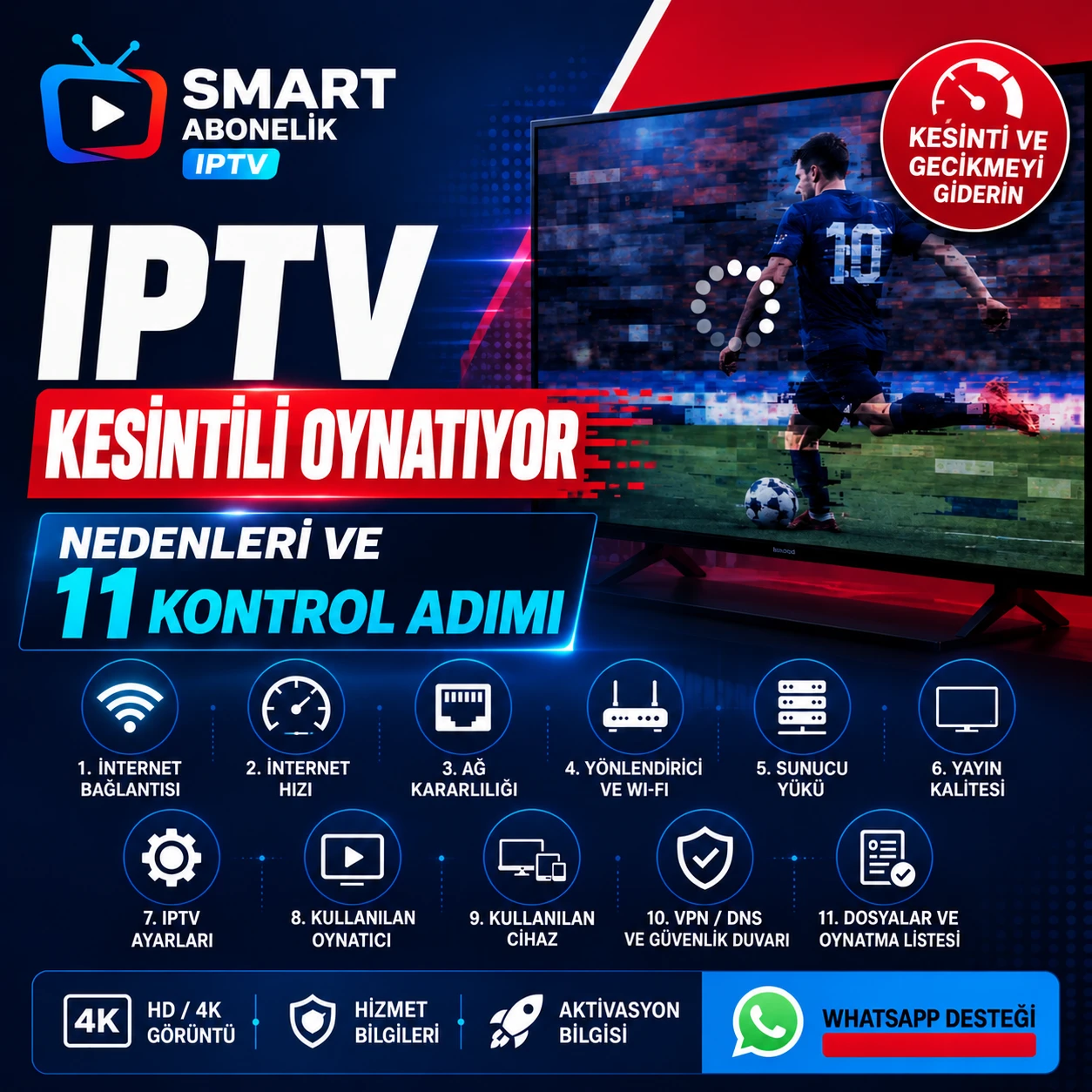
Her karşılaştırma bir referans programı içerir ve gözlemlere dayalı bir düzeltme seçmenize olanak tanır.
Bir ayar seçmeden önce arızayı adlandırın
“Sakkadik” kelimesi birçok davranışı kapsar. Video bir yükleme animasyonuyla durabilir, kareler kısa süreliğine düşse de ses devam edebilir veya sürekli olarak düzensiz hareketler görülebilir. Ayrıca oynatma sırasında kesinti olmaksızın bulanıklaşabilir veya yapay kenarlara sahip olabilir. Bu fenomenler aynı doğrulamaları gerektirmez. Yalnızca akıştan bahsetmeden önce sesi, menüleri ve bekleme göstergesinin varlığını gözlemleyin.
Sorunu görünür kılan bir sahne seçin: bir kamera hareketi, yürüyen bir kişi veya ekrandan geçen bir nesne. Gördüğünüzü ve ritmini açıklayın. Her hareket sırasındaki küçük, düzenli bir düzensizlik, birkaç saniye süren tamamen donmadan farklıdır. Ekranı gösteren kısa bir video izleyiciye yardımcı olabilir ancak bağlamı ve süreyi açıklamak için açıklama yine de gereklidir.
Yöntem, her seferinde bir değişkenin karşılaştırılmasından oluşur. Aynı anda kaliteyi düşürürseniz, kod çözücüyü değiştirirseniz ve ağ bağlantısını değiştirirseniz, daha iyi bir sonuç, yararlı eylemi tanımlamayacaktır. Bir başlangıç durumunu koruyun ve denemenin faydası olmadığında ona geri dönün. Daha sonra rastgele seçilen seçeneklerin bir kombinasyonu yerine anlaşılır bir düzeltmeyi sürdürebileceksiniz.
Kanalı anlamak: alım, kod çözme, sunum ve ekran
Alım, video verilerini oynatıcıya getirir. Kod çözme, bu verileri kullanılabilir görüntülere dönüştürür. Sunum bu görüntülerin gösterimini düzenler, ardından televizyon kendi olanaklarına ve ayarlarına göre bunları gösterir. Bir aşamadaki zorluk, sonunda gözle görülür bir kusura neden olabilir. Bu nedenle hızlı bir bağlantı, zor kod çözmeyi otomatik olarak düzeltmez ve yüksek performanslı bir ekran, artık doğru şekilde ulaşmayan bir akışı geri yüklemez.
Çözünürlük, görüntülerin boyutunu tanımlar ancak oynatmanın tüm karmaşıklığını açıklamaz. Akışın sıkıştırma formatı, kare hızı ve diğer özellikleri de rol oynar. Aynı kalitede reklamı yapılan iki videonun farklı değerlendirilmesi gerekebilir. Yararlı bir karşılaştırma, HD veya 4K etiketinin her şeyi açıkladığını varsaymadan, oynatıcıda görünen içerik ve bilgileri sunulduğunda dikkate almalıdır.
Ara ekipman başka olasılıklar da ekler: kutu, amplifikatör, soundbar, adaptör veya kablosuz bağlantı. Doğrudan televizyona yüklenen bir uygulama, HDMI aracılığıyla bağlanan harici oynatıcıdan farklı bir yol izler. Test etmeden önce kurulumunuzu açıklayın. Daha sonra, mümkünse normal konfigürasyondaki bir adımı, gruptaki tüm seçenekleri değiştirmeden etkisini anlamak için geçici olarak kaldırabilirsiniz.
Bir program ve referans süresi hazırlayın
Arızanın gözlenebilecek kadar sık tekrarlandığı yetkili bir program seçin. Seçilen kaliteye, oynatıcıya, terminale ve bağlantıya dikkat edin. Her deneme için karşılaştırılabilir bir sahne veya hareket türü bulundurun. Sakin bir film ve bir spor sahnesi mutlaka aynı düzensizlikleri göstermeyebilir. Sorun belli bir süre sonra ortaya çıkıyorsa karşılaştırmanın bu duruma ulaşacak kadar uzun olması gerekir.
Değiştirebileceğiniz parametrelerin değerlerini not edin: kod çözme modu, çıkış frekansı, ses formatı ve görüntü seçenekleri. Ayarların özel bir fotoğrafı yeterlidir. Uygulamanın başka bir yerinde görünen erişim adreslerini veya kişisel adresleri paylaşmayın. Özellikle bir testin herhangi bir gelişme getirmediği durumlarda eski değerlerine geri dönebilmeniz gerekir.
Ayrıca olumsuz sonuçları da koruyun. Etkisi olmayan bir değişiklik, hipotezi azaltır ve işlemin tekrarlanmasını önler. Günlüğünüz "aynı arızayı", "yükler silindi ancak hala düzensiz hareket ediyor" veya "değişiklik sonrasında ses gecikmesi" gösterebilir. Bu formülasyonlar durumu basit bir "daha iyi"den daha iyi tanımlar ve bir düzeltmenin bir yönü iyileştirirken başka bir sorunu bırakabileceğini anlamamıza olanak tanır.
Test 1: Okumanın gerçekten veri bekleyip beklemediğini kontrol edin
Arıza sırasında yükleme animasyonunu ve sesini izleyin. Görüntü ve ses birlikte durur ve bir süre sonra devam ederse, alım önemli bir parça haline gelir. Ses sürekli kalıyorsa ve gösterge olmadan görüntü zayıf ilerliyorsa kod çözmeyi ve ekranı da inceleyin. Bu ipuçlarının hiçbiri tek başına kanıt teşkil etmez, ancak aşağıdaki karşılaştırmaların ilgili sırayla seçilmesine olanak tanır.
Sabit bir süre boyunca kesintilerin sayısını ve bunların yaklaşık süresini not edin. Birkaç saniyede bir meydana gelen düzenli bir arıza, nadir ve uzun süreli bir kesintiden farklı şekilde tanımlanır. Netflix, kendi hizmetinde arabelleğe almanın nedenlerinden biri olarak zayıf veya dengesiz bir bağlantıdan bahsediyor. Bu genel öneri, oynatıcınüzdeki her hareket düzensizliğinin mutlaka ağdan kaynaklandığı anlamına gelmez.
Sürücünün bir çubuğu veya yedek göstergesi varsa, boyutunu değiştirmeden davranışını gözlemleyin. Durmadan önce boşalan bir rezerv ek bir unsur sağlar. Hiçbir bilgi mevcut değilse görsel açıklamanız yine de faydalıdır. Tüm arabellek parametrelerini hemen artırmaktan kaçının: ekran ritmini veri bekleme olarak ele almamak için ilk testin arızayı nitelendirmesi gerekir.
- Arıza sırasında resim, ses ve animasyonu gözlemleyin.
- Karşılaştırılabilir bir süre boyunca kesintileri sayın.
- Yükleme olmadan tam beklemeyi ve düzensiz hareketi ayırt edin.
Test 2: çeşitli içerikleri ve çeşitli hareket türlerini karşılaştırın
Mevcut birkaç programı karşılaştırın ve her oynatmayı bir sonrakinden önce durdurun. Farklı türlerdeki içerikleri deneyin ve kusurların tüm hareketlerde mi yoksa yalnızca belirli videolarda mı göründüğüne dikkat edin. Bir bakıma izole bir zorluk, cihazın genel bir arızasını açıklamaz. Hizmet bu belirli akışı doğrulayabilirken, oynatıcı ve ağda çalışan başka referanslar bulunur.
Bir filmde düzensiz hareketler görülüyor ancak diğer video düzgün kalıyorsa, hemen film kalitesinin düşük olduğu sonucuna varmak yerine görünür özelliklere bakın. Kare hızları ve formatları farklılık gösterebilir. Sabit bir sahne aynı zamanda arızanın ortadan kalktığını da doğrulamaz. Gerçekten hareket gerektiren pasajları seçin ve ekrandan aynı uzaklıktaki davranışlarını karşılaştırın.
Test edilen içeriğin adlarını ve niteliklerini saklayın. Bir videoyla sınırlı bir olay için, biliniyorsa, arızanın oluştuğu oynatma konumunu ekleyin. Her zaman aynı anda durmak, rastgele dağılmış düzensizliklerin farklı bir gözlemini oluşturur. Kapsamı sınırlı kalan bir sorun için tüm tesisatı değiştirmeden bu hassasiyeti ekibe aktarabileceksiniz.
- Birden fazla yetkili içeriği ve görünür hareketleri karşılaştırın.
- Kusur tekrarlanabilir olduğunda okuma kalitesini ve konumunu not edin.
- Yalıtılmış bir başlığı katalog boyunca mevcut olan davranıştan ayırın.
Test 3: daha az talepkar bir sürüm mevcut olduğunda karşılaştırın
Hizmet, programın çeşitli niteliklerini sunuyorsa, aynı terminali ve aynı oynatıcıyı tutarak daha az talepkar bir sürümü karşılaştırın. Bu karşılaştırma, gerekli bit hızını veya kod çözme yükünü, bazen de her ikisini birden azaltabilir. Bu nedenle ağ ve cihaz arasında seçim yapmak için bir iyileştirme yeterli değildir. Özellikle yüklerin ortadan kalkmasına, hareketlerin daha düzenli hale gelmesine veya yalnızca belirli bir kusurun değişmesine dikkat edin.
4K video yalnızca İnternet aboneliğinizin hızına bağlı değildir. Oynatıcı ve donanımın aynı zamanda biçimini de kullanması gerekir. Tersine, 4K kapasitesine sahip bir terminal belirli bir durumda alım zorluğuyla karşılaşabilir. Farklı niteliklerin sonuçlarını indeksler halinde sunun. Desteğin bir sonraki testi (örneğin başka bir bağlantı veya belgelenmiş bir kod çözme ayarı) talep etmesine yardımcı olurlar.
Hedefiniz ilk sürümü kullanmaksa, sonucu anlamadan kalıcı olarak daha düşük kaliteyi seçmeyin. Rahat bir okuma için geçici olarak saklayabilir, ardından hedefe yönelik teşhise devam edebilirsiniz. Karşılaştırmak için başka yerde bulunan bir sürümü kullanmayın: kaynaklardaki farklılıklar testi daha az anlaşılır hale getirecektir. Erişiminize sunulan versiyonlar daha tutarlı bir karşılaştırma sağlar.
- Aynı içeriği koruyun ve yalnızca sunulan kaliteyi değiştirin.
- Yüklemeleri, düzgünlüğü ve ses davranışını gözlemleyin.
- Testin işe yaramaması durumunda bir sonraki testten önce başlangıç durumuna geri dönün.
Test 4: Sessiz bir dönem ile yüksek ağ etkinliği dönemini karşılaştırın
Kesinti durumunda bağlantıyı kullanan etkinlikleri belirleyin: indirmeler, yedeklemeler, video konferanslar ve diğer okumalar. İlgililerin de mutabakatı ile daha sakin bir dönemde bir karşılaştırma yapın. Aynı programı ve aynı kaliteyi koruyun. Tekrarlanabilir bir fark, mevcut kaynaklara dair bir ipucu sağlarken, tek bir gelişme, akıştaki bir değişiklikle basitçe örtüşebilir.
Bir hız testi, ilgili cihazdan veya yakındaki bir bağlamda gerçekleştirilirse gözlemi tamamlayabilir. Şekil bir bağlantıyı ve kesin bir anı ölçüyor; tüm videoları özetlemiyor. Netflix, hizmeti için kaliteye bağlı olarak 4K için 15 Mbit/s dahil olmak üzere hız önerileri yayınlıyor. Bu değerler her IPTV akışı için evrensel bir eşik veya donanım akışkanlığının garantisi olmamalıdır.
Birkaç denemeyi karşılaştırın ve yalnızca en iyi sonucu saklamak yerine bağlamlarını not edin. Yönlendiricinin yakınında bir telefondan alınan ölçüm, TV'nin kullandığı bağlantıdan farklı olabilir. Yükler sessiz bir süre boyunca aynı kalırsa terminali ve ekranı test etmeye devam edin. Bu sonuç, belirli bir sunucuya bağlanmanın tüm zorluklarını ortadan kaldırmasa bile faydalıdır.
- Şöminenin eş zamanlı kullanımlarını belirleyin.
- Aynı programı daha sessiz bir dönemde karşılaştırın.
- Herhangi bir hız ölçümünü cihazla ve test süresiyle ilişkilendirin.
Test 5: Aynı cihazdaki Wi-Fi ve Ethernet'i karşılaştırın
Terminalinizde kullanılabilir bir Ethernet bağlantısı varsa geçici bir test, kesintilerin analiz edilmesine yardımcı olabilir. Kabloyu geçişi engellemeden monte edin ve cihazın gerçekten bu bağlantıyı kullandığını kontrol edin. Profili, içeriği ve kaliteyi koruyun. Kablodaki iyileşme, yerel Wi-Fi bağlantısının lehine bir göstergedir; akışın kod çözme yeteneklerini veya kullanılabilirliğini değiştirmez.
Kablonun güzergahını açıklayın. Yukarı akış bağlantısı kablosuz kalan bir tekrarlayıcıya bağlantı, yönlendiriciye doğrudan bağlantı ile aynı değildir. Adaptörlere ve ara ekipmanlara dikkat edin. Wi-Fi için, resepsiyon çubuklarını tek başına tam bir ölçüm olarak düşünmeden mesafeyi ve engelleri gözlemleyin. TV'nin arkasındaki konum, yönlendiricinin yanına yerleştirilen telefonunkinden farklı olabilir.
Her iki bağlantı da yüklenmeden aynı düzensiz hareketi gösteriyorsa, gelecekteki testlerde kod çözme ve görüntülemeye daha fazla odaklanın. Farklı yüklemeler üretirlerse bu sonucu ağ analizi için saklayın. Apple özellikle uygun bir bağlantı noktasına sahip Apple TV modellerinde Ethernet sunmaktadır. Herhangi bir bağdaştırıcının tanınacağını varsaymak yerine her zaman donanımınızın gerçek yeteneklerini kullanın.
- Terminal tarafından gerçekte kullanılan bağlantıyı kontrol edin.
- Aynı programı mevcut iki bağlantıda karşılaştırın.
- Ara ekipmanı ve kalan arıza tipini not edin.
Test 6: Terminalin temiz durumundan başlayın ve kaynaklarını gözlemleyin
Oynatıcıyı kapatın ve birkaç işlev yavaş görünüyorsa cihazı normal şekilde yeniden başlatın. Bir uyandırma aynı uygulamaları arka planda tutabilir. Tamamen önyükleme yapmasını bekleyin ve güncellemeler veya kayıtlar dahil görünür işlemleri kontrol edin. Google, Google TV'deki bazı yavaşlık sorunları nedeniyle uygulamaların kapatıldığını ve yeniden başlatıldığını belgeliyor. Başka bir sistemde üreticinin talimatlarını izleyin.
Daha sonra video seçeneklerini değiştirmeden önce referans programı karşılaştırın. Arıza özellikle uzun süreli kullanımdan sonra ortaya çıkarsa, bu süreyi ve terminalin durumunu not edin. Yeniden başlatmanın ardından geçici olarak normale dönüş, aşırı ısınmanın veya belleğin yetersiz olduğunun kesin bir kanıtı değil, birikmiş durumun bir göstergesidir. Menülerin ve diğer uygulamaların yanıt verme hızı bu gözlemi tamamlayabilir.
Depolamayı kontrol edin ve cihaz için sağlanan havalandırmaya uyun. Yalnızca rolünü anladığınız dosyaları veya uygulamaları kaldırın ve bağlantıyı kesme işlemini doğaçlama yapmayın. Ekipmanı değiştirmeden önce çeşitli programlardan ve çeşitli niteliklerden elde edilen sonuçları toplayın. Belirli bir durumda bir terminal sınırlı görünse bile bir yazılım, format veya ekran düzeltmesinin incelenmesi gerekebilir.
- Oynatıcıyı kapatın ve gerekirse sistem menüsünden yeniden başlatın.
- Karşılaştırmadan önce görünür işlemlerin tamamlanmasını bekleyin.
- Arızadan önceki depolama, reaktivite ve kullanım süresini not edin.
Test 7: oynatıcı tarafından belgelenen kod çözme modunu karşılaştırın
Bazı oynatıcılar çeşitli hızlandırma veya kod çözme modları sunar. Etkileri sisteme, donanıma ve formata bağlıdır. Geliştiricinin talimatlarını kontrol edin ve başlangıç değerini not edin. Android için VLC belgeleri, özellikle devre dışı bırakılan veya farklı hızlandırma biçimlerinin kullanıldığı otomatik seçimleri açıklar. Bu açıklama bu uygulama ve bu belgeyle ilgilidir; her IPTV oynatıcıda aynı menülerin bulunacağını garanti etmez.
Kurulumunuz için bir karşılaştırma planlanıyorsa yalnızca bir seçeneği değiştirin ve referans programını yeniden başlatın. Terminalin akışkanlığını, sesini ve yanıt verebilirliğini gözlemleyin. Bir içerikte iyileşen okuma, başka bir formatta zor kalabilir. Bu nedenle, ayarı korumadan önce ikinci bir referansı test edin. Seçenek kapanmaya, siyah görüntüye veya bozulmaya neden oluyorsa önceki duruma geri dönün.
Hızlanmayı otomatik olarak daha yüksek kaliteyle eşitlemeyin. Bir seçeneğin yazılım ve cihaz yolu ile uyumlu olması gerekir. Yararlı sonuç, format ve versiyonla ilişkili gözlemlenen ve tekrarlanabilir bir farktır. Belirli bir modun tüm kekemeliği çözdüğünü iddia etmeden bunu geliştiriciye iletebilirsiniz. Kod çözme ayarı, servis tarafında kesintiye uğramış bir akışı geri yüklemez.
- Oynatıcınız için resmi olarak belgelenen modlara göz atın.
- Başlangıç değerini not edin ve tek bir seçeneği karşılaştırın.
- Birkaç referansı test edin, ardından ayarı koruyun veya geri yükleyin.
Test 8: Kare hızı uyarlama seçeneklerini kontrol edin
İçerik kare hızı ve çıktı kare hızı birbiriyle ilişkilidir ancak farklıdır. Bir ekranın çalışma moduna göre görüntüleri sunması gerekir. Bazı cihazlarda bu yolculuğu daha tutarlı hale getirmek için içerik uyarlaması bulunur. Apple, birden fazla kare hızı için bu özelliği Apple TV'de belgelemektedir. Cihazınızın benzer bir seçeneği varsa, başka bir model için seçilen frekansı kopyalamak yerine talimatlarına bakın.
Geçerli değerleri not edin ve yalnızca TV'nin desteklediği formatı kullanın. Aynı içerikteki normal hareketi karşılaştırın. Formatları değiştirirken kısa bir siyah ekran, çıkışlarını ölçeklendiren cihazlarda normal bir geçiş olabilir; uzun süreli sinyal yokluğundan ayırt edilmelidir. Ekran kullanılamaz hale gelirse formatı korumak yerine sistemin önerdiği iade prosedürünü izleyin.
Verimdeki bir iyileşme ağın değiştiğini kanıtlamaz. Yükler mevcut kaldığı sürece hareketleri daha düzenli hale getirebilir. Bu ayrımı günlüğünüzde tutun. Oynatıcınız veya televizyonunuz belgelenmiş bir seçenek sunmuyorsa, bilinmeyen bir ayarı zorlamadan diğer karşılaştırmalara devam edin. Doğru kadans, tüm durumlar için önerilen tek bir değere değil, içeriğe ve ekipmana bağlıdır.
- İçeriğe veya tempoya belgelenmiş uyarlamayı tanımlayın.
- Aynı hareketi uyumlu bir formatla karşılaştırın.
- Kısa geçişi, elde edilen akışkanlığı ve kalan yükleri ayırt edin.
Test 9: Değişiklikleri çoğaltmadan görüntü işlemeyi karşılaştırın
TV, hareketin görünümünü değiştiren işleme uygulayabilir. Başlıklar ve etkileri üreticiye ve modele bağlıdır. Yalnızca talimatlarda belgelenen seçenekleri bulun ve ardından değerlerini not edin. Tam resim modu aynı anda birden fazla ayarı değiştirebilir; bu nedenle sonuç, tek bir seçeneğin sorumlu olduğunun kanıtı olarak değil, genel bir karşılaştırma olarak tanımlanmalıdır.
Modelinizin öngördüğü hareket işlemeyi karşılaştırırken aynı sahne ve oynatma kalitesini koruyun. Hareketin daha düzenli hale gelip gelmediğini veya yapay konturların ortaya çıkıp çıkmadığını gözlemleyin. Daha pürüzsüz bir görünüm, içeriğin orijinal hareketi ile aynı olmayabilir. Tercihiniz programa göre değişiklik gösterebilir. Sorun gidermenin amacı, tek bir görüntü stili empoze etmek değil, efekti tanımlamaktır.
Testin size uygun olmaması veya kusurun düzelmemesi durumunda önceki değerleri geri yükleyin. Yükleme hala ses ve görüntüyü kesintiye uğratıyorsa, TV'nin işlemesi bu alımı gidermez. Bu sonucu ağ testlerinden ayrı olarak sunun. Tek bir değişiklikle sınırlı, belgelenmiş bir konfigürasyonun bakımı, ilk görüntüyü bulamadan değiştirilen bir dizi gelişmiş seçeneğin bakımından daha kolaydır.
- Model talimatlarında mevcut olan tedavilere bakın.
- Dahil edilen tek bir ayarı değiştirerek aynı sahneyi karşılaştırın.
- Hareketi değerlendirin ve testin işe yaramaması durumunda değeri geri yükleyin.
Test 10: HDMI zincirini ve ara ekipmanı inceleyin
Harici bir oynatıcıda, hatanın yalnızca videoyu mu, yoksa kutu menülerini mi etkilediğini gözlemleyin. Sinyal eksikliği, siyah ekran veya arayüzün tamamen kaybolması, tek bir programdaki düzensiz hareketten farklı bir kontrol gerektirir. Bağlantı noktasını, kabloyu ve ara ekipmanı not edin. Apple, Apple TV ekranı sorunlarına yönelik kablo ve HDMI bağlantı noktası kontrollerini özel olarak açıklar.
Kurulumunuz doğrudan TV ile normal bir karşılaştırmaya izin veriyorsa, ara ekipmandaki sorunun bulunmasına yardımcı olabilir. Değerleri koruyun ve testten sonra öğeleri doğru şekilde yeniden bağlayın. Talimatlarda sağlanan formatları ve kabloları kullanın. İçerik korumalarını kaldırmaya çalışmayın veya eksik uyumluluğu zorlamanın bir yolu olarak sunulan bir bağdaştırıcıyı kullanmayın.
Doğrudan bağlantıda daha iyi bir sonuç her iki rota ile de açıklanmalıdır. Amplifikatörün veya soundbar'ın kesinlikle arızalı olduğunu kanıtlamaz; bir çıkış parametresi veya uyumluluk mümkün olmaya devam eder. Karşılaştırma, doğru irtibat kişisini seçmek ve bir sonraki kontrol için kullanılır. Arayüzün tamamı sabitken hareketler aynı kalırsa bunun yerine içerik, oynatıcı ve kare hızı izlerini takip edin.
- Kabloyu, bağlantı noktasını ve ara aygıtları tanımlayın.
- Mümkünse uyumlu bir doğrudan bağlantıyı karşılaştırın.
- Kurulumu geri yükleyin ve davranıştaki farklılıkları not edin.
Test 11: aynı referansı başka bir yetkili kurulumda okuyun
Başka bir terminal, hatanın içeriği takip edip etmediğini veya ilk kuruluma bağlı kalıp kalmadığını doğrulamaya yardımcı olabilir. Planınızın bağlantı sınırına uymak için test etmeden önce ilk oynatmayı durdurun. Mümkünse uyumlu bir oynatıcı ve programın aynı sürümünü kullanın. Karşılaştırmanın kapsamını sınırladığından kalite, sistem ve ciltlemedeki farklılıklara dikkat edin.
İkinci terminalde hareket normalse, birincinin oynatıcısı, kodunun çözülmesi veya görüntülenmesi faydalı yollara dönüşür. Aynı arıza birden fazla tesisatta aynı yerde görünüyorsa bu referansı servise iletin. Bu sonuçlar her zaman tek bir nedene işaret etmese de genel bir zorluğu yerel bir özelliğin içeriğinden ayırmayı mümkün kılmaktadır. İkinci bir karşılaştırma programı bu gözlemi güçlendirebilir.
Farklı bir görsel aramak için bilinmeyen uygulamaları çoğaltmayın. Her yeni yazılım koşullar ekler ve erişimi koruyabilir. Başka terminal yoksa ilk on test kullanılabilir durumda kalır. Destek talebiniz hangi sonuçların elde edildiğini ve nelerin test edilmediğini gösterebilir. Sınırlarınızın dürüst bir şekilde teşhis edilmesi, yeniden üretemeyeceğiniz karşılaştırmalara dayalı bir sonuca varmaktan daha faydalıdır.
- Bir sonraki testten önce ilk cihazı kapatın.
- İçeriği saklayın ve kalite veya oynatıcı sayısındaki farklılıkları not edin.
- İki kurulumdaki arızanın konumunu ve tipini karşılaştırın.
İçerik ritmini okuma dökümüyle karıştırmayın
Kare hızı, bir saniyelik içerik için kaç karenin beklendiğini açıklar. Aritmetik bir örnek olarak, saniyede yirmi beş kare ortalama kırk milisaniyelik bir aralığa karşılık gelirken, elli kare yirmi milisaniyeye karşılık gelir. Bu sayılar bağlantınızın hızını değil, içeriği tanımlar. Daha az kareyle tasarlanan bir video, doğru şekilde alınıp görüntülendiğinde bile farklı hareketler sergileyebilir.
Bir düzeltme aramadan önce aynı pasajı başka bir uyumlu kurulumla karşılaştırın. Hareket kesintisiz olarak aynı görünüyorsa bu, oynatıcınuzun eklediği bir kusurdan ziyade içeriğin bir özelliği olabilir. Karşılaştırma, programı ve sürümünü korumalıdır. Başka bir film veya yayın, ilk oynatmanın kare kaybettiği sonucuna varmak için yeterli referans sağlamıyor.
Görüntü tercihiniz teknik teşhisten ayrı kalır. İşleme, orijinal kaynağı değiştirmeden hareketleri daha yumuşak hale getirebilir ve daha çok hoşunuza giden bir görünüm yaratabilir. Bu nedenle aradığınız şeye dikkat edin: jelin kaybolması, yüklerin azalması veya basit sunum değişikliği. Bu formülasyon, uygun seçeneği seçmenize ve her hareket tarzını bir ağ veya donanım arızası olarak düşünmekten kaçınmanıza olanak tanır.
Ped neden tüm hareket düzensizliklerini düzeltmiyor?
Tampon, belirli alım değişikliklerini absorbe etmek için bir veri rezervi tutar. Bir filmin orijinal kare hızını veya terminalin bir formatı yorumlama yeteneğini değiştirmez. Daha yüksek bir değer, ilk beklemeyi değiştirebilir veya kısa bir değişikliğin daha az görünür olmasını sağlayabilir, ancak akış oluşturmaz veya bir ekran hatasını ortadan kaldırmaz. Bu ayrım, sıklıkla önerilen bir ayarın seğirmeniz üzerinde neden hiçbir etkisinin olamayacağını açıklar.
Okuyucu bir tampon karşılaştırmasını belgeliyorsa değeri not edin ve makul şekilde değiştirin. İlk kareye kadar geçen süreyi ve oynatma sırasındaki stabiliteyi ayrı ayrı gözlemleyin. Daha az yükle daha uzun bir başlangıç, gelişmiş hareketten farklı bir ödün olabilir. Hiçbir şey değişmezse daha sonraki testlere devam etmeden önce önceki değeri geri yükleyin.
Başka bir cihazdan kopyalanan evrensel değerlerden kaçının. Okuyucular değişiklik gösterebilecek ayarları ve birimleri kullanır. Uygun bir konfigürasyonun anlaşılabilir olması ve referanslarınız üzerinde test edilmesi gerekmektedir. Görüntü veriyi beklemeden kötü bir şekilde ilerlediğinde, kare hızı ve kod çözme sonuçları genellikle rezerv seçeneklerinin çoğaltılmasından ziyade semptomla daha doğrudan ilişkili bilgiler sağlar.
Ses bir ipucu sağlar ancak ses gecikmesi ayrı bir sorundur
Pürüzlü bir resim sırasında sürekli ses çıkması, bazı oynatma adımlarının devam ettiğini gösterir. Akışın tüm zorluklarını göz ardı etmeden görüntüyü ve kod çözmeyi kontrol etmeye davet eder. Yükleme animasyonu ile aynı anda duran bir ses başka bir davranışı tanımlar. On bir test sırasında bu gözlemlere dikkat edin. Aynı seansta birden fazla kusur ortaya çıktığında ayrımın korunmasını mümkün kılarlar.
Ses gecikmeli geliyorsa, gecikmenin sabit mi kaldığını yoksa kesintilerden sonra mı arttığını gözlemleyin. Oynatıcınızda bir zamanlama düzeltmesi mevcut olabilir; VLC, belirli kullanımlar için bu tür ayarları belgelemektedir. Sürekli bir düzeltme, yinelenen kesintilerin neden olduğu sapmayı mutlaka çözmez. Rotayı sabitleyerek başlayın ve oynatıcının, TV'nin ve ses çubuğunun gecikmesini aynı anda değiştirmekten kaçının.
Kurulumunuz izin veriyorsa, TV hoparlörleriyle yapılacak bir test, ara ses çıkışının incelenmesine yardımcı olabilir. Daha sonra normal yapılandırmayı geri yükleyin ve farklılıkları not edin. Amaç, herhangi bir ses değişimini video kekemeliğiyle karıştırmamak yerine arızanın yerini tespit etmektir. Böylece dosyanız, sabit gecikmeli sorunsuz oynatmayı, kararlılığını gerçekten kaybeden oynatmadan ayırt edebilir.
Aşırı kesinlik atfetmeden oynatıcı bilgilerini kullanın
Bazı oynatıcılar çözünürlük, format, kare hızı veya oynatma bilgilerini görüntüler. Varsa, sevk programı sırasında bunları not edin. Aynı kalitede reklamı yapılan ancak farklı şekilde oluşturulmuş iki içeriğin karşılaştırılmasına yardımcı olabilirler. Sürümünüzde bulunmayan bir bölümü aramayın ve gelişmiş seçenekleri sırf sayıların görünmesi için değiştirmeyin.
Bir sayaç veya değer, oynatıcı belgelerindeki tanımıyla ilişkilendirilmelidir. Görüntülenmeyen, düşük rezervli veya ölçülen akışlı görüntüler farklı aşamaları temsil edebilir. Tek bir değer ağı, codec'i veya TV'yi otomatik olarak tanımlamaz. Desteğin bilgileri bağlam içinde yorumlayabilmesi için yakalamayı yazılımın adı ve gözlem zamanı ile birlikte gönderin.
Sayıları görünür olanla çapraz referanslayın. Bir seçenek ölçüm aletini geliştiriyor ancak hareketi daha az keyifli hale getiriyorsa, her iki sonuca da dikkat edin. Karşılaştırmanın kalitesi tutarlılığına bağlıdır. İstatistikler tanıyı tamamlıyor; referans programın, arızanın tanımının ve somut bir hipotezin doğrulanmasını mümkün kılan testlerin yerini almazlar.
Pratik durum: Bir ev faaliyeti sırasında yüklemenin durması
Özellikle başka bir cihazdaki büyük yedekleme sırasında video ve sesin animasyonla durması. Sessiz bir dönemi aynı programla karşılaştırırsınız ve daha az kesinti gözlemlersiniz. Ethernet testi kararlılığı daha da artırır. Bu sonuçlar, bağlantı kaynakları ve yerel Wi-Fi hakkında birbirine yakınlaşan ipuçları sağlıyor ancak gelecekteki her kesintinin aynı kaynaktan kaynaklanacağını kanıtlamıyor.
Düzeltme evin olanaklarına göre seçilir: daha iyi uyarlanmış bağlantı, kullanım organizasyonu veya kapsama alanının doğrulanması. Herhangi bir etki göstermeyen video ayarlarını koruyun. Bu, veri beklemeyi çözmek için kod çözücüyü değiştirme zorunluluğunu ortadan kaldırır. İşlemden sonra benzer bir süre boyunca gözlemleyin ve ayrıca ikinci bir içeriği kontrol edin. Sonuç, yalnızca başarılı bir lansmanı değil, istikrarlı bir okumayı da doğrulamalıdır.
Kesintiler sessiz bir dönemde de devam ediyorsa bu sonucu da bildirin. Ekip, hizmetlerinin akışını ve bağlantısını inceleyebilecek. Yararlı bir başlangıç karşılaştırması, düzeltmenin sınırlarının anlaşılmasını engellememelidir. Dergi daha sonra gözlemlerin onaylamadığı tam bir başarı sunmak yerine, elde edilen gelişmeleri ve kalan kesintileri korur.
Pratik durum: herhangi bir yükleme olmadan düzensiz hareket
Ses normal kalıyor, herhangi bir animasyon görünmüyor ve kamera hareketleri tekrarlayan bir düzensizlik sergiliyor. Ağ testleri hatayı değiştirmez. Cihazınızda belgelenen kadans uyarlama seçeneği hareketi iyileştirir. Sonuç, görüntülerin bu konfigürasyonda sunulmasına yöneliktir. Bu, İnternet bağlantısının daha hızlı olduğu veya içeriğin kaynağının değiştiği anlamına gelmez.
Seçeneği ve not formatı geçişlerini korumadan önce birden fazla referansı kontrol edin. Cihaz başlatıldığında kısa bir siyah ekran beklenebilir, kalıcı görüntü yokluğu ise başka bir kontrol gerektirir. TV'niz seçilen modu desteklemiyorsa uyumlu bir formata dönmek için rotasını kullanın. Hareketteki bir iyileşme, başka zorluklar yaratan bir konfigürasyonun sürdürülmesini haklı çıkarmaz.
Belgelenmiş hiçbir ayarlama arızayı düzeltmezse, içeriği, görünen ritmini ve kullanılan ekipmanı iletin. Üretici veya geliştirici uyumluluğu inceleyebilir. Bu durum, sonuçları yüklemeden tutmanın faydasını göstermektedir: tüm akış sarsıntılarının azaltılmasını önler ve gerçekte ilgili bileşenler için talebin daha kesin olmasını sağlar.
Pratik durum: bir format veya terminalle sınırlı bir zorluk
Bazı programlar düzgün kalırken, diğer kalite sürekli ses ile birlikte düzensiz bir görüntü üretir. Daha az talepkar bir sürüm çalışır ve ikinci bir yetkili terminal, ilk sürümü doğru şekilde okur. Bu gözlemler bizi ilk cihazın formatını ve kod çözme yolunu incelemeye davet ediyor. Diğer referansları normal şekilde okuduğundan dolayı, ekipmanının tamamının kullanılamaz durumda olduğunu göstermezler.
Belgelenmiş bir oynatıcı modunu karşılaştırın ve birden fazla içerik üzerindeki etkisini not edin. Bir ayar, diğer referansları bozmadan zor programı iyileştiriyorsa, onu sürümüyle birlikte saklayın. Mevcut modların hiçbiri uygun değilse uygun kalite seçeneklerini servisten, desteklenen formatları ise geliştiriciden isteyin. Basit bir 4K etiketinden ziyade yalnızca bu bilgilerle cihazın değiştirilmesi düşünülebilir.
Resmi bir güncellemeden sonra başarısız olan referanslara devam edin. Bildirilen bir düzeltmenin kurulumunuzda doğrulanması gerekir. Karşılaştırmak için tam modeli, sürümü ve önceki sonuçları saklayın. Bu şekilde sorunun gerçekten çözülüp çözülmediğini veya başka bir formatta yalnızca geçici bir çözüm bulup bulmadığınızı bileceksiniz.
On bir testin sonuçlarını ayırt eden bir destek talebi hazırlayın
Belirtiyi ses, animasyon ve hareket ritmi ile sunun. Modeli, oynatıcıyı, sürümü ve görüntüleme dizesini ekleyin. İşe yarayan ve düzensiz kalan referansları verin. Kalite, ağ, kod çözme ve kare hızı sonuçları ayrılmalıdır. Bu farklılıkları açıklayan bir dosya, tüm testleri tekrarlamadan bir sonraki doğrulamayı seçmenizi sağlar.
IPTV Abonelik için iletişim sayfasını veya info@iptvabonelik.tr adresini kullanın. Özel erişim içermiyorsa, kusuru gösteren kısa bir video metni tamamlayabilir. Hangi ayarlara geri döndüğünüzü ve hangilerinin etki gösterdiğini belirtin. Zorluk televizyon veya oynatıcıyla ilgili görünüyorsa toplanan bilgiler resmi yardım için de kullanılacaktır.
Kesin bir doğrulama isteyin: belirli bir akış, format uyumluluğu, görüntüleme seçeneği veya alım kararlılığı. Cevabı saklayın ve müdahaleden sonra aynı referansla karşılaştırın. Bir seğirmenin birbirini takip eden veya eşlik eden birçok nedeni olabilir. Nelerin iyileştiğini ve nelerin görünür kaldığını bildirerek, kurulumunuz için halihazırda yararlı olan düzeltmeleri kaybetmeden ilerleyebileceksiniz.
Sıkça sorulan sorular
Kekemelik her zaman yavaş bir bağlantıdan mı kaynaklanır?
Ağ sadece bir ipucudur. Ses kesintisiyle beklemek, alımın karşılaştırılmasını gerektirirken, yükleme olmadan düzensiz hareket aynı zamanda kod çözme ve ekran ritminin incelenmesini de gerektirir. Bir düzeltmeyi seçmeden önce kusuru tanımlayın ve birkaç sonuca çapraz referans verin.
Neden düşük kalite daha yumuşak görünüyor?
Daha az veri ve daha az kod çözme çalışması gerektirebilir, bazen her ikisi de gerekebilir. Bu sonuç, tek bir nedeni otomatik olarak belirlemeden tanıya yol gösterir. Yüklerin kaybolup kaybolmadığını veya hareketin daha yumuşak hale gelip gelmediğini not edin, ardından oynatıcının başka bir bağlama veya belgelenmiş modunu karşılaştırın.
Mevcut tüm donanım hızlandırmayı etkinleştirmeli miyim?
Modlar ve etkileri oynatıcıya, sisteme ve formata bağlıdır. Resmi belgeleri kullanın, başlangıç değerini not edin ve tek bir seçeneği karşılaştırın. Ayardan ayrılmadan önce birden fazla içeriği kontrol edin. Bir videoya yardımcı olan mod, tüm kataloğun iyileştirilmesini garanti etmez.
Belirli bir çıkış frekansı tüm videolar için uygun mudur?
İçerik ve cihazlar farklı kare hızları kullanabilir. Belgelenmiş bir uyarlama bazı yapılandırmalarda yardımcı olabilir, ancak evrensel bir değer TV uyumluluğunun yerini tutamaz. Desteklenen formatları test edin ve kısa geçişleri kalıcı bir görüntü hatasından ayırt edin.
Format değiştirildikten sonra görüntü neden kısa süreliğine kararıyor?
Bazı cihazlar çıktıyı içeriğe uyarladıklarında geçiş yapar. Apple bunu özellikle Apple TV için belgeliyor. Kısa bir geçiş, uzun süreli sinyal kaybından veya videoyla sınırlı siyah ekrandan ayırt edilmelidir. Modelinizin olanaklarına ve dönüş rotasına danışın.
Tamponu arttırmak düzensiz hareketleri düzeltir mi?
Tampon, belirli alım değişimlerine ilişkin verileri tutar. Orijinal kare hızını veya kod çözme yeteneklerini değiştirmez. Etkisini yalnızca oynatıcının bu ayarı belgelemesi ve ilk bekleme ve kararlılığı gözlemlemesi durumunda karşılaştırın. Deneme yararlı bir gelişme sağlamadığında önceki değeri geri yükleyin.
Normal ses, akışın tamamen iyi olduğu anlamına mı geliyor?
Devam eden bazı adımları gösterir ancak tüm video özelliklerini doğrulamaz. Bu gözlemi düzensizlik türüyle birlikte tutun ve formatı, oynatıcıyı ve ekranı karşılaştırın. Normal ses yararlı bir ipucudur; ağın veya içeriğin asla müdahale edemeyeceğinin kanıtı değildir.
4K izlemek için TV'mi hemen değiştirmeli miyim?
Öncelikle formatı, oynatıcıyı, belgelenen seçenekleri ve birden fazla karşılaştırmanın sonuçlarını kontrol edin. Tek başına bir zorluk, ekipmanın tüm yeteneklerini özetlemez. Değiştirmeyi düşünmeden önce uyumlu kaliteleri ve üretici bilgilerini isteyin. Bir yazılım veya konfigürasyon çözümü hâlâ geçerli olabilir.
Formülümü aşmadan ikinci bir cihazı nasıl karşılaştırırım?
Tekrar denemeden önce ilk terminalde okumayı bırakın ve erişiminiz tarafından sağlanan bağlantıları kontrol edin. Mümkün olduğunda içeriği aynı tutun ve kalite veya yazılımdaki farklılıkları not edin. Birkaç yetkisiz oturumla gerçekleştirilen bir testin kendisi de ek zorluk yaratabilir.
Akışkanlık talebi için ne gönderilmeli?
Modeli, oynatıcıyı, sürümü, bağlamayı ve görüntüleme dizesini belirtin. Kusurun sesini, animasyonlarını ve ritmini, ardından karşılaştırmaların sonuçlarını açıklayın. Erişimi gizliyorsa kısa bir video yardımcı olabilir. Hangi değişikliklerin korunduğunu ve hangilerinin geri alındığını belirtin.
Resmi belgeler
Bu kaynaklarla cihazınızın ayarlarını ve desteklediği özellikleri kontrol edebilirsiniz. Uygulamaların kullanılabilirliği modele, işletim sistemi sürümüne ve bölgeye göre değişir.