
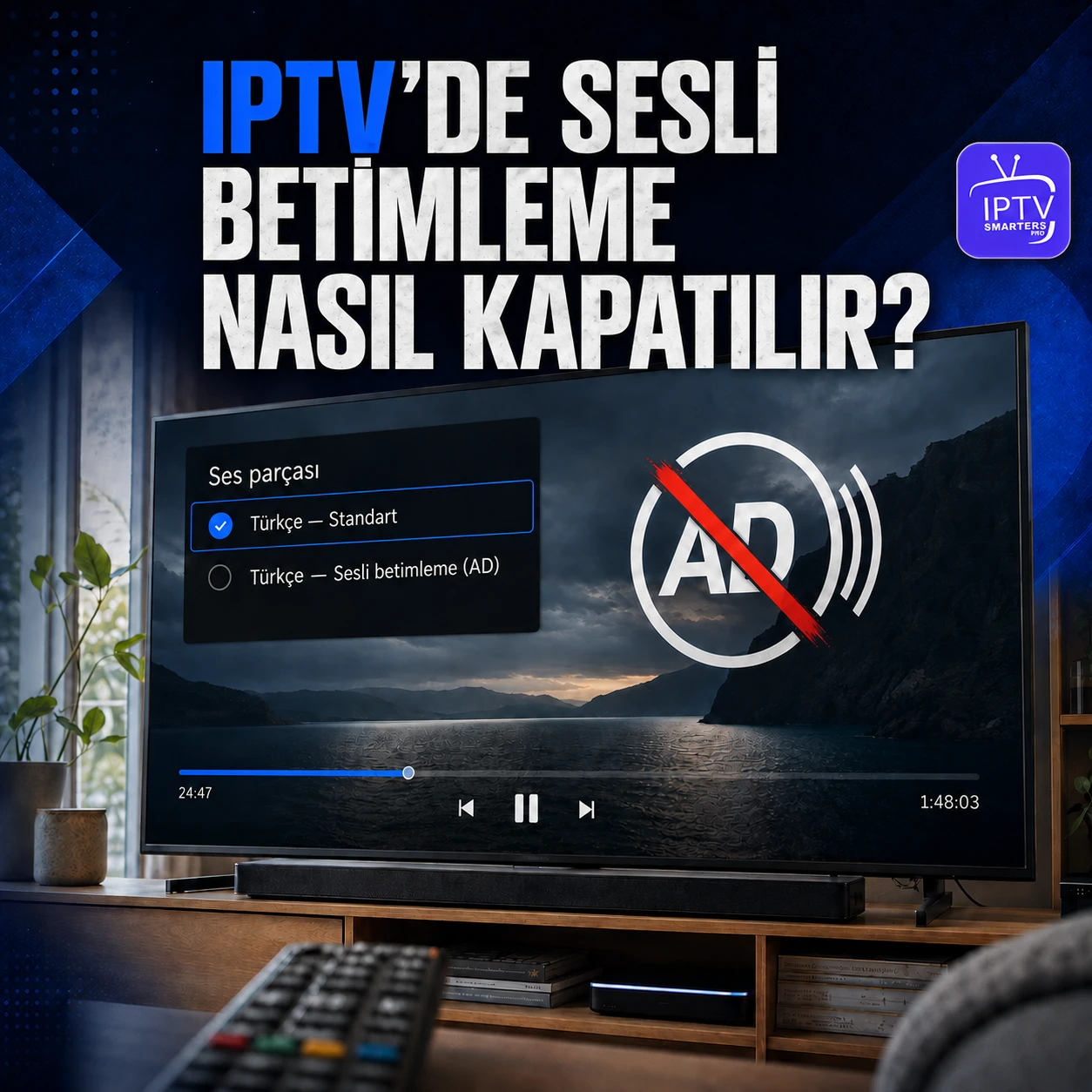
İlk eylem: sesin neyi tanımladığını belirleyin
IPTV oynatma sırasında sesli açıklamayı kaldırmak için programın ses seçeneklerini açın ve istediğiniz dilde AD, DA, Sesli Açıklama veya Sesli Açıklama olarak etiketlenmemiş bir parça seçin. Bu çözüm, içerik tarafından başka bir parça gerçekten sunulduğunda ve okuyucu tarafından ortaya çıkarıldığında işe yarar. Bunun yerine menü adlarını, ses seviyesini veya seçilen düğmeleri duyarsanız cihazın ekran okuyucusunu veya sesli kılavuzunu arayın. Daha sonra farklı bir fonksiyona müdahale edersiniz.
Ayrım basit bir testle yapılır. Videoyu duraklatın, ardından bir menü açın ve seçimi taşıyın. Hareketlerinizi takip eden bir ses muhtemelen arayüze aittir. Karakterlerin jestlerini veya manzara değişikliklerini anlatan bir ses programın anlatımına aittir. Bazen ikisi birlikte aktif olabiliyor. Bu nedenle, birden fazla işlevi rastgele devre dışı bırakmayın: Her sesin ne söylediğini ve ne zaman duyulduğunu not edin.
Bu kılavuzda oynatıcılar, Samsung ve LG TV'ler, Google TV ve Apple cihazları için adımlar verilmektedir. Menü adları sürümlere göre değişir. Hiçbir evrensel ayar, halihazırda tek bir parçaya yerleştirilmiş olan anlatıyı kaldırmaz. Amaç, içerik izin verdiğinde doğru sesi seçmek veya kaynaktan uygun versiyonunu elde etmektir. Bağlantılarınızı değiştirmeden veya bir uygulamayı yeniden yüklemeden önce bu kontrolle başlayın.
Sesli açıklama parçası nedir?
Sesli anlatım, önemli görsel bilgilerin anlaşılır olmasını amaçlayan anlatımdır. Bir eylemi, bir bakışı, bir yeri ya da diyaloglar arasındaki bir sahne değişikliğini tanımlayabilir. Bu, bu öğelerin tümünü göremeyen kişiler için yararlı olan bir erişilebilirlik özelliğidir. Bir oynatıcıda genellikle programın ses seçenekleri arasında görünür. Tanımlanan bir parça, klasik parçayla aynı dili paylaşabilir; Bu nedenle yalnızca Türkçe veya İngilizce kelimelere bakmak her zaman yeterli değildir.
Apple belgeleri, içeriğinin erişilebilirlik bilgilerinde ses açıklamalarını AD kısaltmasıyla tanımlar. Diğer arayüzler DA'yı veya tam bir ifadeyi kullanır. Bu kıyaslamaların hizmetler arasında mutlaka aynı olması gerekmez. Görüntülenen etiketin tamamını okuyun ve mevcut seçenekleri karşılaştırın. Aynı dile sahip iki seçenek farklı kullanımlara karşılık gelebilir. Etiketler eksikse parçaları kısaca dinleyin ve hangisinin beklenen sonucu sağladığını not edin.
Ses parçası alınan içeriğin bir öğesidir; tercih ise uygulama veya cihaz tarafından yapılan bir seçimdir. Okuyucu, yakında çıkacak bir program için tanımlayıcı bir tercihi koruyabilir, ancak mevcut olmadığında mutlaka anlatımı olmayan bir versiyon yaratmaz. Bu ayrım, sessize alma düğmesinin neden bir filmde çalıştığını ve başka bir video üzerinde hiçbir etkisi olmadığını açıklıyor. Sistematik olarak genel bir hata aramak yerine herkesin izini kontrol etmelisiniz.
Sesli açıklama, sesli rehber ve asistan: üç farklı ses
Sesli rehber arayüzün unsurlarını duyurur: bir uygulamanın adı, ses seviyesi, bir düğme veya bir menü satırı. Filmin hikayesine bağlı değil. Samsung buna Sesli Rehberlik diyor, LG Sesli Rehberlik veya yerel bir eşdeğerini kullanıyor ve Google TV TalkBack'i sunuyor. Bir oynatıcıyı açmadan önce veya videoyu kapattıktan sonra bunu duyabilirsiniz. Bu davranış, istenen ortamın televizyonda mı yoksa programda mı olduğunu bilmek için yararlı bir ölçüt oluşturur.
Sesli asistanın başka bir kullanımı daha var. Bir komuta yanıt verir, bir arama başlatır veya bir uygulamayı açar. Mikrofon düğmesine bastıktan sonra alınan yanıtın mutlaka sesli açıklama olması gerekmez. Tetikleme anını karşılaştırın: navigasyon, sesli istek veya film oynatma. Menüde ses terimi göründüğü için önemli bir destek hizmetini elinizden almayın. Gözlemlediğiniz semptoma karşılık gelen ifadeyi arayın.
Erişilebilirlik özelliklerini düzenli olarak kullanan birinin izniyle ilerleyin ve ayarı geri yüklemenin bir yolunu bulun. Ekran okuyucunun devre dışı bırakılması, cihazın görsel yardım olmadan kullanılmasını zorlaştırabilir. Sevdiğiniz birine yardım ediyorsanız, yapılan değişikliği anlatın ve yerini belirtin. İyi sonuç, televizyonun tüm seslerden yoksun olması değildir; seçilen işlevleri onu görüntüleyen kişinin ihtiyaçlarına karşılık gelen bir cihazdır.
Anlatımın bir programla mı, bir oynatıcıyla mı yoksa TV'nin tamamıyla mı ilgili olduğunu belirleyin
Önce aynı uygulamada iki programı dinleyin, ardından varsa ayrı bir uygulamada içeriği dinleyin. Anında sorumluluk kanıtı değil, çevreyi korumaya çalışıyorsunuz. Yalnızca bir videoda vokal varsa parçalarını ve versiyonunu inceleyin. Aynı oynatıcının birden fazla içeriği aynı şekilde davranıyorsa tercihlerini inceleyin. TV menüleri de yüksek sesle okunuyorsa sesli kılavuzu kontrol edin. Bu gözlemler hedeflenen bir eylemin seçilmesini mümkün kılar.
Kısa bir not tutun: başvuru, program, anlatım anı ve başka yerde elde edilen sonuç. "Ses, alım sırasında ses seviyesini duyuruyor" veya "yalnızca bu filmdeki hareketleri anlatıyor" gibi ifadeler, "ses tuhaf" ifadesinden daha faydalıdır. Bir canlı yayında ses varken bir sonraki filmde ses olmayabilir. Bu değişiklik ayarınızın değiştiğini kanıtlamaz; programın özellikleri farklı olabilir.
Karşılaştırmalarınızı tamamen yeni bir kurulum üzerinden yapmayın. Bildiğiniz ve genel dili anlaşılabilen bir programı sürdürün. Aynı anda birden fazla değişikliği test etmekten kaçının. Parçaları değiştirirken aynı videoda kalın ve canlı kontrol veya isteğe bağlı oynatmanın izin vermesi halinde aynı konumda karşılaştırma yapın. Daha sonra ortamın etkisini içerikteki değişiklikten ayırt edebileceksiniz.
Dublaj ve anlatımı karıştırmadan bir dil seçin
Diyalogların dili ve açıklamanın varlığı iki ayrı bilgidir. Bir program Türkçe, Türkçe AD ve orijinal bir dil sunabilir. Orijinal dili seçmek, diyaloğu değiştirirken anlatımı kaldırabilir; bu mutlaka istenen sonuç değildir. Öncelikle kendi dilinizde klasik bir parça arayın. Eğer mevcut değilse, altyazılı başka bir dilin sizin için uygun olup olmadığına karar verin veya farklı bir versiyon isteyin. Bir uygulamanın eksik parça oluşturabileceğinin reklamını yapmayın.
Teknik etiketlerde dil kodu, sayı veya ses formatı göstergesi kullanılabilir. Bir parçanın kullanımını yalnızca kanal sayısından veya stereo tanımından çıkarmayın. Açıklayıcı bir parça çeşitli formatlarda sunulabilir. Başka hiçbir ses ayarını değiştirmeden mevcut seçenekleri dinleyin ve hangisini seçtiğinizi not edin. Etiketlerin hatalı olması durumunda bu bulgu tedarikçiye veya yayıncıya kesin programla iletilebilir.
Çok dilli bir aile için hangi kombinasyonu korumak istediğinizi belirtin: konuşma dili, tanımlayıcı veya klasik anlatım ve altyazı dili. Profile veya cihaza bağlı olarak ayrı tercihler geçerli olabilir. Bir değişiklikten sonra başka bir bölüm veya program deneyin. Okuyucu farklı bir seçim yaparsa belgelerinde dil tercihine bakın. Tek bir videoda gözlemlenen ayarın otomatik olarak genel bir kural haline geldiğini varsaymayın.
Samsung: yanlışlıkla etkinleştirilen Sesli Kılavuzu devre dışı bırakın
Samsung'da menü seçenekleri, kanallar veya ses seviyesi duyurulduğunda Sesli Kılavuz kontrol edilmelidir. Samsung tarafından yayınlanan prosedürde Ana Sayfa, Menü, Ayarlar ve Tüm ayarlar, ardından Genel ve gizlilik, Erişilebilirlik ve Sesli kılavuz ayarları yer alıyor. Arayüz reklamlarını durdurmak istiyorsanız bu seçeneği devre dışı bırakın. Ekranlar model ve versiyona göre değişiklik gösterebilir; herhangi bir ifadenin eksik olması durumunda TV kılavuzuna bakın.
Bazı Akıllı Uzaktan Kumandalarda ses seviyesi tuşunu basılı tutmak erişilebilirlik kısayollarını açar. Bu kısayol, ses seviyesi değiştirilirken istemsiz aktivasyonu açıklayabilir. Bu paneli açmayı bir işlevi etkinleştirmekle karıştırmayın: Sesli Kılavuz'un durumunu kontrol edin. Samsung, Genel Sesli Kılavuz durdurulduğunda bile kısayol panelinin kendi duyurularını tutabileceğini belirtiyor. Dolayısıyla bu paneldeki bir duyuru tek başına bir başarısızlığı göstermez.
Değişiklikten sonra Ana Sayfa'ya dönün ve duyuruları kontrol etmek için seçimi taşıyın. Daha sonra programı yeniden başlatın. Eğer sahnelerin anlatımı sadece videoda devam ediyorsa oynatıcı parçalarını inceleyin. Bu ikinci sesin Samsung ayarıyla mutlaka geri çekilmesi söz konusu değildir. Filmdeki bir ses seçimini onarmayı düşünerek Sesli Kılavuz'un yeniden etkinleştirilmesini önlemek için iki kontrolü ayrı tutun.
LG webOS: Sesli rehber ve anlatımı programdan ayırın
LG, Sesli Rehberliği cihazın menülerini ve durumlarını okumak olarak tanımlıyor. En son belgelenen arayüzler için yol Ayarlar, Tüm Ayarlar, Genel, Erişilebilirlik ve Sesli Rehberlik'ten geçer. Daha eski nesiller Erişilebilirliği doğrudan ayarlara yerleştirebilir. Uygun olmayan bir prosedürü tekrarlamak yerine, modelinize uygun talimatlara bakın. Fonksiyonun durumunu kontrol edin ve navigasyon duyurularını istemiyorsanız durdurun.
Başka bir LG yardımı, belirli modellerde sessize alma düğmesini basılı tutarak erişim sağlar. Üretici, düzenin webOS ve televizyona bağlı olduğunu hatırlatıyor. Diğer cihazlar için bulunan kombinasyonları art arda denemeyin. İstenilen menüye erişildiğinde değiştirilen seçeneği not edin ve ana sayfaya dönün. Seçimi taşırken yapılan duyuru hâlâ bir arayüz kılavuzunu gösteriyor; bir sahne açıklaması programla ilgilidir.
LG, bu hizmette bir uygulamadaki veya bağlı bir cihazdaki içerik anlatımının da aranması gerektiğini vurguluyor. Oynatıcınız bir HDMI kutusu üzerindeyse, LG erişilebilirlik menüsü sesini mutlaka kontrol etmez. Komutları görüntüleyen cihazı tanımlamaya zaman ayırın. Televizyon ayarlarına gereksiz yere dokunmadan tercihlerini kontrol edebileceksiniz.
Google TV ve Android TV: ses parçalarından önce TalkBack'i kontrol edin
Google TV, erişilebilirlik ayarlarında TalkBack'i sunar. Bu ekran okuyucu, göz attığınız öğeleri duyurur. Bir videoyu başlatmadan önce uygulama ve menü adları okunuyorsa, Ayarlar'dan ve ardından Erişilebilirlik'ten bu işlevi kontrol edin. Google ayrıca ses seviyesi, ayrıntı düzeyi ve metinden konuşmaya ayarları da sunar. Birisi göz atmak için bu reklamları kullandığında tamamen kaldırmak yerine bu reklamları uyarlamak isteyebilirsiniz.
Google TV erişilebilirlik kısayolları seçilen bir hizmeti etkinleştirebilir. Uzaktan kumandayı kullandıktan sonra bir işlev geri dönerse yapılandırmalarına bakın. Google tarafından açıklanan kısayol önceden etkinleştirilmesini gerektirir; Herhangi bir Android TV cihazında bir tuş kombinasyonunun aynı sonucu vereceği varsayılmamalıdır. Farklı bir arayüz için üreticinin belgelerine ve sistem sürümüne bakın. Kısayolu değiştirmeden önce seçilen hizmeti not edin.
Navigasyon duyurularını kontrol ettikten sonra oynatıcıya dönün ve program parçasını inceleyin. TalkBack ve açıklayıcı bir parça aynı anda çalışabilir. Sistemin sunduğu altyazılar da her uygulamada uygulanmayan farklı bir tercihi oluşturuyor. Bu nedenle anlatımı devam eden bir video, Google TV'nin erişilebilirliğini doğru şekilde ayarlamış olsanız bile oynatıcıda kontrol gerektirir.
iPhone ve iPad: sesli açıklama ve VoiceOver
Apple, iPhone ve iPad'de Sesli Açıklamalar tercihini Ayarlar'a, ardından Erişilebilirlik'e yerleştirir. Uyumlu videoların açıklayıcı bir parçayı tercih etmeyi bırakmasını istiyorsanız bu seçeneği işaretleyin. Ancak kullanılan uygulamanın kendi ses kontrolleri olabilir. Apple, bazı üçüncü taraf uygulamaların özel denetimler kullandığını belirtir. Bu nedenle sistem ayarını tüm videolara uygulanabilecek bir anahtar olarak düşünmek yerine, oynatıcının seçimlerini de incelememiz gerekiyor.
Oynatma sırasında kontrolleri görüntülemek ve önerilen parçaları aramak için ekrana dokunun. Varsa klasik bir parça seçin. Video duraklatıldığında ekran düğmeleri ve diğer menüleri duyurmaya devam ederse VoiceOver'ı duyabilirsiniz. Bu işlev sesli açıklamalardan farklıdır. Sizin veya sevdiğiniz birinin gezinmek için kullanıp kullanmadığını kontrol etmeden durumunu değiştirmeyin; Ekran okuyucu hareketleri, dokunmatik kontrollerin kullanılma biçimini de değiştirebilir.
Düzenlemeden sonra aynı videoya geri dönün ve benzer bir pasajı dinleyin. Daha sonra tercihin korunup korunmadığını görmek için başka bir içerik deneyin. Anlatım yalnızca ilkinde kayboluyorsa iki videonun parçalarını karşılaştırın. Bazıları açıklayıcı bir versiyon sunmaz, bazıları ise yalnızca alınan sesi verebilir. Sonuç, cihazda depolanan tercih kadar içerikte ne olduğuna da bağlıdır.
Apple TV: Parçayı ve ekran okuyucuyu ayrı ayrı kontrol edin
Apple TV, VoiceOver ile arayüzünü duyurabilir. Apple, Apple TV 4K ve HD modelleri için Ayarlar, Erişilebilirlik ve VoiceOver'da bir denetim açıklamaktadır. Üretici ayrıca uyumlu durumlarda Siri komutları ve uzaktan kumanda kısayolları da sunuyor. Modelinize uygun prosedürü kullanın. Ses, karşılama simgelerini duyuruyorsa bu kontrol uygundur; bir filmi anlatıyorsa ses seçenekleriyle başlayın.
Apple TV uygulamasında oynatma denetimleri, içerik sunulduğunda bir ses seçeneği seçmenizi sağlar. Sesli açıklamaların da erişilebilirlik tercihi vardır. Yalnızca altyazıları değiştirmek yerine parça etiketini ve dilini kontrol edin. Özellikler ülkeye, cihaza ve içeriğe göre değişir. Bir videoda görünen bir seçenek, tüm diğerlerinin aynı seçimi sunduğu anlamına gelmez.
Bu muhafazada üçüncü taraf bir oynatıcı kullanıyorsanız, özel belgelerine bakın. Apple TV'de çalışıyor olması, Apple TV uygulama menülerini kopyaladığı anlamına gelmez. Hesap verileri olmadan parça listesinin fotoğrafını çekin ve uygulamanın adını not edin. Ayarladıktan sonra VoiceOver'ı kontrol etmek için Ana Sayfa'ya dönün ve ardından programı devam ettirin. Arayüzün ve videonun davranışını ayrı ayrı doğrulayabileceksiniz.
Bilgisayarda: sistem anlatıcısını tanıyın
Bir bilgisayar, ekran okuyucu duyurularını video sesleriyle kaplayabilir. Windows'ta Ekran Okuyucusu arayüz öğelerini duyurur. Microsoft, denetimini Erişilebilirlik ayarlarında ve Windows kısayolu Ctrl ve Enter'da belgelemektedir. Bu oynatıcı etkinleştirildiyse ve durdurmak istiyorsanız, yapılandırmanıza göre uyarlanmış bir prosedür kullanın. Navigasyon duyurularına karşılık gelen bir ses için ses çıkışı veya sürücü ayarlarını uygulamayın.
Video oynatıcıda mevcut ses parçalarını açın. Komutlar, yüklü bir uygulama ile bir web sayfası arasında farklılık gösterir. Bir tarayıcı menüsü video parçasını otomatik olarak kontrol etmez. Seçenek gizliyse veya yoksa oynatıcı belgelerinde arama yapın. Genel bir ayarı içerik özelliğinden ayırmak için bilinen bir yetkili dosyayı ve etkilenen programı karşılaştırabilirsiniz.
Kulaklık ve hoparlör kullanıyorsanız sesi hangi çıkışta duyduğunuzu kontrol edin. Başka bir çıkışa geçmek, alınan parçayı değiştirmeden algıladığınız şeyi değiştirebilir. Karşılaştırmalar sırasında aynı programı ve çıktıyı koruyun. Ayrıca diğer pencerelerin açık olup olmadığına da dikkat edin: Başka bir sekmedeki video veya konuşma hizmeti, izlediğiniz oynatıcının anlatımıyla karıştırılabilir.
Resmi bir örnek: Netflix ses seçenekleri
Netflix, oynatma sırasında çeşitli parçaları belgeliyor: kontrolleri gösterin, Ses ve Altyazıları açın, ardından Sesli Açıklama içermeyen bir seçeneği seçin. Örnek, devre dışı bırakma işleminin seçilen parçaya bağlı olduğunu göstermektedir. Başka bir IPTV oynatıcı için garantili bir yol değildir. Netflix'te izlerken Netflix talimatlarını, başka yerde izlerken ise ilgili oynatıcının belgelerini kullanın.
Netflix, açıklamanın belirli Apple cihazlarında bitmediği durumlarda da yardım sunar. Sizden cihazın erişilebilirlik ayarını ve ardından uygulamada seçilen parçayı kontrol etmenizi ister. Bu yaklaşım iki düzeyde tercihin varlığını göstermektedir. Bir sistem ayarı bir kez daha açıklamayı diğer içeriğe tercih ederken parça değişikliği doğru olabilir. Başka bir cihaza yönelik bir prosedürü otomatik olarak uygulamadan her ikisini de kontrol edin.
Yöntemi kurulumunuza aktarmak için karşılaştırma ilkesini koruyun ve komutları uyarlayın. Değişiklikten önceki ve sonraki parçayı not edin. Ardından yeni başlatmadaki davranışı kontrol edin. Ayar geri dönerse profilde veya oynatıcıda kayıtlı bir tercihi arayın. Bir servis bir tercihi belirttiğinde, bir tercihin ezberlenmesi için gereken süre o servise aittir; Bu, tüm uygulamalar için evrensel bir kural değildir.
Canlı TV ve isteğe bağlı video: farklı olanaklar
İsteğe bağlı bir videoda bazen parçaları karşılaştırmak için aynı kısma geri dönebilirsiniz. Canlı yayında, siz seçenekleri değiştirdikçe program ilerler. Şu farkı düşünün: Bir sahne veya gösteri bittiği için bir anlatı durabilir. Ayarı kontrol etmek için yeterince uzun süre dinleyin ve açıklamaların ne zaman fark edilmesi gerektiğini gözlemleyin. Birkaç saniyelik sessizliğin ardından başardığınız sonucuna varmayın.
Canlı bir kanal birden fazla ses sağlayabilir ancak kaynağınız ve oynatıcınız, aralarından seçim yapabilmeniz için bunları sunmalıdır. Bir kanalın başka bir alım modunda açıklayıcı bir versiyon sunması, yayınınızın bu seçime sahip olduğunu göstermez. Kullanılan erişime hangi yolların dahil edildiğini sorun. Alternatif varsa, favorilerinizi değiştirmeden önce dilini ve programa uygunluğunu kontrol edin.
Bir dizi için seçeneklerini görüntüleyerek iki bölümü karşılaştırın. Bir mevsim diğerinden farklı yollar sunabilir. Örneksiz genel bir devre dışı bırakma talebinde bulunmak yerine, etkilenen bölümleri not edin. Klasik bir parça yalnızca bir bölümde eksikse söz konusu içeriği bildirin. Destek, sağlanan sürümü inceleyebilecek; Televizyon sisteminde yapılan bir değişiklik bu versiyondaki eksik bilgileri yaratmaz.
Açıklama zaten sesle karıştırıldığında
Bazen diyalog ve anlatım tek bir parçada bir arada alınır. Oyuncu herhangi bir alternatif ses sunmuyorsa bunları ayıracak unsurlara sahip olmayabilir. Bir sistem menüsünde ses düzeyinin düşürülmesi, videoda zaten bulunan konuşmayı kaldırmaz. Daha sonra, yetkili kaynağınızda varsa programın başka bir sürümünü veya klasik parça içeren bir akışı talep edebilirsiniz.
Bu durumu daha net bir ses veya diyalog vurgusu seçeneğiyle karıştırmayın. Konuşmayı daha duyulabilir hale getirmeyi amaçlayan bir ayar dinlemeyi etkiler; mutlaka başka bir yol seçmesi gerekmez. Sonuç anlatımı yumuşatıyor gibi görünse de diyalog da değiştirilebilir. Eşitleme veya ses efektlerine dokunmadan önce parça listesini ve içeriğin gerçek yeteneklerini kontrol edin.
Aynı sürümü kullanmanız koşuluyla, başka bir cihazdaki karşılaştırma anlamanıza yardımcı olabilir. Diğer cihazda birden fazla parça görüntüleniyorsa, ilk oynatıcının editörüne bunları nasıl işleyeceğini sorun. Her ikisinde de açıklamayla birlikte yalnızca bir parça gösteriliyorsa tedarikçiden alternatif versiyonu isteyin. Bu bulguları ayrı tutun: oynatıcı kapasitesi ve kaynak özellikleri. Bu, mevcut olmayan bir ayırma fonksiyonu vaat etmeden kesin bir talebe izin verir.
Oyuncu, profil ve içerik tercihleri
Oynatıcıya, profile, cihaza veya programa bir tercih eklenebilir. Bu seviyeler uygulamaya göre değişir. Klasik parçayı seçtikten sonra seçenekleri kapatın ve ardından seçimi onaylamak için tekrar açın. Daha sonra programı yeniden başlatın ve seçimin geçerli olup olmadığına bakın. Bu ilk test yerel korumayı kontrol eder. İkinci bir program, genel bir tercihi mi yoksa yalnızca geçerli videoyu mu değiştirdiğinizi bilmenizi sağlar.
Okuyucu sistematik olarak açıklayıcı bir parça seçerse, tercih edilen dil veya erişilebilirlik ile ilgili seçeneklerin belgelerinde olup olmadığına bakın. Başlık sesli açıklama kelimesini içeremez. Anlamadığınız bir ayarı değiştirmeyin. Testten önceki ve sonraki durumunu not edin. Bazı dil tercihleri, kullanımını açıkça ayırt etmeden bir parçayı tercih eder; bir içerik örneği editörün beklenen işlemi açıklamasına olanak tanır.
Birden fazla kişi uygulamayı paylaştığında ayrı bir profilin mümkün olup olmadığını kontrol edin. Bir kişi açıklayıcı bir parça, diğeri ise klasik bir parça isteyebilir. Tek bir profili paylaşmak spontane görünen seçimleri geri getirebilir. Oynatma sırasında seçimin nasıl değiştirileceğini ve orijinal tercihe nasıl dönüleceğini açıklayın. Yararlı çözüm, tüm aileye kesin bir ayar dayatmak yerine kullanıcı alışkanlıklarına saygı gösterir.
Bir program değişikliğinden sonra açıklama neden geri dönüyor?
Anlatım geri gelirse, şu durumları gözlemleyerek başlayın: kanal değiştiğinde, uygulamayı kapattıktan sonra veya yalnızca cihazı yeniden başlattıktan sonra. An, tercihi koruyan seviyenin bir göstergesidir. Videoyu değiştirirken unutulan bir seçim içerikle sınırlı kalabiliyor. Kapanıştan sonra kaybedilen bir seçim oynatıcıya kalmış olabilir. Bu gözlemler bir arızayı tespit etmek için yeterli değildir ancak hassas araştırmalara yol gösterir.
Ayrıca yeni programın klasik bir parça sunup sunmadığını da kontrol edin. Doğru şekilde kaydedilmiş bir tercih, eksik bir seçeneği seçemez. Ayarlama kaybını farklı bir katalogdan ayırt etmek için daha önce test edilmiş içeriği alın. Test edilen içerik klasik yolu takip ediyorsa uygulama normal şekilde çalışabilir ve zorluk yalnızca yeni programın seçenekleriyle ilgilidir. Bu tutarsızlığı etkilenen başlıklarla birlikte sağlayıcıya veya yayıncıya bildirin.
Yeniden yüklemeden önce profil saklama ve güncelleme belgelerini inceleyin. Oyuncu adını ve sürümünü saklayın. Bir güncelleme arayüzünü değiştirebilir ancak yeni parçaların varlığını garanti etmez. Davranış tekrarlanabilirse, onu ortaya çıkaran adımları açıklayın. Kısa, doğrulanabilir bir sıra, desteğin sorunu genel bir devre dışı bırakma talebinden daha kolay görmesine olanak tanır.
Üst üste iki ses: başka bir ses kaynağı bulun
İki ses her zaman tanımlayıcı bir parçanın etkinleştirildiği anlamına gelmez. Bir bilgisayarda, bir sekme veya başka bir uygulama aynı anda içerik oynatabilir. Oturma odası kurulumunda telefon, hoparlör veya farklı bir kaynak da duyulabilir. Programınızı duraklatın ve sesin devam edip etmediğini kontrol edin. Parçaları veya erişilebilirlik özelliklerini değiştirmeden önce hangi cihazların ses ürettiğini belirleyin.
Bir ses menüleri duyururken diğeri sahneyi anlatırsa, sesli rehber ve tanımlayıcı parçanın birlikte aktif olmasını sağlayabilirsiniz. Reklamları önce ana sayfadan, ardından yalnızca videodan test edin. İki özdeş seste hafif bir gecikme varsa, kullanılan ses çıkışlarını ve cihazları karşılaştırın. Bu belirti otomatik olarak sesli açıklama değildir. Çakışmanın nereden geldiğini anlamak için aynı programı koruyun ve yalnızca bir dinleme kaynağını değiştirin.
Sinir bozucu sesi bastırmak için sesi açmaktan kaçının. İstediğiniz sesi seçmeden semptomu gizlersiniz. Duyduğunuz ifadelere dikkat edin: bir menünün adı, sunum yapan kişinin yorumu, bir hareketin açıklaması veya bir diyaloğun tekrarı. Kısa bir yazılı açıklama genellikle yardım ayrımını yapmak için yeterlidir. Bu sorunu açıklamak için tüm program içeriğini veya özel giriş bilgilerinizi göndermenize gerek yoktur.
Soundbar ve kulaklıklar: içeriği bozmadan çıkışı kontrol edin
Bir ses çubuğu kendisine ulaşan sesi yeniden üretir; tanımlayıcı bir parçanın seçiminden mutlaka sorumlu değildir. Programı oynatan oynatıcıda başlayın. Parça doğru şekilde değiştiği halde hala bir ses duyuyorsanız kurulumun izin verdiği TV hoparlörleriyle karşılaştırın. Bu karşılaştırma, oturma odasındaki tüm cihazları sıfırlamadan ikinci bir ses kaynağını içerik tercihinden ayırmaya yardımcı olur.
Bağlantı ve ses formatı ayarlarını ilk testteki gibi koruyun. Eş zamanlı olarak çıkışlar arasında geçiş yapmak ve parçayı değiştirmek sonucu belirsizleştirir. Herhangi bir şeyi değiştirmeden önce ilk çıkış seçeneğini not edin. Tanımlayıcı ses kulaklık ve hoparlörlerde aynı ise alınan kaynağı inceleyin. Ekstra ses yalnızca bir ekipmanda görünüyorsa, başka ne çaldığını veya aldığını kontrol edin.
Ses eksikliğini, sesli açıklamanın kaybolduğunun kanıtı olarak görmeyin. Program beklenen sonuçta diyaloğunu ve diğer sesleri korumalıdır. Değişiklikten sonra sözlü bir pasajı dinleyin ve ardından efektler veya müzikle bir sahneyi kontrol edin. Kullanılabilir bir parça bulmak istiyorsunuz, sesin tamamını silmek değil. Bir çıkış değişikliği programı tamamen sesten mahrum bırakırsa önceki konfigürasyona devam edin.
Altyazılar, yorumlar ve sesli açıklamalar: diğer işlevleri tanıyın
Altyazılar görüntülenen bilgileri oluştururken, sesli açıklamalar sözlü anlatımdır. Yani altyazıları kapatmak mutlaka bir sesin durması anlamına gelmez. İşitme engelliler ve işitme güçlüğü çekenler için CC bildirimleri veya altyazıları, sesler ve konuşan kişiler hakkında bilgiler içerebilir. Açıklayıcı bir ses parçasını otomatik olarak belirlemezler. Seçimlerini değiştirmeden önce menüde metin ve ses için ayrı sütunlar olup olmadığına bakın.
Belirli içeriklere bir yapım yorumu veya editoryal sunum da eşlik edebilir. Amacı erişilebilirlik tanımından farklıdır. Ses, çekim seçeneklerini açıklıyorsa veya doğrudan izleyiciye konuşuyorsa parçanın metnini inceleyin. Bir gösteri, bir anlatıcıyı normal versiyonuna dahil edebilir. Bu durumda programın kendisine ait olduğundan, kaldırılması tercihe göre mümkün olmayabilir.
Yardım ararken, sesin ne söylediğini, kaynağını varsaymadan açıklayın. "Yalnız diyalog için hangi parçayı seçmeliyim?" diye sorun. » veya “menü reklamları nasıl durdurulur?” » gözlemlerinize göre. Bu ifadeler, tüm ek sesler için kullanılan tek kelimelik sesli açıklamadan daha kesin yanıtlara yol açar. Program ve oynatıcı sürümüyle birlikte seçeneklerin ekran görüntüsü, açıklamanızı yararlı bir şekilde tamamlayabilir.
Gereksiz sıfırlamalardan kaçının ve tercihleri koruyun
İstenmeyen anlatım, oynatıcının derhal çıkarılmasını veya TV'nin sıfırlanmasını gerektirmez. Öncelikle arayüzün izlerini, tercihlerini ve duyurularını kontrol edin. Sıfırlama, programın sağladığı sesi değiştirmeden profilleri ve ayarları kaldırabilir. Tek bir parça zaten anlatım içeriyorsa, yeniden etkinleştirme sonrasında geri dönecektir. Yeniden yapılacak bir yapılandırma eklemiş olacaksınız.
Yayıncı artık kaydedilmeyen bir tercihin yeniden yüklenmesini önerirse gerekli bilgileri hazırlayın. Oyuncu adını, sürümünü, profillerini ve lisans koşullarını saklayın. Favorilerin ve ayarların nasıl alındığını kontrol edin. Hesabınıza bir senkronizasyon ayarının veya tercih edilen dilin kaydedildiğini varsaymayın. Neyin yerel olduğunu, neyin onarılabileceğini açıkça sorun.
İşlem sonrasında ilgili içerikle sınırlı bir testle başlayın. Beklenen parçayı seçin, kapatın, ardından yeniden başlatın ve sonucu gözlemleyin. Farklı tercihlere sahip birden fazla profili hemen içe aktarmayın. Başlangıçtaki durum devam ederse açıklayabilmelisiniz. Prosedür herhangi bir gelişme sağlamadığında, bu bilgiyi desteğe iletin ve aynı sıfırlamayı tekrarlamak yerine içerik teşhisine geri dönün.
Üç somut durum: belirtiye karşılık gelen eylemi seçin
Bir filmi başlatıyorsunuz ve bir ses kostümleri anlatıyor, bu sırada cihazın menüleri sessiz kalıyor. Film parçalarını açın, açıklayıcı bir şekilde belirtilmeyen bir seçeneği seçin ve bir pasajı karşılaştırın. Alternatif yoksa başka bir yetkili sürüm isteyin. TV'nin Sesli Kılavuzunu değiştirmek, duyuruları mevcut olmadığından bu belirtiyi gidermez.
Sesi değiştiriyorsunuz ve televizyon her seviyeyi, hatta resepsiyonda bile duyuruyor. Bu ses navigasyon yardımına karşılık gelir. Samsung Sesli Kılavuz'u, LG'deki Sesli Kılavuz'u veya harici cihazın ekran okuyucusunu kontrol edin. Değiştirdikten sonra menüleri ve ardından videoyu karşılaştırın. Filmde kalan anlatım, oynatıcıda ikinci bir ayarlama gerektirebilir; mutlaka tek bir neden yoktur.
Sonunda bir aile, bir kullanıcıdan diğerine geçiş yaptıktan sonra tanımlayıcı parçanın geri döndüğünü fark eder. Bir arızadan şüphelenmeden önce profilleri ve tercihlerini araştırın. Oynatıcı kullanıcıları ayırt edemiyorsa, oynatma sırasında parçanın nasıl seçileceğini açıklayın. Varsayılan bir ayar ve onu değiştirme yöntemi üzerinde anlaşın. Ekipman paylaşımı, başkalarının onu kullanmasını zorlaştırmadan, açıklamaya ihtiyaç duyan kişilerin onu kolayca bulmasına olanak sağlamalıdır.
Sonucu onaylayın ve destek talebi hazırlayın
Son kontrolünüz üç denemeyi içerir: cihazda gezinmek, ilk içeriği okumak ve ardından başka bir programı başlatmak. Her birinde neyin duyurulduğunu ve seçilen parçayı not edin. Sonuç kısmi olabilir: Menüler ayarlanmıştır ancak video bir alternatif sunmamaktadır. Bu durumu olduğu gibi sunun. Zaten beklenen davranışa sahip olan işlevlerde gereksiz daha fazla değişiklik yapılmasını önleyeceksiniz.
Yardım için TV veya kutunun modelini, sistemi, uygulamayı ve sürümünü, programın başlığını ve görünür parçaları belirtin. Anlatımın anını ve karşılaştırmalarınızı anlatın. Kimlik bilgilerini içeren şifreleri ve bağlantıları gizleyin. Editör oynatıcı kontrollerini açıklayabilir; tedarikçi alınan müşteri adaylarını doğrulayabilir; üretici cihazın erişilebilirlik özelliklerini açıklayabilir.
smart-iptv-connexion.io ile ilgili bir talep için info@smart-iptv-connexion.io veya +1 672 895 2560 numaralı telefondan WhatsApp ile iletişime geçin. Bir anlatımı belirli kullanımlar için saklamak ve diğerleri için kaldırmak isteyip istemediğinizi belirtin. Bu ayrıntı ihtiyaçlarınıza uygun bir ayar bulmanızı sağlar. Daha sonra, bir sonraki kullanımınızda tanılamayı yeniden başlatmadan tercihi bulmak için menüyü ve değiştirilen seçeneği not edin.
Sıkça sorulan sorular
Sesli Kılavuz'un kapatılması neden filmdeki anlatımı kaldırmıyor?
Sesli Kılavuz arayüzü duyurur. Bir sahne anlatımı genellikle bir program parçasına aittir. Oynatıcıdaki ses seçeneklerini kontrol edin ve mevcut olduğunda klasik bir parçayı seçin.
İki parçanın Türkçe olarak belirtilmesi durumunda ne seçilmelidir?
AD, DA veya açıklayıcı bildirimleri inceleyin, ardından parçaları dinleyin. Her ikisi de aynı dili farklı kullanımlarla kullanabilir. İhtiyaçlarınıza uygun seçeneği koruyun.
Tek bir parçadan anlatımı kaldırabilir miyim?
Müzikçaların mutlaka ayrı seslere sahip olması gerekmez. Programın başka bir yetkili sürümünü veya klasik parça sunan bir kaynağı isteyin. Ses ayarı bu alternatifi yaratmaz.
Açıklama kanal değişikliğinden sonra geri dönebilir mi?
Evet, yeni içeriğin izlerine ve oynatıcının tercihlerine bağlı olarak. Eksik bir seçeneği unutulmuş bir seçimden ayırmak için daha önce test edilmiş bir programla karşılaştırın.
Bir soundbar açıklayıcı parçayı seçebilir mi?
İlk önce oynatıcıyı ve program kaynağını kontrol edin. Daha sonra fazladan bir ses kalırsa çıkışları karşılaştırın. Parçayı ve tüm ses ayarını aynı anda değiştirmekten kaçının.
Tüm erişilebilirlik araçlarını kapatmalı mıyım?
Yalnızca belirtiye karşılık gelen işlevi değiştirin ve kullanıcıların ihtiyaçlarına saygı gösterin. Açıklaması olmayan bir videoyu tercih ettiğinizde bile gezinmek için bir ekran okuyucuya ihtiyaç duyulabilir.
Video duraklatıldığında menüler neden konuşuyor?
Sesli rehber veya ekran okuyucu, programdan bağımsız olarak gezinme öğelerini duyurabilir. Bu menüleri görüntüleyen cihazın erişilebilirlik özelliğini kontrol edin.
Desteğe hangi bilgileri göndermelisiniz?
Cihazı, uygulamayı, sürümü, programı, mevcut parçaları ve anlatım süresini belirtin. Karşılaştırmalarınızı ve giriş sırları olmadan gizli bir yakalama ekleyin.
Resmi belgeler
Bu kaynaklarla cihazınızın ayarlarını ve desteklediği özellikleri kontrol edebilirsiniz. Uygulamaların kullanılabilirliği modele, işletim sistemi sürümüne ve bölgeye göre değişir.
- Apple: sesli açıklamalar ve erişilebilirlik göstergeleri
- Apple: iPhone ve iPad'de sesli açıklamalar
- Apple: Apple TV uygulamasındaki ses seçenekleri
- Apple: Apple TV uygulaması için ses açıklamalarını ayarlama
- Apple: Apple TV'de VoiceOver
- Samsung: Sesli Kılavuz ayarı
- LG: webOS'a göre Sesli Rehberlik rotası
- LG: Sesli rehber ve programın anlatımı
- Google: Google TV'de erişilebilirlik ve TalkBack
- Microsoft: Anlatıcıyı Kontrol Etme
- Netflix: sesli açıklaması olan veya olmayan parça seçimi
- Netflix: kapanmayan sesli açıklama