
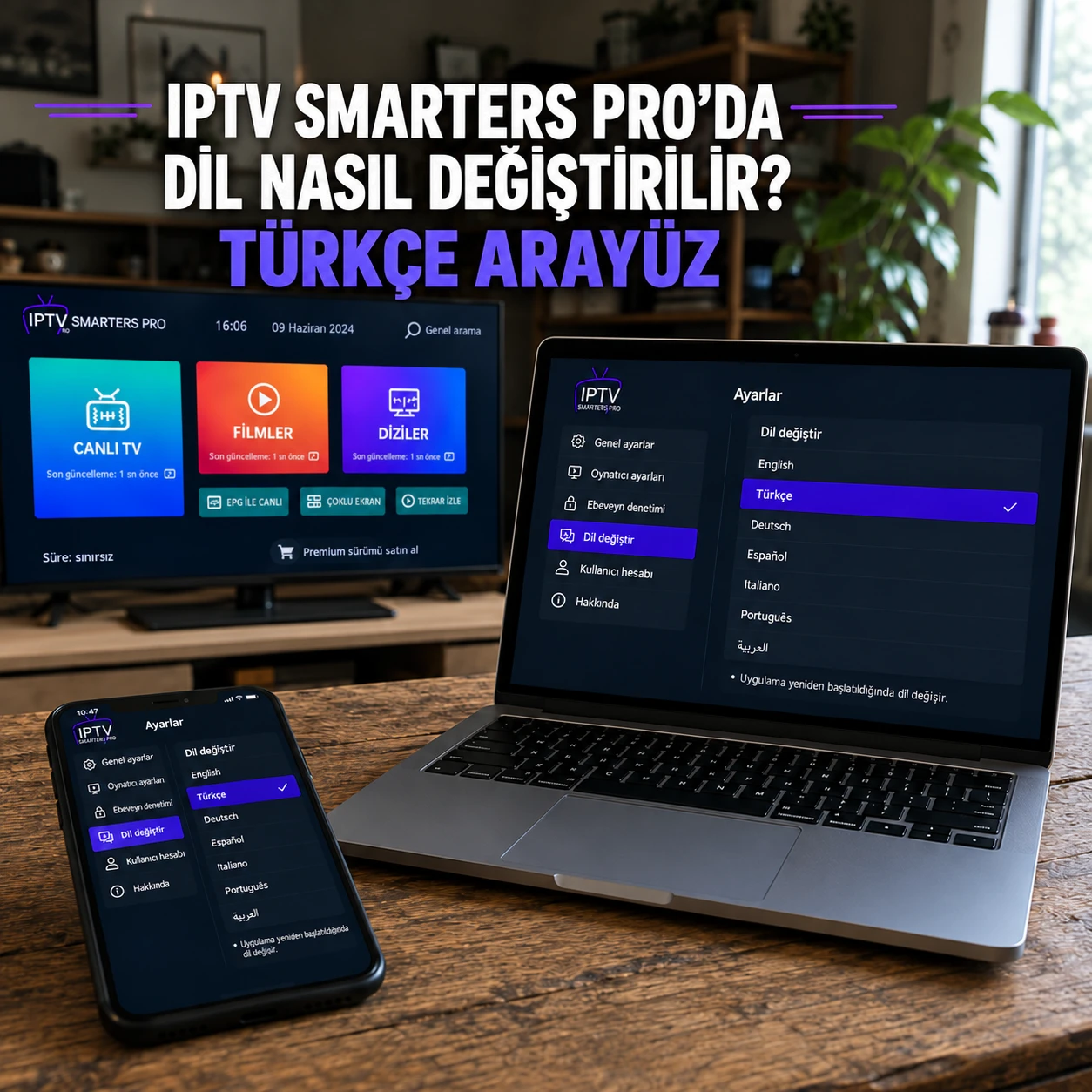
Dili değiştirin: istediğiniz sonuçla başlayın
Smarters’ta dil değiştirmek farklı işlemler anlamına gelebilir. Menüleri Türkçe görmek, diyalogları Türkçe duymak, Türkçe altyazı okumak veya katalog başlıklarını düzenlemek isteyebilirsiniz. Bunlar farklı ayarlardır. Arayüz dilini değiştirmek videonun sesini otomatik olarak çevirmez. Ayarları açmadan önce ihtiyacınızı belirleyin: İngilizce menüler, orijinal sesli film ya da istediğiniz dilde olmayan altyazılar.
Menüler için oynatıcı ayarlarında dil seçeneğini arayın veya sisteminizin uygulama dili seçeneklerini kontrol edin. Ses ve altyazı için oynatılan programın seçeneklerini açın. Mevcut diller, kaynaktan gelen parçalara bağlıdır. Türkçe arayüz, videoda olmayan Türkçe dublajı oluşturmaz. İçerik yalnızca başka dilde sunuluyorsa uygun bir sürüm veya mevcut altyazıları değerlendirin.
Bu kılavuz, bu düzeyler arasında ayrım yapar ve profilinizi kaybetmeden sonucun nasıl kontrol edileceğini açıklar. Smarters'a benzer adlara sahip uygulamaların farklı editörleri ve arayüzleri olabilir. Prosedürler gerçekte kurulu olan versiyona uygun olmalıdır. Bir öğreticiyi uygulamadan önce tam adını, yayıncısını ve cihazınızı not edin. Başka bir uygulamaya ait butonu uzun süre aramaktan kurtulacaksınız.
Akıllıları tanımlayın ve benzer adlara sahip uygulamalardan kaçının
Smarters adı birden fazla uygulamada kullanılır. Mağazadaki tüm sonuçların aynı geliştiriciye ait olduğunu varsaymayın. Uygulamanın tam adını, geliştiricisini ve resmî geliştirici bağlantısını kontrol edin. Logo, ad veya geliştirici farklıysa, yardım videosundaki menüler sizin sürümünüzle uyuşmayabilir. Türkiye’deki mağaza hesabınızda görünen uygulama sayfasını esas alın.
Yayıncı, Smarters Pro'yu oynatıcı olarak tanıtıyor ve içeriğin kullanıcı tarafından eklendiğine dikkat çekiyor. Genel sayfaları bir dil değiştirme işlevine işaret eder, ancak her platformda aynı menü yolunu garanti etmek için yeterli değildir. Sürümünüzde görünen ayarlara ve desteğine güvenin. Bir eğitimde bulamadığınız genel ayarlar hakkında konuşuyorsa, rastgele başka bir uygulama yüklemek yerine uygulamanın kimliğini doğrulayarak başlayın.
Giriş verileri olmadan mağaza profillerinin veya bilgi ekranının ekran görüntüsünü saklayın. Belirli bir soruyu sormanın faydası olur: Bu sürümde ve bu cihazda hangi dil ayarı mevcut? Erişimini kullandığınız hizmetin adı oynatıcının adının yerine geçmez. Aynı aboneliğin iki kullanıcısı farklı uygulamalar yüklemiş olabilir ve dolayısıyla farklı komutlara sahip olabilir.
Arayüz, ses, altyazılar ve katalog: dört farklı katman
Arayüz dili, yazılımın ürettiği öğelerle ilgilidir: parametreler, düğmeler, mesajlar ve menüler. Ses dili bir içerik parçasıyla ilgilidir: diyalog veya anlatım. Altyazı dili, halihazırda görüntüde yer alan bir metin parçası veya öğelerle ilgilidir. Son olarak katalog başlıkları, kategoriler ve açıklamalar kaynağınızdan gelebilir. Bir oynatıcı ayarlaması, diğer üçünü değiştirmeden bir katman üzerinde etkili olabilir.
Bir film üzerinden düşünün: menüler Türkçe, diyaloglar İngilizce ve altyazılar başka bir dilde olabilir. Bu durum tek başına arıza değildir. Türkçe dublaj istiyorsanız ses seçeneklerinde Türkçe parçayı arayın. Orijinal sesi Türkçe altyazıyla izlemek istiyorsanız sesi koruyup uygun altyazıyı seçin. İstediğiniz ses ve altyazı birleşimini ayrı ayrı belirtin.
Katalog kategorileri, arayüz değiştirildikten sonra yabancı adları koruyabilir. Bu isimler listede verilmişse oynatıcının bunları tercüme etmesi gerekmez. Sağlayıcıya uygun bir organizasyon olup olmadığını sorun veya sunulan favori işlevleri kullanın. Sistem tercihlerinin tekrar tekrar değiştirilmesi, kaynaktan gelen bir başlığa mutlaka yanıt verilmesi anlamına gelmez. Katman bazında bir gözlem bu zorlukların karıştırılmasını önler.
Geri döndürülebilir bir değişime hazırlanın ve yönünüzü bulun
Dili değiştirmeden önce ayarın nerede olduğunu not edin ve mevcut durumunun ekran görüntüsünü alın. Yanlışlıkla okumadığınız bir dili seçerseniz, bu yakalama seçeneği bulmanızı sağlayacaktır. Ayrıca kullanılan profilin adını da saklayın. Aranan değişiklik, erişiminizi silmenize veya tüm alanları yeniden doldurmanıza yol açmamalıdır. Sıfırlamayla değil, bir tercih seçeneğiyle başlayın.
Ses ve altyazı denemeleri için dillerini tanımlayabileceğiniz bilinen bir programı seçin. Çok kısa bir videodan veya diyalogsuz bir pasajdan kaçının. Sesi kontrol etmek için konuşulan bir klibe ve altyazıları kontrol etmek için metin içeren bir pasaja ihtiyacınız olacak. Her menü için başlangıç seçimine dikkat edin. Elde edilen sonuç hedefinize uymuyorsa veya bir iz kaybolursa bu konfigürasyona geri dönebilirsiniz.
Son olarak, paylaşılan bir cihazın diğer kullanıcılarıyla değişiklik üzerinde anlaşın. Farklı bir arayüz gezinmeyi zorlaştırabilir, parça değişikliği ise yalnızca oturumunuzu etkileyebilir. Uygulama profillerinin veya tercihlerinin ayrı kullanımlara izin verip vermediğini kontrol edin. En basit organizasyon herkesin ayarları anladığı organizasyondur. Seçilen dile ve kapsamına dair küçük bir not, sevilen birinin yaptığı değişikliğin bir işlev bozukluğu olarak değerlendirilmesini önler.
Oynatıcıda arayüz dili seçeneğini bulun
Uygulama ayarlarını ana sayfasından veya bunları sunan menüden açın. Sürümünüzde görüntülendiğinde Dil etiketli bir seçeneği veya eşdeğerini arayın. Birden fazla parametre kategorisi mevcutsa seçim yapmadan önce açıklamalarını kontrol edin. Eski bir eğitimde yer alan Genel Ayarlar adlı yolun iOS, Tizen veya başka bir sürümde aynı olacağını varsaymayın. Yayıncının sitesi dilsel bir işlevi duyuruyor; tam konumun kurulu arayüzde doğrulanması gerekmektedir.
Gerçekte görüntülenen seçeneklerden istediğiniz dili seçin. Ekranda istenirse doğrulayın veya kaydedin, ardından sonucu gözlemlemek için normal menüye dönün. Yeniden başlatma istenirse uygulamayı düzgün bir şekilde kapatıp tekrar açın. Yayıncının talimatları olmadan bir tercihi uygulamak için verileri temizlemeyin. Kısmi bir çeviri, kaynaktan çevrilmemiş öğeleri veya bir katalog katmanını bildirebilir.
Hiçbir dil seçeneği görünmediğinde sistem özelliklerini kontrol edin ve uygulama desteğiyle iletişime geçin. Sürüm adını ve ayarlar ekranını özel veriler olmadan gönderin. Dilin sistemi takip edip etmediğini, bir hesapta mı seçildiğini yoksa yalnızca belirli versiyonlarda mı ayarlandığını sorun. Bu cevap, işlevlerini kontrol etmediğiniz yeni bir kurulumdan daha kullanışlıdır.
- Gerçekte kurulu olan sürümün ayarlarını açın.
- Sunulursa bir dil seçeneği bulun.
- Geçerli değeri not edin ve ardından istediğiniz dili seçin.
- Ekrana göre doğrulayın ve yalnızca gerekiyorsa yeniden başlatın.
- Çeşitli menüleri katalogdan ayırarak karşılaştırın.
Android telefonda: desteklendiğinde uygulama başına dil
Android, belirli bir uygulama için bir dil ayarı sunabilir. Google, sürüme bağlı olarak varyasyonlarla Ayarlar, Sistem, Diller ve ardından Uygulama Dilleri yolunu açıklar. Bazı adımlar Android 14 ve sonraki sürümler içindir. Listede yalnızca bu mekanizmayı destekleyen uygulamalar görünür. Sürücünüz burada listelenmiyorsa, bu onun arızalı olduğunu kanıtlamaz; dili uygulamada ayarlanabilir veya başka bir işlem takip edilebilir.
Smarters sürümünüz görünürse dil listesini açın ve istediğiniz dili seçin. Daha sonra oynatıcıya dönün ve menülere bakın. Google, özellikle değişikliğin geçerli olmaması durumunda uygulamayı yeniden başlatmanızı ve mevcut dilleri öğrenmek için güncellemesini kontrol etmenizi önerir. Bu testler sırasında profil verilerini olduğu gibi koruyun. Dil ayarı otomatik olarak erişimi kaldırmanızı veya hizmetin şifresini değiştirmenizi gerektirmez.
Sırf Android sistem ailesini kullanıyor diye bu yolculuğu Smart TV'ye aktarmayın. Görünüm ve özellikler Android TV veya Google TV'de farklılık gösterebilir. Cihaz belgelerini ve oynatıcı ayarlarını kontrol edin. Telefonda ayrıca sesli asistanın, klavyenin ve uygulamanın dilini de ayırt edin: birini değiştirmek diğerlerinin de ayarlanmasını gerektirmez. Çevirmek istediğiniz menü düzeyindeki sonucu kontrol edin.
iPhone ve iPad'de: duyurulan sürümü ve dilleri kontrol edin
Smarters Pro’nun cihazınızdaki resmî mağaza sayfasından desteklenen dilleri, geliştiriciyi ve sistem gereksinimlerini kontrol edin. Türkçe seçeneğinin her sürümde veya platformda bulunduğunu varsaymayın. Önce mevcut ayarları inceleyin. Dil cihaz ayarlarını takip ediyorsa sistemin dil listesini kontrol edin; yöntem açık değilse geliştiriciye danışın.
Apple genel dili Ayarlar, Genel, ardından Dil ve Bölge'de belgeliyor. Bu değişiklik iPhone veya iPad'i ilgilendiriyor; içeriğin ses ve altyazılarının çevirisini garanti etmez. Eğer düşünüyorsanız, hangi dillerin halihazırda mevcut olduğunu ve istediğiniz sırayı not edin. Paylaşılan bir cihaz için, öncelikle kendi ayarlarını kontrol edebileceğiniz veya destek ekibinden açıklama isteyebileceğiniz bir oynatıcıyı test etmek için birincil dili değiştirmekten kaçının.
Denemeden sonra oynatıcının ana ekranını, ayarlarını ve bir içerik sayfasını karşılaştırın. Bazı metinler kaynaktan gelir ve kendi dilinde kalır. Menüler Türkçeyken kategoriler İngilizceyse bunu ayrı bir durum olarak belirtin. Kategorilerin yeniden adlandırılıp düzenlenebildiğini kontrol edin; tüm cihazın dilini tekrar değiştirmek gerekmez.
Samsung'da: TV dili ve Smarters dili
Samsung televizyonun dili, menüleri ve ayarlarıyla ilgilidir. Samsung, içeriğin ses dillerini veya altyazılarını otomatik olarak değiştirmediğini belirtiyor. Yollar yıl ve modele göre değişir: genel ayarlarda veya kılavuzu kullanarak sistem yöneticisinde Dil bölümünü arayın. Yalnızca boyutuna göre bir prosedür seçmek yerine TV'nin tam referansını koruyun.
Yüklü oynatıcının kendi sürümü vardır. Smarters Pro'nun yayıncısı, sitesinde Samsung'un kullanılabilirliğini açıklıyor ve dosyadaki Tech Smarters Private Limited adının kontrol edilmesini istiyor. Bu, benzer şekilde adlandırılan tüm Smarters sürümlerinin aynı ayarları paylaştığı anlamına gelmez. Gerçekte kurulu olan oynatıcının ayarlarını açın, ardından mevcut dillere bakın. İşlev eksikse, bu sürümün modelinize uygun olanaklarını sorun.
Bir menüyü çevirmek için mağaza ülkesini değiştirmeyin. Mağaza bölgesi ve arayüz dili ayrı konulardır. İthal bir TV istediğiniz dili sunmuyorsa üreticinin resmî desteğinden seçenekleri öğrenin. Smarters’ta izlenen videonun sesini değiştirmek için yine videonun ses parçalarını kontrol etmeniz gerekir.
LG'de: Dijital yayın ile uygulamayı karıştırmayın
LG, menülerin dilini, klavyenin dilini ve dijital yayınlar için ses tercihini birbirinden ayırıyor. Üretici, bu ses tercihinin bu yayınlarla ilgili olduğunu ve gerçekte sağlanan dillere bağlı olduğunu belirtiyor. Uygulama içeriği için evrensel bir ortam olarak sunulmamalıdır. LG tarafından açıklanan en yeni webOS arayüzlerinde, Dil bölümü Tüm ayarlar, Genel ve ardından Sistem'de bulunur; Önceki sürümlerin farklı bir rotası olabilir.
Ayrıca LG'de bulunan oynatıcının tam adını da kontrol edin. Bu belgeleri kontrol ettiğimizde Smarters Pro sitesi yakında kendi LG versiyonunu sunacaktır. Bu, televizyonda halihazırda yüklü olan benzer adlara sahip uygulamaları otomatik olarak tanımlamaz. Başka bir ürüne yönelik bir prosedür kullanmak yerine yayıncılarına ve sayfalarına danışın. Dil menüsü kullandığınız yazılımla eşleşmelidir.
LG'nin ayarları oynatıcının menülerini değiştirmiyor ancak menülerini değiştirmiyorsa bu sonuç normal olabilir. Dahili bir tercih arayın veya yayıncıdan destek isteyin. Yakalamayı sırlar olmadan saklayın ve TV'nin, oynatıcının ve programın dilini ayrı ayrı tanımlayın. Daha sonra, arayüz sorununu yeni kanal aramaya dönüştürmeden oynatma sırasında mevcut parçaları seçebilirsiniz.
Program sırasında diyalogların dilini değiştirme
Söz konusu videoyu başlatın, ardından kontrollerini görüntüleyin. Oynatıcınızın sürümü için belgelenmiş bir ses konusu veya ses parçası arayın. Seçilen seçeneği ve alternatifleri not edin. İstediğiniz dili yalnızca sunuluyorsa seçin, ardından konuşulan bir pasajı dinleyin. Menülerde anında bir arayüz değişikliği yapılabilirken, ses seçimi de içeriğin kendisinde doğrulanıyor. Sadece filmin başlığına veya katalogda gösterilen bayrağa bakarak sonuca varmayın.
Birkaç parça aynı dile sahipse, bunların ek göstergelerini okuyun. Bir parça açıklayıcı olabilir veya farklı bir ses formatına karşılık gelebilir. Klasik diyaloglarda, istemediğiniz halde AD'den bahsetmekten veya açıklama yapmaktan kaçının. Filmin başka bir versiyonunda bir parçanın bulunması, o parçanın mevcut erişiminize dahil edildiğini garanti etmez. Satıcıya, kullandığınız oynatıcı için gerçekte hangi seçeneklerin sunulduğunu sorun.
Türkçe ses parçası görünmüyorsa içeriğin Türkçe dublaj veya uygun altyazı sunan başka bir sürümü olup olmadığını kontrol edin. Bağlantı protokolü, DNS veya cihaz ülkesini değiştirmek yeni bir dublaj oluşturmaz. Giriş bilgilerinizi koruyun. Destek talebinde içeriğin adını ve görünen ses seçeneklerini belirtin.
- Geçerli videonun kontrollerini göster.
- Oynatıcı sürümünüze uygun ses seçeneklerini açın.
- Mevcut parçayı ve önerilen alternatifleri not edin.
- Varsa aradığınız dili seçin.
- Sözlü bir pasajı dinleyin, ardından tekrar başlattıktan sonra seçimi kontrol edin.
Sesten bağımsız olarak altyazıları seçin
Altyazılar sesten ayrı seçilebilir. Orijinal sesi Türkçe altyazıyla izlemek için istediğiniz ses parçasını koruyun ve varsa Türkçe altyazıyı seçin. Dublajı altyazısız izlemek istiyorsanız uygun sesi seçip altyazıyı kapatın. Bir videoda birden fazla ses parçası olup hiç altyazı bulunmayabilir veya tam tersi olabilir.
Apple bu ayrımı Apple TV uygulamasının kontrollerinde açıklıyor. Bu resmi örnek prensibi açıklamaktadır ancak menüsü Smarters'ta garantili bir yol olarak kopyalanmamalıdır. Oynatıcınızın arayüzüne ve sürüm belgelerine bakın. Bazı uygulamalarda iki listeyi açan tek bir simge bulunur; diğerlerinin ayrı bölümleri var. Sesi yanlışlıkla değiştirmemek için onaylamadan önce hangi seçeneği değiştirdiğinizi kontrol edin.
Devre dışı bırakılmasına rağmen metin kalırsa görüntüye entegre edilebilir. Videoda zaten mevcut olan görüntülenebilir bir parça ve metin aynı şekilde kontrol edilmez. Menünün gerçekten bir seçim sunup sunmadığını kontrol edin ve içeriğin başka bir yetkili sürümünü karşılaştırın. Bu durumu telefonun dilini değiştirerek çözmeye çalışmayın. Metnin oynatıcıya mı yoksa alınan görüntüye mi ait olduğunu bilmeniz gerekir.
Her şey için geçerli olduğunu varsaymadan bir tercihi kaydedin
Sesli veya metinli bir seçimden sonra, kalıcılığını kontrol edin. Menüyü kapatın, tekrar açın ve programı yeniden başlatın. Daha sonra diğer içerikleri karşılaştırın. Bu sıralama, tek bir okumaya yönelik tercihi, birkaç video için geçerli olan tercihten ayırmayı mümkün kılar. Uygulamalar bu seçimlerin hepsini aynı düzeyde hatırlamaz. Sürümünüzün varsayılan bir dil, profil ayarı veya yalnızca oynatma sırasında bir seçim sunup sunmadığını görmek için düzenleyiciye danışın.
Türkçe tercihi, mevcut olmayan bir ses parçasını seçemez. İkinci içerik başka dilde açılıyorsa ayarın kaybolduğunu düşünmeden önce o içeriğin seçeneklerini kontrol edin. İlk içeriği yeniden açarak karşılaştırın. Sorun tek bir bölümle sınırlıysa başlığını ve bölüm numarasını belirtin; genel dil ayarlarını değiştirmek her zaman gerekli değildir.
Bir oynatıcı birden fazla profil sunduğunda hangisinin değiştirildiğine dikkat edin. Başka bir profilde yapılan bir seçim, beklenen seçimin neden bulunamadığını açıklayabilir. Birden fazla hane üyesi aynı profili kullanıyorsa, bir tercih ve oturumlar sırasında geçiş yapma yöntemi üzerinde anlaşın. İstenilen sonuç, bir kişi için orijinal bir versiyon, bir başkası için ise dublaj olabilir. Anlaşılmış bir prosedür, bu paylaşımı, açıklama yapılmadan dayatılan bir ayardan daha basit hale getirir.
Başka bir dilde kategoriler ve başlıklar
Menüler Türkçe ama kategoriler İngilizceyse bu metinlerin kaynağını kontrol edin. Oynatıcı, listeden veya içerik bilgilerinden gelen başlıkları gösterebilir; bunlar arayüz çevirisinin parçası olmayabilir. Bir ayarlar menüsünü kanal grubuyla karşılaştırıp hangi metnin değişmediğini açıkça belirtin.
Aynı yapım katalogda orijinal adıyla, çevrilmiş adıyla veya farklı sürüm adıyla bulunabilir. Katalogdaki başlığı ve içeriği tanımlayan bilgileri kontrol edin. Başlığın Türkçe olması, sesin de Türkçe olduğunu kanıtlamaz. Gerçek ses ve altyazı seçeneklerini programın içinden açın.
Oynatıcınız bir grubu yeniden adlandırmanıza veya favoriler oluşturmanıza izin veriyorsa, korunduklarını kontrol ettikten sonra bu işlevleri kişisel navigasyonunuz için kullanın. Aksi taktirde tedarikçiden farklı bir organizasyon talep ediniz. Bir listeyi değiştirmeden önce yararlı ipuçlarını kaydedin ve yeni yapılandırmayı hangi tercihlerin takip ettiğini sorun. Hedefiniz yalnızca birkaç kategori adı olduğunda etkili sıralamayı kaybetmekten kaçınacaksınız.
Kısmen çevrilmiş bir arayüzü anlama
Bir uygulama, bir hizmet tarafından sağlanan çevrilmiş düğmeleri, teknik adları ve metinleri birleştirebilir. Bu nedenle kısmi çeviri her zaman dil seçiminizin başarısız olduğu anlamına gelmez. Değişiklikten önce ve sonra aynı ekranları izleyin: ana sayfa, ayarlar, oturum açma ve okuma sayfası. Hangi öğelerin değiştiğini tam olarak not edin. Diğerlerinde çevirilerin veya harici verilerin eksik olup olmadığını sorabilirsiniz.
Biçim terimleri, uygulama işaretleri ve bazı işlev adları birden çok dilde aynı kalabilir. Bu davranış isteğe bağlı olabilir. Erişimlerinizde bunları değiştirmek yerine belgelerdeki açıklamalarına bakın. Sunucu adresi, tanımlayıcı ve profil adı arayüz dilini takip edecek şekilde çevrilmemelidir. Düğmelerden farklı işlevleri yerine getirirler.
Hata mesajı İngilizce kalıyorsa tam metnini kopyalayın ve Türkçe açıklamanızla birlikte destek ekibine gönderin. Yaklaşık bir çeviri, hata kodunun veya talimatın anlamını değiştirebilir. Mesajın özgün metnini ve ne zaman göründüğünü koruyun.
Türkçe seçeneği sunulmadığında
Eksik bir dil ilgili seviyede kontrol edilmelidir. Arayüzde eksikse, uygulamanın tam sürümü için reklamı yapılan dilleri karşılaştırın ve mağazasında mevcut olan güncellemeyi kontrol edin. Videoda eksikse içeriğin söz konusu sürümündeki parçaları inceleyin. Bu iki yaklaşım birbirinin yerine geçemez. Ek lisans satın alınması çeviri veya dublajın mevcut olduğu anlamına gelmez.
Android'de uygulama başına dil listesi yalnızca bu mekanizma tarafından desteklenen seçenekleri içerir. Seçimin olmaması gizli bir menü icat etmemize izin vermiyor. Uygulama, platforma bağlı olarak kendi ayarını veya farklı bir listeyi sunabilir. Geliştiriciye cihazınızın ve sürümünüzün beklenen özelliğe sahip olup olmadığını sorun. Geçerli bir yanıt için yayıncıyı, sürümü ve sistemi sağlayın.
Türkçe menü bulmak için uygulama mağazasının ülkesini değiştirmeyin. Bölge, kullanılabilirliği etkileyebilir ancak bir çeviri yöntemi değildir. Resmî kurulumunuzu koruyun ve geliştiriciye sürümünüzün seçeneklerini sorun. Reklam görselinde Türkçe metin bulunması, kendi cihazınızdaki sürümün aynı desteği sunduğunu kanıtlamaz.
Bilinmeyen bir dil seçtikten sonra ayarları bulun
Menüler sizin için okunamaz hale geldiğinde, değişiklik öncesinde çekilen görüntüyle başlayın. Diğer seçenekleri değiştirmeden aynı bölümü bulun. Konumlar sürüme bağlı olarak değişebilir; bu nedenle, bir oka sabit sayıda basmanızı gerektiren bir eğitimden kaçının. Komşu bir seçenek seçilebilir. Arayüzünüzde görsel ipuçları arayın ve doğrulamadan önce ifadeyi doğrulayamıyorsanız yardım alın.
Bir fotoğraf size rehberlik etmesi için tercüme edilebilir, ancak sonucun bir bölgeye veya silinmeye değil, bir dile atıfta bulunup bulunmadığını kontrol edin. Kimlik bilgilerinizi içeren ekranı herkese açık bir görüşmede paylaşmayın. Bir çeviri aracı kullanıyorsanız, yakalamayı menünün yararlı kısmıyla sınırlandırın. Yakınınızdaki birinden teknik talimatları okumak, doğrulayamadığınız otomatik bir çeviriye tercih edilebilir.
Değişiklik telefonun veya TV'nin tamamını ilgilendiriyorsa bilinen dile dönmek için üreticinin belgelerini kullanın. Yalnızca Smarters'ı ilgilendiriyorsa, önce ayarlarında kalın. Bu çevre, yalnızca bir uygulama etkilendiğinde cihazın kesintiye uğramasını önler. Dil geri yüklendikten sonra yöntemi not edin ve profillerinizi kontrol edin; olası yeni bir test için basit bir prosedüre sahip olacaksınız.
Dil ve bölge: tarihler, sayılar ve klavye
Dil, bölge ve klavye ayrı tercihler olabilir. Google, bazı Android cihazlar için bölgesel ayarları açıklar ve Apple, genel ayarlarında dil ve bölgeyi sunar. Bu seçenekler tarih biçimleri, sayı biçimleri veya diğer görüntüleme alışkanlıklarıyla ilgili olabilir. Tüm videolar için otomatik olarak yayın ülkesini veya çeviriyi seçmezler. Değiştirmeden önce seçeneğin kapsamını okuyun.
Tanımlayıcıları girmek için sağlanan karakterleri tam olarak koruyun. Farklı bir klavye noktalama işaretlerini farklı görüntüleyebilir veya otomatik düzeltmeyi etkinleştirebilir. Adresin sonundaki boşlukları ve karakterleri kontrol edin. Sayı biçimi değiştiği için paroladaki sözcükleri çevirmeyin veya ayırıcıyı değiştirmeyin. Bağlantı verileri menülerin diline uyarlanmamalı, çoğaltılmalıdır.
Uygulama saatleri beklenmedik bir şekilde görüntülüyorsa saat biçimi ile saat farkını birbirinden ayırın. On iki ile yirmi dört saat arasındaki bir değişiklik, yanlış bir saat dilimini düzeltmez. EPG için, bir programı bilinen bir programla karşılaştırın ve belgelenen ayarları inceleyin. Test etmeden önce her değeri not edin. Bir format veya kaynak zorluğunu, onu otomatik olarak arayüzün diline atfetmeden açıklayabileceksiniz.
Altyazılarda hatalı vurgular ve okunamayan karakterler
Dil doğru seçilmiş olabilir ancak bazı karakterler hatalı görüntüleniyor. Sembollerle değiştirilen vurgular, kötü bir dilsel yönlendirmeden değil, olası bir metinden, yazı tipinden veya kodlama sorunundan kaynaklanır. Birkaç satırı karşılaştırın ve tüm içeriklerin mi yoksa yalnızca bir içeriğin mi etkilendiğini not edin. İlgili pasajın ekran görüntüsü, farklı bir çeviriyi hatalı karakter gösteriminden ayırmaya yardımcı olur.
VideoLAN, altyazıların kendi oynatıcılarındaki kodlamasının yanı sıra metin ve bazı görüntü altyazıları arasındaki farkı da belgeler. Bu örnek, neden tüm stil seçeneklerinin her formatta çalışmadığını açıklamaktadır. Smarters'ın aynı menüleri sunduğunu veya aynı ayarları desteklediğini kanıtlamaz. VLC'ye yönelik bir prosedürü uygulamadan önce sürümünüzün neye izin verdiğini kontrol edin.
Okuyucu herhangi bir uygun seçenek sunmuyorsa, yayıncıdan düzeltilmiş bir metin kaynağı veya açıklama isteyin. Görsel vurguyu çözmek için ses dilini değiştirmeyin. Önce önerilen başka bir altyazıyı, ardından başka bir içeriği test edin. Parçanın adını ve bu testlerin sonuçlarını saklayın. Metinle sınırlı bir problem için tüm okuma düzenini dönüştürmeden doğru bir karşılaştırma elde edeceksiniz.
Altyazılar doğru dilde ancak gecikmeli
Türkçe altyazılar erken veya geç görünüyorsa dil seçimi zaten doğrudur. Oynatıcınızda belgelenmiş bir altyazı eşitleme ayarı olup olmadığını kontrol edin. Gecikmenin sabit mi yoksa video boyunca değişken mi olduğunu gözlemleyin. Deneme işe yaramazsa geri dönebilmek için ilk değeri not edin.
Altyazı sürelerini EPG kılavuz süreleriyle karıştırmayın. İlki bir videoyu takip ediyor; ikincisi bir kanalın programlanmasını açıklar. Saat dilimi seçeneği, film sırasında kaydırılan metni mutlaka düzeltmez. Ayrıca sorunun başlangıçtan itibaren mi yoksa oynatma kesintisinden sonra mı ortaya çıktığına dikkat edin. İsteğe bağlı içerik izin verdiğinde benzer bir pasajı yeniden oynatın.
Oynatıcı senkronizasyon sunmuyorsa başka bir metin parçasını veya içeriğin başka bir yetkili sürümünü kontrol edin. Tüm videolar için saniyeler içinde evrensel bir düzeltme icat etmeyin. Kaynak yanlış hizalanmış bir parça sunduğunda başlığı, bölümü ve gözlemlenen anı bildirin. Genel bir değişiklik, doğru şekilde senkronize edilmiş içeriğin bozulmasına neden olabilir. Makalelerinizi söz konusu programa odaklı tutun.
Başka bir ekrana akış: parçaların nerede seçildiğini kontrol edin
Oynatmayı başka bir ekrana gönderirken, içeriği gerçekte hangi cihazın oynattığını ve hangisinin kontrol görevi gördüğünü tanımlayın. Telefonda görünen seçeneklerin mutlaka hedef oynatıcıya ait olması gerekmez. Yerel oynatmayla başlayın ve ardından diğer ekrana geçtikten sonra sonucu gözlemleyin. Şu anda yalnızca dil değişiyorsa telefonun tüm tercihlerini değiştirmek yerine bu senaryoyu ve etkilenen uygulamaları not edin.
Gösterilen parçaları yayından önce ve sonra karşılaştırın. TV'ye alınan bir sürümün farklı seçenekleri olabilir veya uygulama bir hedef tercihi uygulayabilir. Sebebini yalnızca yayın düğmesinin varlığından çıkaramazsınız. Kullanılan sürümlerin belgelerine bakın ve bu kursta hangi komutun sesi değiştirdiğini sorun. Tek bir modeli test ederek bir özelliğin tüm TV'lerde çalıştığını varsaymayın.
Amacınız Türkçe izlemekse önce yayının açıldığı cihazda doğrudan ses seçeneklerini test edin. Birden fazla uygulama üzerinden aktarım yapmak teşhisi zorlaştırabilir. Aynı videoyu kullanın; lisans ve bağlantı koşullarını kontrol edin. Sonuç aldığınızda ses seçiminin nereden yapıldığını not edin.
Bir güncelleme arayüzü değiştirir: işlevi bulun
Güncellemeler komutları taşıyabilir veya adlarını değiştirebilir. Bir operasyondan önceki ve sonraki Smarters sürümünü not edin ve ardından ayarları karşılaştırın. Resmi sayfa bir sürüm geçmişi sunar; Eski bir yakalamayı sistematik olarak takip etmek yerine kurulumunuzu tanımlamak için bunu kullanın. Yeni bir konum, işlevin ortadan kalktığı anlamına gelmez. Yayımlanan sürüm ve kullandığınız sistem için yardım bulun.
Reklamı yapılan dil, güncelleme sonrasında artık geçerli değilse nelerin değiştiğini açıklayın. İlgili menüleri ve korunan ayarları belirtin. İlk denemede profili silmekten kaçının. Bir arayüz zorluğu erişimi değiştirmeden incelenebilir. Eğer çeviri sadece yeni bir bölümde eksikse bu ekranı tam olarak bildirin; bu, tüm menülerinde başka bir dil kullanan bir uygulamadan farklıdır.
Aynı anda ortaya çıkan bir ses sorunu için içeriği ve mevcut parçaları karşılaştırın. Oynatıcıda bir değişiklik veya programın farklı bir sürümü olabilir. Bitirmeden önce başlığı ve parçayı saklayın. Lisans ve profil kurtarma koşullarıyla yeniden kurulum hazırlanmalıdır. Taşınan bir düğmeye veya yeni bir kısmi çeviriye otomatik olarak doğru yanıt teşkil etmez.
Tüm dillerin takip edildiğini varsaymadan cihazları değiştirin
Telefondan TV'ye geçiş yaparken tüm oynatıcı tercihlerini bulmadan erişiminizi sürdürebilirsiniz. Arayüz dili her cihazın sistemine bağlı olabilir ve favori parça yerel olarak saklanabilir. Yayıncıya bir hesabı veya profili hangi bilgilerin takip ettiğini sorun. Ortak bir şifrenin tüm ayarların senkronizasyonu anlamına geldiğini varsaymayın.
Yeni cihazı kademeli olarak yapılandırın. Oynatıcı sürümünü tanımlayın, sunuluyorsa bir arayüz dili seçin ve ardından içeriği parçalarıyla test edin. Daha sonra planınızın bağlantı sınırına riayet ederek eski cihazla karşılaştırın. Bu yaklaşım neyin aynı olduğunu ve neyin platforma bağlı olduğunu görmenizi sağlar. Menüdeki bir farklılık mutlaka erişimin geçerliliğinde bir farklılık anlamına gelmez.
Cihaz başına bir not tutun: sürüm, menü dili, favori parça ve altyazılar. Tesisleri birden fazla kişi paylaşıyorsa bu sayfa onların alışkanlıklarını bulmalarına olanak tanır. Yeni cihazda bir seçenek mevcut olmadığında, eski sistemden bir dosya kopyalamaya çalışmak yerine uyumlu bir alternatif isteyin. Okuyucunun aslında bu işleve sahip olması gerekir; dışa aktarılan bir profil, eksik bir yetenek yaratmaz.
Kötü dili teşhis etmek için üç örnek
Birinci örnek: Türkçe seçeneğini açtınız ve menüler Türkçeye döndü, ancak film İngilizce kaldı. Arayüz ayarı doğru çalışmış olabilir. Filmin ses seçeneklerinden Türkçe parça arayın. Yalnızca İngilizce varsa altyazıları veya uygun başka bir sürümü kontrol edin. Menü dilini tekrar değiştirmek gerekmez.
İkinci örnek: telefon Türkçe, Smarters İngilizce ve uygulama ayarlarında dil seçeneği yok. Uygulamanın tam adını, geliştiricisini ve sürümünü kontrol edin. Android sürümünüz destekliyorsa uygulama başına dil ayarına bakın. Bu seçenek yoksa ilgili sürüm için geliştiriciye danışın.
Üçüncü örnek: telefonda Türkçe açılan video, başka ekrana aktarıldığında orijinal dilde oynuyor. Hedef cihazdaki ses seçeneklerini ve aktarım yöntemini karşılaştırın. Aynı başlığı ve konuşmalı bir sahneyi kullanarak ses seçiminin hangi oynatıcıda yapıldığını belirleyin.
Sonucu kontrol edin ve belirli bir soru sorun
Menüleri, sesi ve altyazıları ayrı ayrı kontrol ederek işlemi tamamlayın. Arayüz için birkaç ayar ekranı açın, ses için konuşulan bir pasajı dinleyin ve metin için altyazılı bir sahneyi izleyin. Seçimlerinizin korunup korunmadığını görmek için programı ve ardından uygulamayı yeniden başlatın. Kısmi bir sonuca dikkat edin: düğmeler için doğru olabilir ve bir video için başka bir parça daha isteyebilir.
Yardım istemek için cihazı, sistemini, uygulamanın tamamını, yayıncısını, sürümünü ve ilgili programı sağlayın. Geçerli dili, istenen dili ve hedef düzeyi belirtin. Parça menüsünün veya tercihin ekran görüntüsü, özel verileri gizliyorsa kullanışlıdır. Editör çeviriyi ve komutları açıklıyor; sağlayıcı alınan içeriğin sürümlerini ve dillerini kontrol eder.
Talebiniz iptvabonelik.tr ile ilgiliyse info@smart-iptv-abonnement.io adresinden veya +1 672 895 2560 numaralı WhatsApp hattından bize ulaşın. Türkçe menü, Türkçe dublaj veya Türkçe altyazı aradığınızı ayrı ayrı belirtin. Böylece sipariş öncesinde cihaz uyumluluğu ve içerik seçenekleri teyit edilebilir.
Sıkça sorulan sorular
Türkçe seçtikten sonra film neden İngilizce kalıyor?
Menü dili ve videonun ses parçaları ayrıdır. Videonun ses seçeneklerini açıp varsa Türkçe parçayı seçin. Menülerin çevrilmesi dublaj sağlamaz.
Smarters adlı tüm uygulamalar aynı menülere mi sahip?
Hayır. Mağazadaki tam adı, yayıncıyı ve sürümü kontrol edin. Benzer adlara sahip uygulamaların farklı işlevleri ve prosedürleri olabilir.
Telefonun dili Smarters'ı değiştirmeye yetiyor mu?
Kullanılan sürümün nasıl çalıştığına bağlıdır. Okuyucu sistemi takip edebilir, kendi tercihini önerebilir veya desteklendiği takdirde uygulama başına bir dil mekanizması kullanabilir.
Türkçe ses parçası sunulmuyorsa ne yapmalıyım?
İçeriğin bu sürümü için hangi dillerin sağlandığını sorun. Mevcut altyazıları veya izin verilen başka bir sürümü seçebilirsiniz, ancak arayüz ayarı eksik parça oluşturmaz.
Kategoriler neden başka bir dili koruyor?
İsimleri kaynaktan alınmış olabilir ve oynatıcının çevirisine ait olmayabilir. Organizasyon seçeneklerini kontrol edin veya satıcıya özel bir katalog isteyin.
Uygulamayı çevirmek için mağazanın ülkesini değiştirmem gerekiyor mu?
Bölge ve dil ayrı tercihlerdir. Herhangi bir değişiklik yapmadan önce resmi sürümü ve model olanaklarını kontrol edin; farklı bir ülke çeviriyi garanti etmez.
TV'ye akış sırasında ses dili neden değişiyor?
Hedef seviyesindeki eğimleri ve kullanılan rotayı karşılaştırın. Oynatıcı veya içerik sürümü farklı bir seçim uygulayabilir. Destek için uygulamaları ve cihazları not edin.
Bir dili uygulamak için yeniden yükleme gerekli midir?
Önerilen tercihle başlayın, doğrulayın ve istenirse takip edin. Satıcının önerdiği yeniden kurulumdan önce veri ve lisans kurtarma işlemini hazırlayın.
Resmi belgeler
Bu kaynaklarla cihazınızın ayarlarını ve desteklediği özellikleri kontrol edebilirsiniz. Uygulamaların kullanılabilirliği modele, işletim sistemi sürümüne ve bölgeye göre değişir.
- Smarters Pro: yayıncı bilgileri ve platforma göre sürümler
- Smarters Pro: dil işlevleri açıklandı
- App Store: Tech Smarters Private Limited tarafından sunulan Smarters Pro
- Google: Android'deki bir uygulamanın dilini değiştirme
- Apple: iPhone veya iPad'in genel dili
- Samsung: menü dili ve ayarlama kapsamı
- LG: menü dili, klavye ve dijital yayın
- Apple: ses kontrolleri ve altyazılar, resmi örnek
- VideoLAN: altyazı türleri ve seçenekleri