
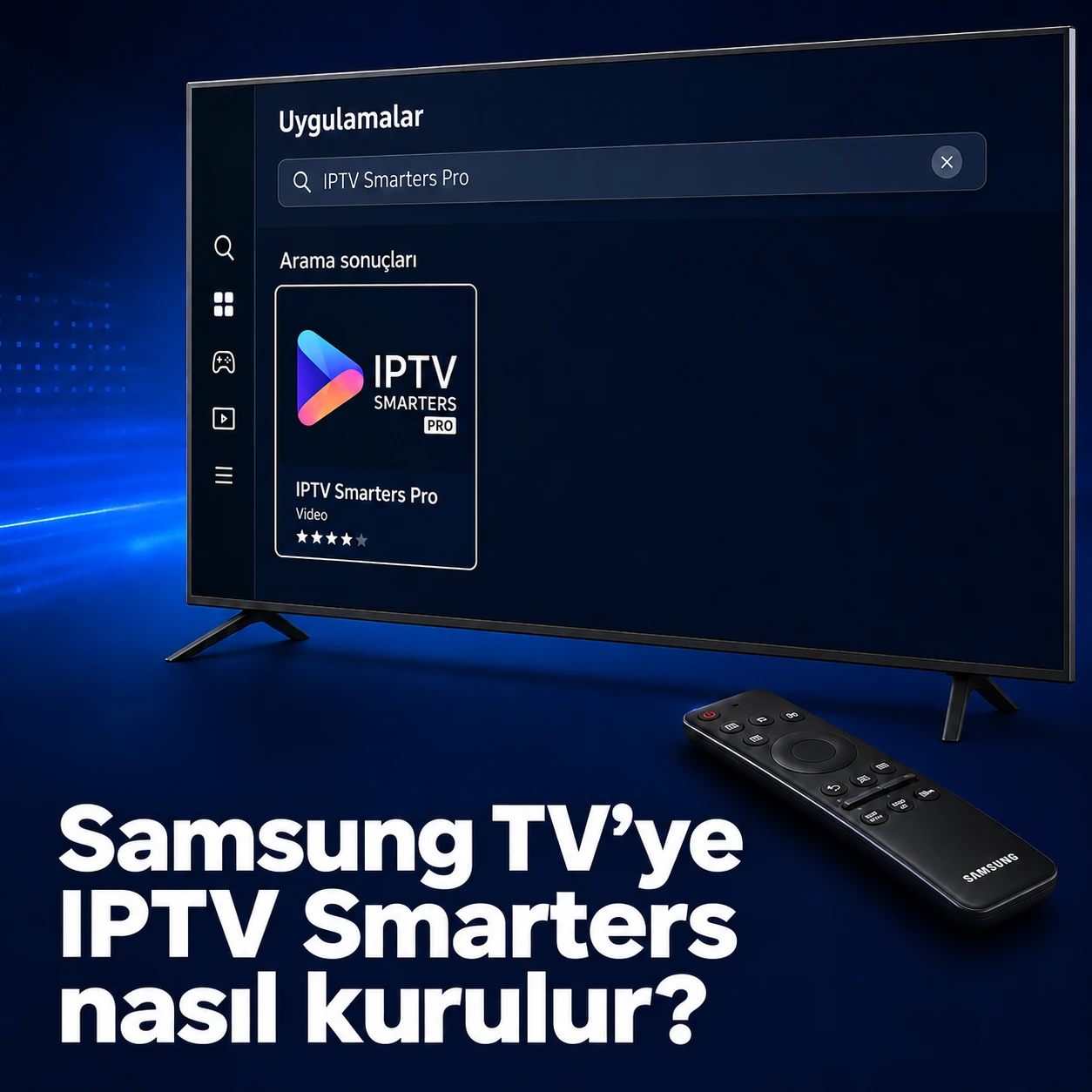
Başka bir ülkenin Samsung mağazasında görünen uygulama, Türkiye’deki televizyonunuzda aynı şekilde sunulmayabilir. Bu rehber model kontrolünü, Smart Hub mağazasını, oynatıcı ile içerik hizmeti arasındaki farkı, erişim bilgilerini ve temel sorun giderme adımlarını açıklar. Samsung’un kendi işletim sistemini kullanan TV’lerde Android APK genel bir kurulum yöntemi değildir. Harici HDMI cihazı kullanıyorsanız uygulama kurulumu o cihazın sistemine göre yapılır.
1. Samsung cihazınızın modelini ve sürümünü bulun
Oynatıcı aramadan önce televizyonunuzun bilgilerini açın. Ayarlar, Destek ve TV Hakkında gibi menülerden model kodunu ve yazılım sürümünü kontrol edin; yol modele göre değişebilir. Ekranı kullanamıyorsanız arka etikete veya kutuya bakın. Kısaltılmış ürün adı yerine tam model kodunu saklayın.
Referans, doğru Samsung destek sayfasını ve kılavuzunu açmanıza olanak tanır. Aynı diyagonal veya aynı QLED teriminin mutlaka aynı nesli tanımlaması gerekmez. Ayrıca, kullanıldığı ülkeye ve arayüzün diline de dikkat edin. Bu bilgi kullanılabilirlik sorusunu daha kesin hale getirir. Cihazınızı tanımlayan seri numarasının, bu aralık için bir oynatıcının mevcut olup olmadığını sormayı amaçlayan bir yakalamada yayınlanmasına gerek yoktur.
Listeniz model, yazılım, uygulama, oynatıcı sürümü ve ağ türünü içerebilir. Ayrıca bir HDMI donanım kilidi kullanıyorsanız bunu ayrıca not edin. Samsung'da başlatılan uygulamayı anahtarda başlatılan uygulamadan ayırmak gerekir. Yalnızca ekranda görüntülenen oturum açma sayfası, onu hangi aygıtın çalıştırdığını söylemez. Bu ayrım, Smart Hub işlevi ararken kutuya yönelik Android talimatlarının önüne geçecektir.
2. Samsung Smart TV'nin neden Android telefon olmadığını anlayın
Smart TV ortamını kullanan bir Samsung televizyon, kendisi için sağlanan uygulamaları alır. Samsung telefonunuzun Android kullanıyor olması, dosyalarının ekrana aktarılmasına izin vermiyor. Mağaza ve televizyon sistemi ayrı ayrı düşünülmelidir. Kılavuzunuz belirli bir platformu tanımlıyorsa, markanın tüm ürünleri için genel bir prosedür yerine bu platformun işlevlerini ve kataloğunu izleyin.
APK bir Android uygulama dosyasıdır. USB anahtarının üzerinde bulunması televizyon sistemiyle uyumluluk yaratmaz. Ayrıca, bir model sunduğunda uygulama depolama işlevini, indirilen dosyaların isteğe bağlı kurulumundan ayırın. Medya veya resmi ürün yazılımı için bir USB bağlantı noktası kullanılabilir; bu kullanımlar tüm oynatıcıların kurulumunu göstermez.
Katalogda Smarters yoksa, evrensel olarak sunulan bir dosyayla dahili sistemi değiştirmeye çalışmayın. Uygun bir sürümün mevcut olup olmadığını Samsung'a ve yayıncıya danışabilirsiniz. Başka bir olasılık, oynatıcı veya hizmetle resmi olarak uyumlu bir HDMI cihazıdır. Samsung daha sonra ekran olarak kalır. Google veya Amazon girişi, mağaza ve herhangi bir Android uygulaması bu harici cihaza aittir ve bu, açıkça belgelenmesi gereken farklı bir yolculuk oluşturur.
3. Smarters adının arkasındaki yayıncıyı kontrol edin
Benzer isimlere sahip sonuçların dikkatle incelenmesi gerekmektedir. Samsung, Amerika kataloğunda özellikle WHMCS Smarters ile ilişkili bir IPTV Smarters Pro sayfası ve Logic Titans LLC ile ilişkili başka bir Smarters Player sayfası yayınlıyor. Bu gözlem, yazılımı tanımlamak için neden ismin tek başına yeterli olmadığını göstermektedir. Modelinizde veya bölgenizde bulunduğunun teyidi anlamına gelmez.
Hizmetten oynatıcının ve desteklediği yayıncının tam adını isteyin. Bu verileri televizyonunuzda görünen sayfayla karşılaştırın. Reklamı yapılan bağlantı yöntemlerine, ücretlere, desteğe ve uyumlu cihazlara bakın. Benzer bir simge veya Pro kelimesi, beklenen yazılımı seçtiğinizi kanıtlamaz. Bu kimliği netleştirmeden erişimi iletmeyin.
Bir ödeme veya deneme ekranı görünürse söz konusu uygulamanın şartlarında bunun ne anlama geldiğini kontrol edin. Benzer ada sahip başka bir uygulamanın kuralları farklı olabilir. Bir oynatıcının lisans istemesi nedeniyle IPTV aboneliğinizin sona erdiği sonucuna varmaktan kaçının. Mesajın adını, yayıncısını ve metnini not edin ve ardından doğru kişiden onay isteyin. Oyuncu aktivasyonunu, hizmet erişimini ve sunucu uyumluluğunu ayırt edebileceksiniz.
4. Oynatıcı kurulumu ile içerik erişimi arasındaki farkı ayırt edin
Uygulamanın yüklenmesi TV'de bir oynatma aracı oluşturur. Okuyucu daha sonra bağımsız bir hizmetten erişim talebinde bulunabilir. IPTV Smarters Pro için Samsung sayfası, oynatıcının kendi içeriğini sağlamadığını belirtir. Bu nedenle yetkili ve uyumlu bir kaynağa ihtiyacınız var. Mağazadaki ücretsiz bir uygulama, arayüzünden erişilebilen tüm videoların kuruluma dahil olduğu anlamına gelmez.
Hizmetiniz erişim yöntemini ve kullanım koşullarını açıklamalıdır: hesap, desteklenen cihazlar, süre ve eşzamanlı okuma sayısı. Birden fazla ekranı bağlamadan önce bu bilgiyi isteyin. Bir cihazla ilişkili plan, televizyon veya oynatıcıyı değiştirdiğinizde ek bir işlem gerektirebilir. Uygulama birden fazla profil oluşturmanıza izin veriyor olsa bile hesabınızın kurallarına uyulmalıdır.
Yalnızca izniniz olan içeriği kullanın. Bir yayıncının resmi başvurusunu zorunlu kılması halinde, tanımlayıcılarının Smarters'ta kullanılması her zaman mümkün olmayabilir. Bu hizmet için bir çalma listesi veya sunucu adresinin bulunmaması normal olabilir. Sağlanan bir prosedür olmadan resmi bir hesabı genel erişime dönüştürmeyin. Okuyucu çözümün bir parçasıdır; hizmet tarafından sağlanan yöntemi alması gerekir.
5. Erişim ve test içeriğini hazırlayın
Kurulumdan önce orijinal erişim mesajını, istenen oynatıcı adını ve servis destek adresini toplayın. Tanımlayıcıları özel bir alanda sınıflandırın. Bir adres bir kullanıcıyı, bir şifreyi veya bir belirteci içerebilir. Basit uyumluluk yardımı istemek için göndermeyin. Bir yakalamada bağlantı türünü iletebilir ve hassas değerleri gizleyebilirsiniz.
İlk test için kullanılabilecek içeriği servisten isteyin ve karşılaştırma için ikinci içeriği hazırlayın. Bu şekilde, bir arızanın tüm okumayı mı yoksa tek bir kaynağı mı etkilediğini bileceksiniz. Ayrıca eşzamanlı bağlantı sınırlamalarına da dikkat edin: bunu aynı anda telefonunuzda denemek TV'deki sonucu değiştirebilir. Belirsizlikleri sınırlamak için bir kurulum ve bir profille başlayın.
Hassas olmayan bir tercih sayfası tutun. Profil adını, faydalı favorileri, ses dilini ve rehber kaynağını belirtebilir. Smart Hub'ı yeniden yükledikten veya sıfırladıktan sonra bu öğelerin yeniden yapılandırılması gerekebilir. Sürücünüzün resmi bir yedekleme sunup sunmadığını ve neleri sakladığını kontrol edin. Bu sayfayı hazırlamak artık basit bir televizyon bakım işleminden sonra tüm seçimleri yeniden yapma zorunluluğunu ortadan kaldırıyor.
6. Mağaza için İnternet ve Samsung hesabını kurun
Öncelikle televizyonunuzun internete erişimi olup olmadığını kontrol edin. Zaten çalıştığı bilinen bir uygulamayı açın, ardından Ayarlar'dan ağ durumunu kontrol edin. Birkaç ağın benzer adları varsa seçilen ağı onaylayın. Görüntülenen Wi-Fi sinyali tek başına videonun uzun süre kararlılığını kanıtlamaz. İlk denemede, kurulum sırasında ağ koşullarını değiştiren büyük indirmelerden kaçının.
Samsung, etkilenen modellerde mağaza işlevlerinin kullanımı için bir Samsung hesabının ilişkilendirilmesini açıklamaktadır. Referansınızın gösterdiği rotayı takip edin. Samsung hesabı cihaz işlevleri için kullanılır; video hizmetine erişimden farklıdır. Alanları sizin için doldurmaları için şifrenizi bir çalma listesi sağlayıcısına vermeyin. Girişi kolaylaştıracaksa hesabı kişisel bir cihazda hazırlayın.
Smart Hub şartlar veya hesap doğrulaması isterse uygulamayı aramadan önce bu resmi yolculuğu tamamlayın. Mağazaya erişim eksikliği ve oynatıcıdaki hesabın reddedilmesi iki farklı sorundur. Hangi aşamada durduğunuzu not edin. Daha sonra destek, henüz indirilmemiş bir uygulamayı yeniden yüklemenizi sağlamak yerine sizden uygun bir doğrulama isteyebilir.
7. Model arayüzünüzden arayın ve yükleyin
Tüm Samsung'lar araştırmaları tek bir yerde sunmuyor. Kılavuzlarda HOME veya Smart Hub, ardından Uygulamalar ve Arama anlatılmaktadır. Kanada'da yayınlanan daha yeni bir rotada bir yan menü ve Arama kullanılıyor. Referans kılavuzunuza bakın ve görünen işlevleri kullanın. Amaç, eski bir yakalamadaki simgenin tam konumuna bağlı kalmadan oynatıcı dosyasını bulmak, düzenleyiciyi kontrol etmek ve önerilen kurulumu başlatmaktır.
Tam adı girin ve sonucu servis önerisiyle karşılaştırın. Dosya eşleşiyorsa Install veya eşdeğer seçeneği seçin ve sonunu bekleyin. Daha sonra oynatıcıyı açın. Gezinmeyi kontrol edin: alanların seçimi, klavye, geri dönüş ve uygulamadan çıkış. Açılan ancak kontrollere ulaşamadığınız yazılım henüz ev için kullanılabilir bir kurulum değildir.
Yalnızca gerekli test profilini oluşturun ve ilk başlatmada varsayılan ayarları koruyun. Başarılı bir okumanın ardından ana sayfaya dönün ve uygulamayı yeniden açın. Erişimin kayıtlı kaldığını ve doğru profili bulduğunuzu kontrol edin. Daha sonra kısayolu ana sayfaya ekleyebilir, favorileri seçebilir ve tercihleri uyarlayabilirsiniz. Bu sıra, farklı sorunların kesintiye uğratabileceği üç adım olan indirme, bağlantı ve oynatmayı birbirinden ayırır.
8. Ayarları değiştirmeden önce katalogda olup olmadığını kontrol edin
Arama beklenen oynatıcıyı göstermezse yazım ve yayıncı adını kontrol edin. Daha sonra resmi sayfada ve servis sayfasında duyurulan uyumluluğu bulmaya çalışın. Başka bir ülke için yayınlanan bir Samsung sayfası, bu bağlamda bir uygulamanın varlığını kanıtlar, ancak ekranınızda mevcut olduğunu kanıtlamaz. Kendi kataloğunuz gerekli pratik doğrulama olmaya devam ediyor.
Smart Hub sıfırlama işlemini yalnızca uyumlu olduğu onaylanmamış bir oynatıcıyı açmak için yapmayın. Bu işlem erişimi ve tercihleri silebilir. Ayrıca, bir yorumda bulunan tuş kombinasyonunu izleyerek TV bölgesini keyfi olarak değiştirmeyin. Kataloglar ve hizmetler değişiklik gösterebilecek koşullara tabidir ve halihazırda kullanımda olan uygulamaları kesintiye uğratabilirsiniz.
Modelin kullanılabilirliği için Samsung'a ve destekledikleri çözümler için servis veya satıcıya başvurun. Başka bir uygulama teklif edilirse erişiminizi ve olası ücretlerini kabul edip etmediğini kontrol edin. Benzer ada sahip bir uygulama otomatik olarak değiştirilemez. Yerleşik bir çözüm onaylanmazsa uyumlu bir HDMI cihazına bakın. Daha sonra, tüm Samsung'larda belirsiz bir çalışma vaadine göre değil, mevcut işlevlerine ve izlenmesine göre seçim yapacaksınız.
9. Deneme ve aboneliği karıştırmadan ilk ekranları okuyun
Oyuncu ilk başlatıldığında kullanım koşullarını, tanıtımı, giriş sayfasını veya aktivasyon talebini sunabilir. Uygulama adını ve tam metni okuyun. Deneme süresinden bahsediliyorsa ilgili unsuru tanımlayın: oynatıcının kullanımı veya bir hizmet tarafından sağlanan video erişimi. Bu iki sürenin mutlaka bağlantılı olması gerekmez. Aynı ada sahip farklı bir uygulamadan gelen mesajlardan durumunuz anlaşılamaz.
Hizmet belirli bir oynatıcıyı onayladıysa bu ekranı mevcut belgelerle karşılaştırın. Lisans ödemesi için alıcıyı, ilgili cihazları ve şartları kontrol edin. Bağımsız bir lisans talebini çözüme kavuşturmak için açıklama yapmadan ikinci bir hizmet ödemesi yapmayın. Tersine, açık bir uygulama video hesabının aktif olduğunu kanıtlamaz.
Açıklama istemeniz gerekiyorsa ilk ekranın özel bir ekran görüntüsünü hazır bulundurun. Bir hesabı ilişkilendirmek için kullanılabildiğinde cihaz kodlarını ve tanımlayıcıları gizleyin. Spesifik bir soru sorun: Bu aktivasyon neyi kapsıyor ve bundan sonra hangi adım gelecek? Cevap net olduğunda, verilen yöntemi kullanın ve tek bir referans profili tutun. Daha sonra aktivasyon zorluğunu giriş hatasıyla karıştırmadan okumayı kontrol edebileceksiniz.
10. Sunucu adresini, kullanıcıyı ve şifreyi girin
Samsung'un IPTV Smarters Pro sayfası, özellikle Xtream Codes API tipi bağlantı desteğini duyuruyor. Bu gösterge, bu özel uygulamayla ilgilidir ve aynı alanların tüm Smarters oynatıcılarına atanmasına izin vermez. Hizmetiniz bu rotayı kullandığında size beklenen bilgileri sağlaması gerekir. Ekrandaki etiketleri karşılaştırın ve her bir değeri sağlanan alana girin.
Profilin yerel adı, onu tanımanıza yardımcı olmak için seçilebilir; bu sizin kullanıcı adınız değil. Şifreleri, büyük harfleri ve benzeri karakterleri tekrar okuyun. Sağlanan verilerin bir parçasıysa bağlantı noktası da dahil olmak üzere tam adresi doğrulayın. Örnek eğitim daha kısa olduğundan adresin bir kısmını kaldırmayın. Ayrıca eğitimsiz bir çalma listesinden yeni bir sunucu adresi oluşturmayın.
Doğrulayın ve ardından yüklemenin tamamlanmasına izin verin. Hesap reddedilirse, tam mesajı not edin ve hizmetten hesabın geçerliliğini ve Samsung sürümüyle uyumluluğunu kontrol etmesini isteyin. Okuyucu sayfasında duyurulan bir özellik, servis tarafında yapılandırma gerektirebilir. Bu noktayı teyit etmek servise kalmıştır; Birden fazla profil veya TV bölgesinin değiştirilmesi, desteklenmeyen bir sunucunun otomatik olarak düzeltilmesi değildir.
11. Bir çalma listesini yalnızca sürümünüz desteklediğinde kullanın
Katalogdaki bazı uygulamalar birkaç formatı duyururken, diğer versiyonlar veya yayıncılar bir yöntemi tercih edebilir. Gerçekte mevcut seçeneklere ve oynatıcınuzun sayfasına bakın. Uygulamanız bir M3U çalma listesi sunuyorsa ve hizmet size bu formatı sağlıyorsa ilgili kaynak eklentisini seçin. Başka bir Smarters uygulamasının sayfasında M3U'dan bahsedilmesi, yazılımınızda bu işlevin olduğunu kanıtlamaz.
Uygulamanın bir dosya mı yoksa uzak adres mi istediğini belirleyin. Alınan formu farklı bir profil adıyla kullanın. Çevrimiçi olarak alınan bir adres, tanımlayıcılar içerebilir ve gizli kalmalıdır. Yeni satırları, sondaki boşlukları ve soru işaretinden sonraki karakterleri kontrol edin. Bağlantının uzunluğu onu kısaltmak için bir neden değildir: belirli parametreler erişimin bir parçasıdır.
İçe aktardıktan sonra sonucu gözlemleyin ve ardından içeriği test edin. Boş bir liste, formatın, adresin ve hizmet verilerinin kontrol edilmesini gerektirir. Başarısız videoların bulunduğu bir liste, oynatma teşhisi gerektirir. Destek ekibiyle iletişime geçerken bu ayrımı koruyun. Sürümünüz sağlanan formatı sunmuyorsa, resmi olarak uyumlu erişim veya başka bir uygun onaylı oynatıcı talep edin. Televizyonun teknik menülerinde değişiklik yaparak gizli bir alan aramayın.
12. İlk testten sonra kategorileri, favorileri ve profilleri düzenleyin
İçeriğin ilk birkaç parçası okunduğunda oynatıcınuzun kategorileri nasıl düzenlediğine bakın. Adlar ve işlevler kurulu sürüme bağlıdır. Gerçekten kullanacağınız birkaç favoriyle başlayın. Grupları gizlemeden önce tam listeye nasıl döneceğinizi kontrol edin. Etkin bir favoriler filtresi birkaç kanalı görüntüleyebilir ve oynatma listesinin eksik görünmesine neden olabilir.
Birden fazla profil gerekliyse, onlara farklı adlar verin ve her biriyle ilişkili erişimi kontrol edin. Oynatıcıda birden fazla kullanıcı oluşturma yeteneği, hizmetinizin sınırlamalarını ortadan kaldırmaz. İkinci bir profil başka bir kaynağa karşılık gelebilir, ancak iki eşzamanlı okumanın yetkili kalması gerekir. Yenileme sonrasında eski bir hesabın test edilmesini önlemek için dosyanızda her profile hangi kaynağın ait olduğunu not edin.
Uygulama favorileri ve Samsung Home kısayolu ayrı roller üstlenir. Kısayol oynatıcıyı başlatır; dahili favori bir kanal seçer. Güncelleme veya yeniden yükleme sonrasında hangilerinin korunduğunu kontrol edin. Sürücünün bir yedeği varsa yalnızca resmi yöntemini kullanın ve hassas veriler içerip içermediğine bakın. Basit bir organizasyonun sürdürülmesi, onu nasıl geri yükleyeceğinizi bilmediğiniz uzun bir sınıflandırmaya göre daha kolaydır.
13. Program kılavuzunu ve mevcut verileri kontrol edin
Oynatıcınız bir elektronik program kılavuzu sunabilir ancak içeriği sağlanan verilere bağlıdır. Samsung sayfası tarafından açıklanan EPG desteği, her kanalın tüm programlara sahip olduğunu garanti etmez. Önce videonun çalışıp çalışmadığını kontrol edin, ardından TV'de görüntülenen tarih ve saate bakın. Bir saat dilimi hatası, kılavuzun güncelliğini yitirmesine neden olabilir.
Ayrı bir rehber adresi istenirse kaynağınızla ilişkili olanı ve oynatıcının kabul ettiği formatı kullanın. Örneğin Kodi, XMLTV'yi kendi oynatıcısında kılavuz formatı olarak belgeliyor; bu, Samsung uygulamanızın tüm işlevlerini garanti etmeden programlar ve videolar arasındaki ayrımı göstermektedir. Yazılımınız tarafından açıkça belirtilmediği sürece kılavuz alanına bir M3U adresi girmeyin.
Birden çok dizeyi karşılaştırın: tümü boş kareler, bazı boş kareler veya tek biçimli uzaklık. Bu durumlar farklı kontrollere davetiye çıkarmaktadır. Verilerin kullanılabilirliği ve kanallarla ilişkisi hakkında hizmete danışın. Daha fazla manuel düzeltme yapmadan önce güncellemenin tamamlanmasını bekleyin. Görünür bir EPG otomatik olarak devam etme, kaydetme veya tekrar oynatma işlevini göstermez. Bu işlevleri ayrı ayrı kontrol edin ve bunlara güvenmeden önce koşullarını onaylayın.
14. Dilleri ve altyazıları doğru arayüzde ayarlayın
Oynatıcı başka bir dil kullanırken Samsung menüleri Türkçe olabilir ve bir kanal başka bir ses parçası sunabilir. Bunlar ayrı ayarlardır. Sunulmuşsa oynatıcının arayüz diliyle başlayın, ardından video sırasında ses seçeneklerini açın. Türk tercihinin tüm kaynakları değiştirebileceğini varsaymak yerine, gerçekte elde edilen potansiyel müşterilere bakın.
Altyazıların varlığını, dilini ve aktivasyonunu kontrol edin. Seçenekler içeriğe ve oynatıcı sürümüne bağlı olarak değişebilir. Altyazı parçası olmayan bir video, yalnızca TV menüleri değiştirilerek herhangi bir altyazı görüntülenemez. Bir parça listeleniyor ancak görüntülenmiyorsa içeriği inceleyin ve hizmete ve yayıncıya bu sürümün yeteneklerini sorun.
Sahnenin bir açıklamasını duyarsanız mevcut diğer ses parçalarını inceleyin ve uygun bir parça seçin. Tek bir kaynağı çözümlemek için genel bir Samsung erişilebilirlik özelliğini otomatik olarak kesmeyin. Öncelikle oynatıcıdaki diğer içerikleri ve normal bir uygulamayı karşılaştırın. Sesin TV'den mi, uygulamadan mı yoksa video parçasından mı geldiğini bileceksiniz. Bu karşılaştırma, evdeki diğer insanlar için yararlı olan ayarları korumanıza olanak tanır.
15. Ses çubuğuyla veya ses çubuğu olmadan sesi teşhis edin
Sessiz bir görüntü için ses seviyesini ve sessiz modunu kontrol edin, ardından başka bir video deneyin. Ayrıca çalıştığı bilinen bir uygulamayı da karşılaştırın. Tüm içeriğin sesi kapatılmışsa Samsung'da seçilen çıkışa ve ses çubuğunuzdaki girişe bakın. İçeriğin tek bir parçası sessiz kalırsa, ses kurulumunun tamamını değiştirmeden önce içeriğin özelliklerini ve sunulan diğer parçaları not edin.
Mümkün olduğunda TV hoparlörleriyle karşılaştırın. Hoparlörlerde ve harici çıkışta farklı bir sonuç, aramayı kabul edilen bağlantılara ve formatlara yönlendirir. Samsung, eARC'nin ve dijital ayarların rolünü belgelerinde açıklıyor ancak tam yetenekler bağlı cihazlara bağlı. Adının daha iyi kaliteyi önerdiği için bir seçeneği etkinleştirmek yerine, her iki talimata da bakın ve kullanılan bağlantı noktasını kontrol edin.
Menüler tarafından sağlanan başka bir çıktıyı veya başka bir biçimi test etmeden önce orijinal değeri not edin. Oynatıcıyı, TV'yi ve amplifikatörü aynı anda değiştirmeyin. Ses gecikmesi için tüm uygulamaların mı yoksa yalnızca bir kaynağın mı etkilendiğini not edin. Genel bir düzeltme, yerel bir sorunu başka içeriğe taşıyabilir. Amaç, ekipman zincirinize uygun, anlaşılır ve tekrarlanabilir bir ayar bulmaktır.
16. Sabit kaliteyi ve uygun bir görüntü formatını seçin
Televizyonunuz, alınan her kaynak bu tanıma sahip olmadan 4K görüntüleyebilir. Hizmet tarafından sunulan varyantları kontrol edin ve kararlılıklarını karşılaştırın. Düzenli olarak okunan daha hafif bir versiyon, kesintiye uğrayan ayrıntılı bir versiyondan daha ihtiyaçlarınızı karşılayabilir. Yetersiz tanımlanmış bir kaynağı otomatik olarak iyileştirme kapasitesine sahip bir uygulamayı sunmayın: uyarlanmış bir akış alması gerekir.
Görüntünün veya oynatıcı menülerinin kenarları kesilmişse Samsung ve uygulama tarafından sunulan format ayarlarını inceleyin. Harici bir cihazın çıkış ayarları ekranın ayarlarına eklenir. Her deneme için bir temel içerik tutun ve sonuç yardımcı olmazsa başlangıç değerine dönün. Küresel çerçeveleme problemini bantlarla kodlanmış içeriğin kendisinden ayırt edebileceksiniz.
Hareket ve keskinlik iyileştirmeleri algıyı değiştirir ancak reddedilen bir hesabı veya dengesiz bir bağlantıyı düzeltmez. Bilinen bir modla başlayın ve ardından yalnızca gözlemlenen arızayla ilgili ayarı değiştirin. Tüm uygulamalarda gözle görülür bir takılma, sizi genel ekranı karşılaştırmaya davet ediyor; tek bir kaynakla sınırlı bir seğirme aynı zamanda bu kaynağın kontrolünü de gerektirir. Bir dizi ayarı körü körüne değiştirmeden önce belirtiyi belirtin.
17. TV ağını ve hizmet yolunu test edin
Televizyonunuzun ağı gerçek konumunda incelenmelidir. Yönlendiricinin yakınına yerleştirilen bir telefonda yapılan hız testi, ekranın arkasındaki bağlantıyı açıklamak için yeterli değil. Bir ağ bağlantı noktası ve uygun bir kablo mevcutsa kablo karşılaştırması, teşhis sırasında Wi-Fi payını azaltabilir. Farkı yorumlayabilmek için aynı oynatıcıyı ve içeriği koruyun.
Wi-Fi ile ağ adını, mesafeyi ve ev etkinliğini kontrol edin. Daha yeni bir bant veya daha yüksek dereceli bir anten, tüm odalarda aynı sonuçları garanti etmez. Normal kullanım koşullarında, ardından basitleştirilmiş bir durumda, büyük indirmeler askıya alındığında deneyin. Kesintilerin belirli zamanlarda mı yoksa yalnızca belirli içerikte mi göründüğüne dikkat edin.
Diğer video uygulamaları çalışıyorsa, TV İnternet'ten tamamen mahrum değildir, ancak hizmetinize giden yol yine de zorluk teşkil edebilir. Açıklamayı genel bir sonuçtan ziyade gerçeklere dayalı tutun. Belgelenmiş prosedürler olmadan yönlendirici korumalarını devre dışı bırakmayın veya standart okuma için bağlantı noktalarını açmayın. Öncelikle bağlantıyı, erişimleri ve kaynakları kontrol edin. Belirli bir ağ değişikliğinin, tanımlanan soruna yanıt vermesi ve geri alınamaması gerekir.
18. Katalog kesintilerini, donmalarını ve yavaşlıklarını izole edin
Kelime engelleme, yüklenmesi uzun süren bir kataloğu, yanıt vermeyen bir menüyü veya kesilen bir videoyu tanımlayabilir. Tam olarak ne gördüğünüzü yazın. İlk kez içe aktarılan bir liste zaman alabilir, ana konuma dönen bir oynatıcı ise başka bir duruma işaret eder. Profilleri çoğaltmadan başlatmayı test edin ve sonuçlanmadan önce görüntülenen işlemlerin tamamlanmasını bekleyin.
Video kesintisi için, ikinci bir kanalı ve mevcut olduğu başka bir kaliteyi karşılaştırın. Yalnızca bir içerik grubu etkilendiyse adları hizmete iletin. Oynatıcının tamamı kapanırsa sürümünü ve TV'nin kaynaklarını inceleyin. Tüm uygulamaların ağı kesilirse genel bağlantıya geri dönün. Bu karşılaştırmalar, incelenecek nedenlerin sayısını azaltır ve her olay için erişimin kaldırılmasını önler.
Bir arabellek ayarı bazen başlatmayı ve sürekliliği etkileyebilir ancak sürümünüze dahil edilmesi gerekir. Belirli bir değeri başka bir oynatıcıya veya Samsung'da mevcut olduğunu varsayarak Android'e uygulamayın. Hizmet bir öneri sağlıyorsa, başlangıç değerini ve değişiklik sonrasındaki sonucu not edin. Kesintilerin meydana geldiği zamanlarda testi tekrarlayın. Tek seferlik bir iyileştirme, olağan koşullarınızda onaylandığında faydalı olur.
19. Geçersiz Hesabı veya Reddedilen Sunucuyu Anlamak
Bir mesaj erişimi reddettiğinde, alanlar ve kullanılan yöntemle başlayın. Hizmetle sunucuyu, kullanıcıyı, parolayı ve son kullanma tarihini doğrulayın. Ayrıca hesabı başka bir cihazın kullanıp kullanmadığını da unutmayın. Bağlantı sınırı veya ilişkilendirme bazı sonuçları açıklayabilir ancak destek ekibinin, nedeni anlamadan önce geçerli kuralları onaylaması gerekir.
IPTV Smarters Pro için Samsung sayfasında sağlayıcı tarafı sunucu yapılandırmasından bahsediliyor. Bu nokta, bu özel oynatıcıyla ilgilidir ve durumunuz gerektirdiğinde servis tarafından kontrol edilmelidir. TV ayarlarında mutlaka çözülmez. Yayıncı adı, sürümü ve modeliniz için destek onayı isteyin. Telefonda başarılı bir bağlantı, Samsung sürümünde aynı yolculuğu garanti etmez.
Mesajı bir İnternet sorunu olarak yeniden ifade etmek yerine doğru tutun. Yakalamalardaki sırları gizleyin. Kaynaklarını doğrulamadan birçok uygulamada aynı erişimleri tekrarlamaktan kaçının. Hizmet başka bir yöntem önerirse yeni profil doğrulanana kadar eski profili koruyun, ardından adları net bir şekilde düzenleyin. Hangi yöntemin işe yaradığını, hangisinin başarısız olduğunu, hangisinin tanımlanmış sonuçları olmayan bir manipülasyon kataloğundan daha yararlı olduğunu açıklayabileceksiniz.
20. Sürücüyü yeniden yükleyin ve Smart Hub'ı akıllıca kullanın
Samsung, soğuk yeniden başlatma, güncelleme veya uygulamanın yeniden yüklenmesini içerebilecek sorun giderme adımlarını yayınlıyor. Modelinizde mevcut olan seçenekleri ve gözlemlenen belirtiyi takip edin. Önerilen veya yerleşik bir uygulama, kaldırma olanağı sunmayabilir. Bu düğmenin olmayışı başlı başına bir kusur değildir. Kaldırmak için teknik menüleri aramak yerine sayfaya ve parametrelere bakın.
Yeniden yüklemeden önce temel erişim ve tercihleri koruyun. Uygulama sizden tekrar oturum açmanızı isteyebilir ve favoriler her zaman otomatik olarak geri yüklenmez. Bir lisansın belirli bir kimliğe bağlı olup olmadığını kontrol edin. Yeniden yüklemenin deneme süresini uzatacağını veya süresi dolmuş bir hizmeti yeniden etkinleştireceğini varsaymayın. Hesap koşullarına göre otomatik olarak değil, yerel yazılıma göre hareket eder.
Smart Hub'ın sıfırlanması, modele bağlı olarak verilerin ve yapılandırmaların silinmesini içeren daha geniş bir müdahaledir. Samsung, diğer kontrollerden sonra bunu aşamalı sorun giderme aşamasına yerleştirir. Gerekli hesapları hazırlayın ve kullanmadan önce referansınızın prosedürünü okuyun. Sorun tek bir kanalda veya reddedilen sunucudaysa, önce o öğeyi bulun. Büyük bir işlem, servis tarafındaki nedeni çözmeden çok sayıda yeniden yapılandırma gerektirebilir.
21. TV yazılımı ve uygulamasını karıştırmadan güncelleme
Samsung yazılımı ve oynatıcı yazılımının farklı sürümleri vardır. Sistemi için televizyon bilgilerine ve uygulaması için oynatıcı sayfasına veya seçeneklere bakın. Güncellemeler üreticilerin planladığı yolları takip ediyor. TV için resmi bir USB dosyası kullanıyorsanız Samsung web sitesindeki tam referansı kontrol edin; yakın mesafeye yönelik bir dosya rastgele kullanılmamalıdır.
Güncellemeden önce sürümleri ve davranışları not edin. Bundan sonra aynı içeriği ve aynı ayarları kullanın. Oyuncu daha iyi performans gösteriyorsa bu bilgiyi saklayın. Bir zorluk ortaya çıkarsa, desteğe önceki ve sonraki sürümleri sağlayın. Arayüz değişikliğini, oynatıcının evrimini ve aynı anda meydana gelen kaynak olayını ayırt edebileceksiniz.
Smart Hub'ın görünümü değişebilir. Taşınmış bir kısayol veya yeniden adlandırılmış menü, uygulamanın silindiği anlamına gelmez. Bunu yüklü uygulamalarda bulun ve sürümünüze uygun kılavuza bakın. Ardından kısayolu ve profili kontrol etmek için birkaç dakikanızı ayırın. İyi belgelenmiş bir kurulum, arayüz değişikliklerine daha iyi dayanır, çünkü yalnızca ezberlenmiş düğme konumlarının ardı ardına değil, işlevlere ve erişime dayalıdır.
22. Entegre versiyon uygun olmadığında bir HDMI cihazı sağlayın
İstenilen oynatıcı eksikse veya onaylanmış ihtiyaçları karşılamıyorsa harici bir aygıt alternatif bir ortam sağlayabilir. Satın almadan önce hizmetinizle resmi uyumluluğunu kontrol edin. Mevcut oynatıcıyı, desteklenen formatları, uzaktan kumandayı, ağı ve yazılım takibini göz önünde bulundurun. Bir kutunun üzerinde yazan sadece Android veya 4K tabiri bu unsurları anlatmaya yetmiyor.
Cihazı uygun bir girişe takın ve üreticisinin önerdiği güç kaynağını kullanın. Samsung'da girişi seçin ve ardından duruma özel yapılandırmayı gerçekleştirin. Üzerinde kullanılan Google veya Amazon hesabı, Samsung hesabından bağımsızdır. Kutuya yüklenen uygulamanın televizyonun entegre uygulamalar listesinde görünmesi zorunlu değildir. Bu farkı diğer kullanıcılara açıklayın.
İlk test için değişkenleri azaltmak amacıyla kutuyu doğrudan TV'ye bağlayın. Görüntü ve ses çalıştığında, herhangi bir ara ekipmanı yeniden bağlayın ve tekrar kontrol edin. Bu işlev mevcutsa girdiye net bir ad verin. Profilleri karıştırmadan veya kaynak değişikliğinin erişimi sildiğine inanmadan, olağan Samsung uygulamalarını koruyabilecek ve kutuyu ilgili hizmet için kullanabileceksiniz.
23. Örnek: iki Smarters uygulaması ve bir test ekranı
Samsung kataloğunda Smarters'ı ararsınız ve iki benzer sonuç bulursunuz. Hizmetiniz ücretsiz bir oynatıcı duyurmuş olmasına rağmen bunlardan birini açtığınızda bir deneme veya lisans talebi görüyorsunuz. İlk kontrol, kaydın yayıncısı ve tam adıdır. Bunları bakanlığın yazılı tavsiyesiyle karşılaştırın. Başka bir uygulamanın, video hesabınız etkilenmeden farklı koşulları olabilir.
Kimlikler eşleşmiyorsa herhangi bir ödeme yapmadan önce açıklama isteyin. Eşleşirlerse tam ekran metnini ve sürümünü uygun desteğe gönderin. İsteğin oynatıcı için mi, bir seçenek için mi yoksa hizmet için mi olduğunu kontrol edin. Alışverişlerinizin faturalarını ayrı tutun. Bu kontrolü televizyon sıfırlamayla değiştirmeyin: bu, mali talebin kaynağını belirlemez.
Doğru oynatıcı belirlendiğinde ve uygun olduğunda, bir temel profil yapılandırın ve ardından içeriği test edin. Hesap başka bir yerde çalışmasına rağmen reddedilmeye devam ederse sunucunun bu Samsung sürümüyle uyumluluğunu isteyin. Okuyucu sonuçta bölgenizde veya modelinizde eksikse, resmi olarak uyumlu bir harici çözümü karşılaştırın. Bu vaka, üç aşamalı bir kararın faydasını göstermektedir: yazılım kimliği, fiili kullanılabilirlik ve video erişimi; her biri farklı kanıt gerektirir.
24. Kurulumu doğrulayın ve destek talebinizi hazırlayın
Tamamlanmış bir kurulumun tekrar açıldıktan sonra kullanımı kolay olmalıdır. Oynatıcıyı evden başlatın, profili kontrol edin, birden fazla içerik açın ve sesi kontrol edin. Sağlandığında kılavuzu izleyin ve ardından Samsung Home'a dönerek test edin. Harici bir cihaz kullanılıyorsa kaynak değişimini ve uzaktan kumanda dağıtımını da kontrol edin. Bu test hane halkının televizyonu gerçekte nasıl kullanacağını kapsar.
Yardım istemek için Samsung modelini, TV yazılımını, oynatıcı adını ve üreticisini, sürümünü ve bağlantı yöntemini sağlayın. Tam mesajı ve karşılaştırmalı sonuçları ekleyin. Şifreleri, hassas bağlantıları ve ilişkilendirme kodlarını gizleyin. Samsung, TV işlevlerini yönetir; geliştirici oynatıcıyı yönetir; hizmet, hesabı ve kaynaklarını yönetir. İyi yönlendirilmiş bir istek tanıyı hızlandırır.
Teklifimize ilişkin sorularınız için info@iptvabonelik.tr adresinden veya +1 672 895 2560 numaralı telefondan WhatsApp üzerinden IPTV Abonelik ile iletişime geçin. Yalnızca Samsung Smarters yerine referansı ve tam uygulamayı belirtin. Daha sonra zorluğu çözen ayarları ve ilgili versiyonları saklayın. Bu sayfa, Smart Hub'a yükseltme, hesap yenileme veya ağ değişikliği sonrasında net bir yapılandırma bulmanızı sağlayacaktır.
Sıkça sorulan sorular
IPTV Smarters Pro ve Smarters Player hala aynı uygulama mı?
Hayır. Samsung sayfalarının farklı yayıncılarda benzer adları vardır. Yüklü yazılımın tam adını, yayıncısını ve koşullarını kontrol edin.
Başka ülkenin Samsung mağazasındaki uygulama Türkiye’de de bulunur mu?
Hayır. TV'nizdeki aramayı kontrol edin ve modeli ve bölgesi için onay isteyin.
Bir Android APK'sını doğrudan Smart TV'de kullanabilir miyim?
Bu dosya Samsung sistemi için genel bir yöntem değildir. Kataloğunu veya resmi olarak uyumlu bir harici cihazı kullanın.
Okuyucu neden çalışıyor ama hesabımı reddediyor?
Hizmetin yöntemini, alanlarını, geçerliliğini, sınırlarını ve bu sürümle uyumluluğunu kontrol edin. Tek başına başlatmak erişimi doğrulamaz.
Tek kanal hatası için Smart Hub'ı sıfırlamam gerekir mi?
Öncelikle çeşitli içerikleri karşılaştırın ve ilgili isimlerle hizmetle iletişime geçin. Kapsamlı bir sıfırlama hazırlık gerektirir ve bir kaynağı otomatik olarak düzeltmez.
Resmi belgeler
Bu kaynaklarla cihazınızın ayarlarını ve desteklediği özellikleri kontrol edebilirsiniz. Uygulamaların kullanılabilirliği modele, işletim sistemi sürümüne ve bölgeye göre değişir.
- Samsung: IPTV Smarters Pro uygulama sayfası, geliştirici WHMCS Smarters
- Samsung: ayrı Smarters Player sayfası, Logic Titans yayıncısı
- Samsung: modeli ve yazılım sürümünü edinin
- Samsung: QLED uygulamalarını yükleyin ve yönetin
- Samsung: uygulamaların kurulumu, Kanada'daki son yolculuk
- Samsung: teşhis, yeniden kurulum ve Smart Hub
- Samsung: modeliniz için kılavuzlar ve yazılım
- Samsung: Smart TV'deki uygulamalar
- Samsung: eARC ve dijital ses çıkışı
- Kodi: M3U ve XMLTV formatlarının belgelenmesi