
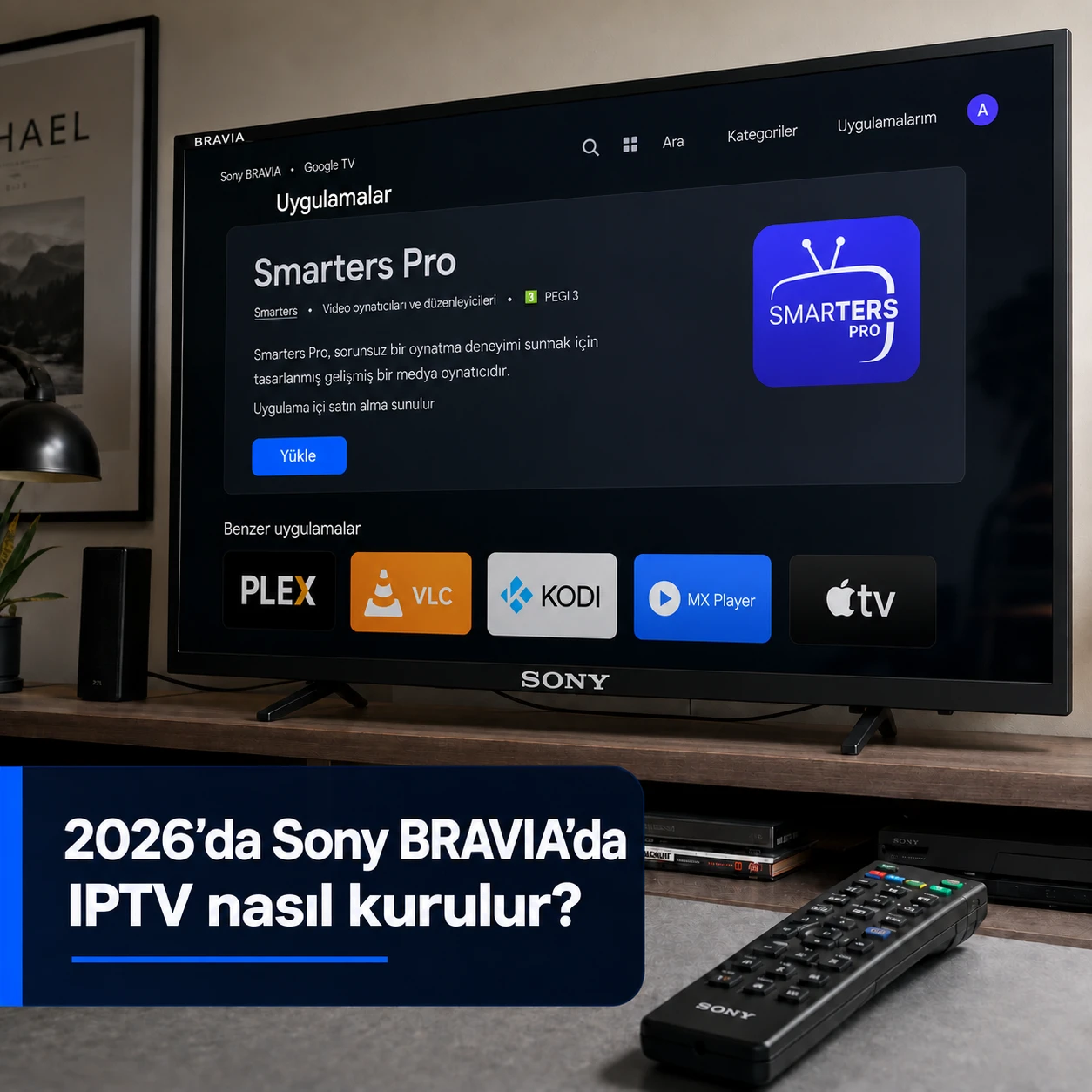
BRAVIA adı bir dizi televizyonu belirtir; tek başına ortak bir kurulum prosedürünü garanti etmez. Burada TV'yi hazırlamak, mevcut bir oynatıcıyı kurmak, yetkili erişimi yapılandırmak ve görüntüyü, sesi ve kılavuzu kontrol etmek için eksiksiz bir yolculuk bulacaksınız. Eski modellere, Google Cast ve HDMI cihazlarına ayrılmış bölümler, uygulama eksik olduğunda çözüm seçmenize de olanak tanıyor. Önerilen kontroller kurulumunuzu anlamak için kullanılır: evrensel uyumluluk vaadi oluşturmazlar. Mevcut olasılıkları doğrulamak için daima modelinizin ve hizmetinizin resmi sayfalarını kontrol edin.
1. BRAVIA'nızı eksiksiz referansıyla tanımlayın
Modelin tam adını not ederek başlayın. Sony birkaç olası konumu belirtir: ürün etiketi, ambalaj ve bilgi menüleri. Televizyon duvara monte edilmişse etiketi okumak için kancayı açmak yerine bir menü veya ambalaj kullanın. İki benzer referans farklı nesillere veya bölgesel versiyonlara karşılık gelebileceğinden referansın tamamını not edin. Ekran boyutu hangi uygulamaların kullanılabilir olduğunu belirlemez.
Ardından bu referansa karşılık gelen Sony destek sayfasını açın. Ürüne özel olarak hazırlanmış kılavuzları, spesifikasyonları ve indirmeleri bir araya getirir. Özelliklerde açıklanan sistemi bulun. Kurulum sırasında bu sayfayı telefonda veya bilgisayarda açık tutun. Oynatıcıyı televizyonun başında birkaç kez bırakmanıza gerek kalmadan menü etiketini kontrol edebileceksiniz.
Basit bir sayfa hazırlayın: model, sistem, yazılım sürümü, ağ türü ve bağlı ses cihazları. Genel uyumluluk talebi için model genellikle yeterlidir; Seri numarası ayrı bir veridir ve yakalamada görüntülenmesine gerek yoktur. Harici bir kutu HDMI girişini kapsıyorsa modelini de belirtin. Bu, birisinin size BRAVIA'nın entegre sistemini tanımladığını düşünerek kutuya ilişkin talimatlar vermesini önleyecektir.
2. Google TV, Android TV ve diğer Sony TV'leri ayırın
Sony, desteğinde Google TV, Android TV ve diğer TV türlerini birbirinden ayırıyor. Ana ekran ve ürün sayfası aileyi seçmek için iyi referanslardır. Uzaktan kumandadaki mikrofon düğmesi yardımcı olabilir ancak Sony, bunun varlığının veya yokluğunun kesin bir gösterge olmadığını açıklıyor. Kararınızı benzer bir uzaktan kumandanın fotoğrafı yerine referansına ve özelliklerine göre verin.
Google TV ve Android TV, alımları farklı olabilecek, ortamları için tasarlanmış uygulamalara erişim sağlar. Android olmayan daha eski bir BRAVIA, aynı oynatıcıları indirmenize izin vermeyen yerleşik hizmetlere sahip olabilir. Gerçek kataloğunu kontrol etmelisiniz. Smart TV, cihazın bağlı işlevlere sahip olduğu anlamına gelir; bu, tüm Android uygulamalarının oraya yüklenebileceği anlamına gelmez.
Bu ayrım kılavuzun geri kalanını belirler. Google TV'de arama veya Uygulamalar bölümünü kullanın. Android TV'de TV mağazasını ve uygulamaları arayın. Başka bir sistem için kılavuzda sunulan işlevleri kontrol edin ve hizmetiniz desteklenmiyorsa bir HDMI cihazı kullanmayı düşünün. Sistem güncellemesinin modelinize uygun olması gerekir ve prensip olarak Android olmayan bir televizyonu Google TV'ye dönüştürmez.
3. Hizmetinizin gerçekte ne sağladığını kontrol edin
Hizmet ve oynatıcı farklı rolleri yerine getirir. Bir uygulama yalnızca bir çalma listesini oynatabilirken, diğeri doğrudan bir operatöre ait olup onun hesabını alır. Kurulumdan önce servise Sony'de hangi yöntemi desteklediğini sorun: resmi başvuru, onaylanmış genel oynatıcı, M3U dosyası veya adresi veya ayrı alanlarla bağlantı. Görünen her seçeneği denemek yerine desteklenen bir yöntemle başlayarak zaman kazanacaksınız.
Ayrıca günlük kullanımı etkileyen koşulları da kontrol edin: eşzamanlı okuma sayısı, ilgili cihaz, programların kullanılabilirliği ve erişim süresi. Oyuncunun ücretli lisansı, mutlaka hizmet için ödeme yapılması anlamına gelmez. Uygulamanın deneme süresi hesap aktivasyonunu garanti etmez. Her satın alma işlemine neyin dahil olduğunu ve her bir öğeden kimin sorumlu olduğunu ayrı ayrı not edin.
Yetki sahibi olduğunuz bir hesap ve içerik kullanın. Yayıncılardan ve operatörlerden gelen teklifler, kendi uygulamalarını, bir bölgeyi veya belirli bir cihazı zorunlu kılabilir. Okuyucunun seçiminde bu kısıtlamalara saygı gösterilmelidir. Hizmet bir çalma listesi veya portal sağlamıyorsa, web sayfasından bir tane oluşturmayın: resmi rotayı isteyin. Doğru konfigürasyon, BRAVIA'nızın kurallarına ve yeteneklerine uygun olan konfigürasyondur.
4. Yeniden yapabileceğiniz bir kurulum hazırlayın
TV menülerinde gezinmeden önce erişimleri toplayın. Hizmet adını, tam oynatıcı adını, sağlanan adresi ve kimlik bilgilerini özel bir alana kaydedin. Ayrıca orijinal mesajı da saklayın. Erişim reddedilirse karakterlerin karşılaştırılmasına olanak tanır. Bir forumda oynatma listesi adresinin tamamını göndermeyin: bu adres, hesabınızı kullanmanıza olanak tanıyan bilgiler içerebilir.
Daha sonra uzaktan kumandayı, ağı ve bazı referans içeriğini hazırlayın. Hizmetin kullanımınıza sunulduğunu onayladığı bir program veya kanal seçin. İlk testinizin yorumlanması, içeriği belirsiz olan bir teste göre daha kolay olacaktır. Harici ses ekipmanınız varsa, olağan bağlantısını not edin, ancak gerçekten kullanabileceğiniz en basit kurulumla başlayın.
Hiçbir sırrı olmayan bir ayar sayfası sağlayın: profil adı, kanal filtresi, ses tercihi ve kılavuz kaynağı. Sık kullanılanlar oynatıcı için yerel kalabilir ve verileri silindikten sonra kaybolabilir. Uygulamanın resmi bir yedeği olduğunda nasıl çalıştığını kontrol edin. Bu hazırlık kurulumu fazla uzatmaz; Her şeyden önce güncelleme, yönlendirici değişikliği veya yeniden kurulum sonrasında gereken süreyi azaltır. Neyin değiştiğini daha önce neyin işe yaradığından ayırt edebileceksiniz.
5. Kullanılan Google hesabını ve profilini kontrol edin
Sony, Google Play'den bir uygulama indirmek için etkilenen modellerde internet bağlantısı ve Google hesabının gerekli olduğunu söylüyor. TV kurulumu temel işlevlerle sınırlıysa uygulamalara erişim için gereken işlevlerin yapılandırıldığından emin olun. Hesap ekranını bilgilerini göndermeden görüntüleyin. Mağaza için kullanılan Google hesabı ile IPTV hizmetiniz için kullanılan hesap iki farklı hesaptır.
Bir çocuk profili veya ebeveyn ayarı da gördüğünüz veya başlatabileceğiniz şeyleri değiştirebilir. Bir oynatıcının kaldırıldığı sonucuna varmadan önce, kurulum için amaçlanan profilde izin verilen yolu test edin. Şömine korumalarını atlamayın; uygun bir profil seçin ve kodları gizli tutun. Ev ve oynatıcı tercihlerinin ayrı ayrı ayarlanması gerekebilir.
Mağaza hesap doğrulaması isterse ekranda görüntülenen resmi rotayı kullanarak işlemi tamamlayın. Mağazaya IPTV erişiminizi girerek hesap bağlantı sorunu çözülemez. Uygulama içi satın alma için şartları inceleyin ve televizyonunuz için istediğiniz sonucun mevcut olduğunu onaylayın. Akıllı telefonda aynı adı taşıyan bir uygulama, BRAVIA'da uyumlu bir uzaktan kumanda sürümünün mevcut olduğuna dair kanıt teşkil etmez.
6. Ağı yapılandırın ve bir temel test oluşturun
Sony, BRAVIA'yı kablo ve Wi-Fi ile bağlamak için nesile bağlı olarak farklı menülerle talimatlar yayınlıyor. Modelinizin rotasını kullanın, ardından İnternet erişimini kontrol etmek için bilinen bir uygulamayı açın. Birkaç ağın benzer adları varsa, seçileni onaylayın. Konuk ağının, özellikle cihazlar arasındaki iletişim açısından ana ev ağından farklı kısıtlamaları olabilir.
Ekipmanınız izin verdiğinde bir Ethernet kablosu yararlı bir karşılaştırma noktası sunar. Wi-Fi konuma, duvarlara ve ağ etkinliğine bağlıdır. İlk video testiniz için koşulları normal kullanımınıza yaklaştırın: televizyon yerinde, aynı ağ ve aynı ses çıkışı. Başka bir cihazdaki kutunun yakınında ölçülen akış hızı, ekranın arkasından alınan bağlantıyı mutlaka açıklamaz.
Normal bir uygulama da çalışmıyorsa öncelikle genel bağlantıdaki sorunları giderin. Ağı kontrol edin, ekipmanı talimatlara göre normal şekilde yeniden başlatın ve tekrar test edin. Sadece yeni uygulamada bir zorlukla karşılaşırsanız, bu bilgiyi teşhisin geri kalanı için saklayın. DNS adreslerini, yönlendirici korumalarını ve oynatıcı ayarlarını hemen değiştirmeyin. Değiştirilmiş tek bir değişkenle yapılan karşılaştırma, daha yararlı gözlemler üretir.
7. Oynatıcıyı BRAVIA Google TV'ye yükleyin
Google TV Home'dan Uygulamalar'ı seçin veya oynatıcının tam adını girmek için aramayı kullanın. Google dokümantasyonunda, uygulamanın formunun açılması ve ardından uygulama mevcut olduğunda Yükle seçeneğinin seçilmesi açıklanmaktadır. Doğrulamadan önce yayıncıyı kontrol edin. Arama sonucu benzer ada sahip bir film, video veya uygulama için olabilir; form beklenen yazılıma uygun olmalıdır.
İndirme ve kurulumun tamamlanmasını bekleyin, ardından uygulamayı açın. Öncelikle birden fazla hesaba girmeden göz atmayı deneyin. Oklarla alanlara ulaşabilmeli, Geri tuşunu kullanarak oynatıcının ana sayfasına dönebilmelisiniz. İzin istenirse hangi fonksiyona karşılık geldiğini kontrol edin. Uzaktan kumanda kurulumunuzda TV dostu bir uygulamanın kullanılabilmesi gerekir; görünen ancak erişilemeyen bir arayüz bu ihtiyacı karşılamaz.
İlk test için tek bir profil oluşturun. Hizmetiniz tarafından resmi olarak sağlanan yöntemi girin, yüklenmesini bekleyin ve ardından referans içeriğini başlatın. Gelişmiş video motoru ayarlarını henüz değiştirmeyin. Bu işlem işe yaradığında Google TV ana sayfasına dönün ve profil saklamayı kontrol etmek için oynatıcıyı yeniden açın. Daha sonra uygulamalarınızda konumunu düzenleyebilir, favorilere ekleyebilir ve rehber işlevlerini inceleyebilirsiniz.
8. Menüleri karıştırmadan BRAVIA Android TV'ye yükleyin
Android TV'de Sony, uzaktan kumandaya ve alım düzenine bağlı olarak Google Play Store'a çeşitli erişimleri açıklamaktadır. Mağazayı Uygulamalar'da, HOME'dan veya varsa bir APPS anahtarından bulabilirsiniz. Bu nedenle kursun adı, amacından daha fazla farklılık gösterir: Resmi oynatıcı sayfasını açın ve önerilen kurulumu izleyin. Modelinizin kılavuzu sunum farklılığını çözmeye yardımcı olur.
Videodaki bir döşemenin tam konumunu kopyalamaya çalışmayın. Özel bir karşılama, mağazayı başka bir yere taşıyabilir ve bir güncelleme, mağazanın görünümünü değiştirebilir. İşlev adlarını kullanın. Mağaza erişilebilir olmasına rağmen oynatıcı eksikse, desteklenen cihazları yayıncısından kontrol edin. Bir mobil cihaz için duyurulan Android uyumluluğu, BRAVIA'nız için bir Android TV sürümü sözü vermemize izin vermiyor.
Kurulumdan sonra uzaktan kumandayı kullanarak ilk adımları kontrol edin ve ardından servis erişimlerini kaydedin. Giriş sayfasından bile önce kapanan bir uygulama, reddedilen bir hesaptan farklı bir teşhis gerektirir. Yeniden yüklemeden önce yazılım sürümünü ve kullanılabilir alanı not edin. İlk hedefiniz, başlatan bir oynatıcı, korunmuş bir profil ve okunabilir içerik olmaya devam ediyor. Gelişmiş işlevler ancak bu temel doğrulamanın ardından geçerli hale gelir.
9. Uygulama aramada değilken doğru tepki verin
Bir sonucun bulunmamasının birkaç açıklaması olabilir: kötü isim, televizyon için tasarlanmamış uygulama, uyumsuz model veya bölgenizdeki farklı katalog. Sony, her uygulamanın her televizyonda ve her ülkede mevcut olmadığını hatırlatıyor. Hizmet belgelerinden adı ve yayıncıyı kopyalayarak başlayın. Daha sonra resmi bir uyumluluk sayfası bulun veya yazılı onay isteyin.
Hizmet, mağazanızda bulunan başka bir oynatıcıyı önerirse, yüklemeden önce desteklediği formatları karşılaştırın. Seçim yalnızca benzer bir nota veya logoya dayanılarak yapılmamalıdır. Ücretleri, uzaktan kumanda navigasyonunu ve uygulamanın hangi verileri istediğini kontrol edin. Daha az bilinen ancak açıkça desteklenen bir oynatıcı, erişiminizle uyumlu olmayan popüler bir uygulamadan daha uygun olabilir.
Tüm kanalları veya her Sony ile otomatik uyumluluğu vaat eden bir indirme sayfası kullanmayın. Çevrimiçi bulunan bir dosya, kaynağını veya cihazınız tarafından desteklenip desteklenmediğini belirlemez. Katalog uygun bir resmi çözüm sunmuyorsa uyumlu bir HDMI cihazına bakın. Televizyonun iç sistemini değiştirmeye gerek kalmadan BRAVIA ekranını elinizde tutabilecek ve yazılımı bu yeni ortama yükleyebileceksiniz.
10. Çözümü Android olmayan daha eski BRAVIA'lara uyarlayın
Daha eski bir bağlı BRAVIA, Android mağazası olmasa bile yerleşik uygulamaları görüntülemeye devam edebilir. Referans sayfanızı ve kılavuzunuzu kontrol edin. Daha sonra resepsiyonda gerçekte mevcut olan hizmetleri listeleyin. Yalnızca aynı aralık adına sahip, daha yeni bir model için tasarlanmış bir eğitime güvenmeyin. Kendi televizyonunuzda gözlemlenen kullanılabilirlik güvenilir bir başlangıç noktasıdır.
Hizmetiniz sunulmuyorsa, harici bir ekran için reklam vermenin yollarını arayın. Bir HDMI kutusu veya donanım kilidi, entegre sistemin sahip olmadığı bir uygulamayı sağlayabilir. Bir cihazı seçmeden önce üreticisinin duyurduğu resmi uygulamalarını, çıkışlarını, güç kaynağını ve takibini kontrol edin. Hizmet süresi veya sorumluluk hakkında net bilgi olmadan, yalnızca önceden yüklenmiş hesap vaadiyle satılan cihazlardan kaçının.
Cihazı mevcut bir girişe takın, o girişi seçin ve kendi konfigürasyonunu yapın. Daha sonra kaynak seçimi ve ekran işlevleri için Sony uzaktan kumandası kullanılır; Resmi olarak belgelenmiş entegrasyon olmadığı sürece kutunun yazılımı kontrol edilir. Evdeki tüm kullanıcılar için bu dağılıma dikkat edin. Android olmayan bir televizyon bu nedenle yeni bir ortam için ekran görevi görebilir, ancak uyumluluğun bu harici cihazda doğrulanması gerekir, televizyon markasından varsayılmamalıdır.
11. Yüklü uygulama ile Google Cast arasında seçim yapın
TV, uygulama ve hizmet bu yolculuğu desteklediğinde Google Cast başka bir yöntemdir. Sony, uyumlu BRAVIA Google TV ve Android TV için kılavuz yayınladı. Telefon daha sonra uygun bir uygulamadaki içeriği seçmek ve hedef olarak televizyonu seçmek için kullanılır. Bu işlem, tüm telefon ekranının basit bir şekilde kopyalanmasından ayırt edilmelidir.
Kullandığınız resmi uygulamada Yayınla düğmesinin varlığını kontrol edin ve koşullarına bakın. TV'nin Cast ile uyumluluğu, her mobil oynatıcının bu işlevi sunduğu veya her içeriğin aktarılabileceği anlamına gelmez. Hizmetiniz yalnızca televizyon uygulamasını sağlıyorsa bu rotayı seçin. Cast planlanıyorsa cihazları, belgelerinde belirtilen ağa yerleştirin ve ilk test içeriğini başlatın.
BRAVIA hedef olarak görünmüyorsa her iki cihazda da seçilen ağı ve misafir ağ kısıtlamalarını kontrol edin. Görünüyor ancak içeriği reddediyorsa uygulamayı ve erişim haklarını kontrol edin. Teşhisi, yönlendirici ayarlarında genel bir değişiklikle değiştirmeyin. Yüklü bir uygulamanın uzaktan kumandayla bağımsız kullanımı genellikle daha basittir; Hizmet gerçekten desteklediğinde, Cast telefondan seçim yapmak için yararlı olabilir.
12. Sağlanan gerçek formata sahip bir çalma listesini içe aktarın
Hizmetiniz bir M3U çalma listesi sağlıyorsa ve oynatıcınız bunu kabul ediyorsa, bu uygulama tarafından sağlanan kaynak eklemeyi seçin. Menü, yerel bir dosyayı uzak adresten ayırt edebilir. Bir adres genellikle oynatıcının listeyi belirtilen kaynaktan almasına olanak tanır; kopyalanan bir dosyanın mutlaka aynı şekilde güncellenmesi gerekmez. Verileri kendiniz dönüştürmek yerine hizmetin duyurduğu yöntemi izleyin.
Tam adresi, özellikle de soru işaretinden sonraki karakterleri tekrar okuyun. Bağlantı hassas erişim içerebilir. Bir mesajdaki yeni satır veya sondaki boşluk, yüklemeyi engelleyebilir. Uzaktan kumandada yazmak uzun zaman alıyorsa, yalnızca uygulama tarafından resmi olarak sağlanmışsa bir giriş veya ilişkilendirme aracı kullanın. Çalma listesini oraya göndermeden önce bu sayfanın adresini kontrol edin.
İçe aktarmanın ardından kategorileri, adları ve ilk testin sonucunu gözlemleyin. Görüntülenen bir katalog listenin yüklenmesini gösterir; her akışı tek başına doğrulamaz. Katalog görünüyor ancak video başlamıyorsa profili koruyun ve oynatma kontrollerine geçin. Kodi belgeleri ayrıca oynatma listesi ve kılavuzun ayrı ayrı yönetilebileceğini de gösterir: video içe aktarma hatasını, eksik bir kılavuzla karıştırmayın.
13. Hesap alanlarını ve cihaz ilişkilerini yapılandırın
Bazı oynatıcılar üç ayrı alanda sunucu adresi, kullanıcı ve şifre istiyor. Diğerleri kendi uygulamalarına bağlı bir hesap kullanır. Profil adının kullanıcının yerini aldığını varsaymadan sağlananları kopyalayın. Profil genellikle yalnızca yapılandırmanızı yerel olarak tanımlamak için kullanılır. Doğrulamadan önce her alanı, özellikle de benzer harfleri ve otomatik olarak eklenen boşlukları yeniden okuyun.
Bir portal cihaz ilişkilendirmesini gerektiriyorsa hizmete hangi tanımlayıcıyı beklediğini ve bunu oynatıcının neresinde bulacağını sorun. Başka bir cihazdaki verileri keyfi olarak yeniden kullanmayın. Bir teklif belirli bir kurulumla ilişkilendirilebilir veya eşzamanlı bağlantıları sınırlayabilir. Telefondaki bir testin BRAVIA'da oynatmayı geçici olarak engellemesini önlemek için bu kuralların açıklığa kavuşturulması gerekir.
Reddedilirse görüntülenen ifadenin tam olarak ne olduğuna dikkat edin: geçersiz hesap, süresi dolmuş abonelik, erişilemeyen sunucu veya diğer. Her formülasyon, tek bir nedeni kanıtlamasa bile bir sonraki kontrolün seçilmesine yardımcı olur. TV'yi sıfırlamadan önce hizmetteki hesabın geçerliliğini kontrol edin. Erişim sorunu otomatik olarak görüntü ayarlarının, ağın veya Sony yazılımının değiştirilmesini gerektirmez. Bağlantı yöntemiyle ve beklediği verilerle başlayın.
14. Tutarlı bir program rehberi oluşturun
Hesaba bir program rehberi entegre edilebilir veya oynatıcıya ayrı olarak sunulabilir. EPG ayarlarını yalnızca video oynatmayı etkinleştirdikten sonra arayın. Ayrı bir kaynak olarak listenizde teslim edilen adresi kullanın ve kabul edilen formatı kontrol edin. Kodi IPTV Basit belgeler XMLTV kaynakları; bu olasılık, Sony'de bulunan tüm oynatıcılara otomatik olarak atanmamalıdır.
Kılavuza ofset uygulamadan önce TV veya kutu saati doğru olmalıdır. Birden fazla kanaldaki programları gerçek zamanla karşılaştırın. Kılavuzun tamamı aynı miktarda kapalıysa koniği ve genel ayarları kontrol edin. Yalnızca birkaç kanal etkileniyorsa hizmet için bunların adlarını not edin. Küresel bir düzeltme, bir vakayı onarabilir ve diğerlerini bozabilir.
Kılavuz bazen ayrı bir oynatma listesi yenilemesi ister. Yüklemenin bitmesini bekleyin ve ardından yalnızca eski bir programı değil, geçerli bir zaman aralığını kontrol edin. Devam etme veya kaydetme işlevleri, bir program görünür olsa bile oynatıcıya ve hizmete bağlıdır. Hangilerinin mevcut olduğunu ve eşzamanlı erişimi nasıl kullandıklarını sorun. Basit bir program programından tekrar bekleme oluşturmaktan veya tekrarın yokluğunu televizyon hatasıyla karıştırmaktan kaçınacaksınız.
16. Ses parçalarını ve ses kurulumunu ayarlayın
Bir video oynatıldığında oynatıcının film müziği seçeneklerini açın. BRAVIA menü dili ve akış dili aynı ayar değildir. Eğer birden fazla parça sunuluyorsa ihtiyaçlarınızı karşılayanı seçin ve oynatıcının tercihini koruyup korumadığını gözlemleyin. Bir tercih, kaynakta eksik olan bir parçayı oluşturamaz. Altyazıların varlığını ve dilini ayrı ayrı kontrol edin.
Görüntünün sessiz olması durumunda sessiz modu, ses seviyesini ve seçilen çıkışı kontrol edin. Daha sonra bilinen bir uygulamayla karşılaştırın. Mümkün olduğunda TV hoparlörlerini deneyin. Ses bu şekilde çalışıyor ancak harici ekipmanda çalışmıyorsa, o ekipmanla olan bağlantıya ve desteklediği formatlara bakın. Televizyon markası, her ses formatının tüm HDMI veya optik konfigürasyonlardan geçeceğini duyurmakla yetinmiyor.
Soundbar veya amplifikatör için çıkış formatını değiştirmeden önce her iki cihazın talimatlarını kullanın. Geri dönebilmeniz için orijinal değeri yazın. Ses gecikmesi bir kanalı, oynatıcıyı veya harici çıkışın tamamını etkileyebilir: bu durumları karşılaştırın. Tek bir videoda mevcut olan bir anormalliği telafi etmek için genel bir gecikme ayarlamaktan kaçının. Doğru ayar, ekipman zincirinizde gözlemlenen sorunu gideren ayardır.
17. Kaliteyi, en boy oranını ve kaynak sınırlamalarını anlayın
Televizyonun duyurduğu tanım, her bir akışın tanımını değil, görüntüleme kapasitesini açıklamaktadır. BRAVIA 4K daha düşük kalitede video alabilir. Hizmetinizin tanımladığı içerik varyasyonlarını mevcut olduklarında karşılaştırın. Önce kararlı bir değişken seçin, ardından farklılıkları ayrıntılı olarak inceleyin. Oynatıcıyı değiştirmek daha kaliteli bir kaynağın ortaya çıkmasını garanti etmez.
Daha sonra görüntü formatını kontrol edin. Oynatıcı menüleri kenarların dışına taşıyorsa oynatıcı, harici cihaz ve TV için ekran seçeneklerini kontrol edin. Her seferinde bir değişiklik yapın. Bir HDMI kaynağı için uygun bir ayar seçmek üzere model kılavuzunu kullanın; Tüm girişlerin veya işlevlerin her Sony neslinde aynı düzene sahip olduğunu varsaymayın.
Görüntü işleme, hareketlerin veya konturların algılanmasını değiştirebilir. Ayarları toplamadan önce bilinen bir pasajı temel modla karşılaştırın. Bir zincir sarsılırken diğerleri akışkansa, akışın ve onun temposunun analizi, acil bir küresel ayarlamadan daha faydalıdır. Tüm uygulamalarda aynı görünür hata mevcutsa tanılamayı ekran ayarlarına veya cihaza kadar genişletin. Ne gördüğünüzü özellikle tanımlayın: bulanıklık, gergin görüntü, kesikler veya düzensiz hareketler farklı belirtilerdir.
18. Karşılaştırma yaparak kesintilerin nedenini bulun
Tekrarlanan bir kesinti için, sorundan önceki süreyi, içeriği ve gecikmeyi not edin. Aynı uygulamada başka bir kanalı, ardından normal bir uygulamadaki içeriği test edin. Bu gözlemler izole edilmiş bir zorluğu daha büyük bir problemden ayırır. Yalnızca bir dize başarısız olursa hizmetten bu kaynağı kontrol etmesini isteyin. Oynatıcının tamamı donarsa veya ana ekrana dönerse bir yazılım veya kaynak sorunu olup olmadığını da kontrol edin.
Ardından, mümkün olduğunda bir ağ değişkenini değiştirin: Wi-Fi yerine Ethernet üzerinden aynı içerik veya TV, uygun bir geçici test için yönlendiriciye yaklaştırıldı. Test sırasında önemli ev indirmelerini duraklatın. Sonuçları Wi-Fi'nin sorumlu olduğunu hemen duyurmadan karşılaştırın. İyileşme bir gösterge teşkil eder; olağan koşullar altında yapılan birkaç test, onaylanıp onaylanmadığını kontrol etmeyi mümkün kılar.
Oynatıcı arabelleği bazı değişiklikleri emebilir ve kanalları değiştirmek için gereken süreyi değiştirebilir. Değerini artırmadan önce belgelerini kontrol edin. Kullanılamayan bir kaynağı yeniden etkinleştirmez veya reddedilen bir hesabı kapatmaz. Daha hafif bir kalite sunuluyorsa test edin ve bu sonucu desteğe bildirin. Basit bir hız testi bu gözlemlerin yerini almaz: okumanın sürekliliği yalnızca başka bir cihazda ölçülen maksimum hıza değil, bir dizi öğeye bağlıdır.
19. Siyah ekranı veya bağlantı hatasını yorumlayın
Bir bağlantı hatası ve siyah ekran aynı eylemleri otomatik olarak tetiklememelidir. Reddedilen bir hesap için alanları, desteklenen yöntemi ve hizmetin geçerliliğini kontrol edin. Listeyi yükledikten sonra siyah ekran için birkaç içeriği test edin. Sesin mevcut olup olmadığına, bir mesajın görünüp görünmediğine ve oynatma çubuğunun ilerleyip ilerlemediğine dikkat edin. Bu ayrıntılar tanıyı daha somut hale getirir.
Resim eksik ancak ses hala duyulabiliyorsa, formatın oynatıcı ve modelle uyumluluğunu kontrol edin. Bir codec bileşeninin mutlaka sorumlu olduğunu varsaymak yerine bilgileri hizmetten isteyin. Tüm videolar başlamayı reddettiğinde erişimi ve genel bağlantıyı kontrol edin. Yalnızca belirli değişkenler başarısız olursa hangilerinin başarısız olduğuna dikkat edin; Destek, etkilenen kaynaklar arasındaki farkı kontrol edebilir.
HDMI kutusunda ana sayfasının hala doğru şekilde görüntülendiğinden emin olun. Tüm HDMI sinyalleri kaybolursa hesabı değiştirmeden önce ekran bağlantısını kontrol edin. Yerleşik oynatıcıda Ana Sayfa'ya dönün ve uygulamayı yeniden başlatın, ardından gerekirse Sony tarafından sağlanan normal yeniden başlatmayı kullanın. Verileri silmeden önce mesajları ve sürümleri saklayın. Yeniden yükleme bazen yardımcı olabilir, ancak aynı zamanda soruna neden olan durumu ortadan kaldırabilir ve sizi her şeyi yeniden girmeye zorlayabilir.
20. Önbelleğe, verilere ve belleğe dikkatli davranın
Uygulamalar önbellek ve yapılandırma verilerini koruyabilir. Önbellek belirli öğeleri geçici olarak depolamak için kullanılır; veriler profilinizi, tercihlerinizi ve erişimlerinizi içerebilir. Bu nedenle ilgili seçenekler gelişigüzel kullanılmamalıdır. Verileri silmeden önce, hizmeti yeniden bağlamak için gereken bilgilere sahip olduğunuzu doğrulayın ve oynatıcının bir yedeği olup olmadığını sorun.
Sony ve Google, belirtiye bağlı olarak bir uygulamayı kapatma, güncellemeleri kontrol etme veya verileri temizleme gibi sorun giderme işlemleri sunar. Söz konusu oynatıcıya uygun işlemi seçin. BRAVIA'da boş alan kalmadıysa yüklü uygulamaları inceleyin ve kaldırma işlemine izin verildiğinde artık kullanmadıklarınızı kaldırın. Oynatmayı iyileştirme umuduyla rastgele sistem bileşenlerini kaldırmayın.
Her işlemden sonra aynı referans testini tekrarlayın. Okuyucu şimdi başlatılıyor ancak hesap hâlâ reddediliyorsa, bir adımı düzeltmişsinizdir ve başka bir adım atmanız gerekir. Önceki tüm işlemleri otomatik olarak tekrarlamayın. Fabrika ayarlarına sıfırlama, bir uygulama profilini silmekten daha kapsamlıdır ve hazırlık gerektirir. Bu çözümü modelinizin belgeleriyle birlikte değerlendirmeden önce ağ ayarlarını, gerekli hesapları ve ses yapılandırmasını koruyun.
21. Sony'yi ve oynatıcıyı doğru seviyeye güncelleyin
BRAVIA yazılım sürümü ve oynatıcı sürümü ayrı ayrı kontrol edilir. Sony, modele bağlı olarak TV'yi güncellemek için İnternet aracılığıyla ve bazı durumlarda USB'deki resmi bir dosya dahil olmak üzere çeşitli yöntemler gösterir. Bu yöntemi seçerken yalnızca tam referansla ilişkili dosyayı kullanın. Televizyonlar arasındaki isim benzerliği aynı donanım yazılımının kullanılmasına izin vermez.
Oyuncu için mağazadaki sayfasını veya resmi güncelleme işlevini kontrol edin. Büyük bir güncellemeden önce mevcut sürümü ve temel ayarları not edin. Kurulum beklemenizi gerektiriyorsa ekrandaki talimatları izleyin. Bir işlem devam ederken gücü kasıtlı olarak kapatmayın. Eve döndükten sonra kullandığınız işlevleri kontrol edin: başlatma, oynatma, kılavuz ve ses çıkışı.
Güncelleme sonrasındaki iyileşme, tüm zorlukların aynı kökenden kaynaklandığını kanıtlamaz. Daha sonra bir sorun ortaya çıkarsa, tam olarak neyin değiştiğini ve hangi sürümlerin etkilendiğini not edin. Üretici TV'nin yazılımını yönetirken geliştirici de uygulamayı yönetir. Tekrarlanabilir bir örnekle raporu doğru kişiye yönlendirin. Böylece konfigürasyon sayfanız, menüleri hatırlamanıza gerek kalmadan eski ve yeni durumları karşılaştırmak için kullanışlı bir araç haline gelir.
22. TV'yi birden fazla kullanıcı için hazırlayın
Farklı alışkanlıklara sahip iki kişinin kullandığı bir BRAVIA'yı hayal edin. Biri klasik televizyonu açıyor; diğeri yüklü bir oynatıcıyı başlatır. İlk öncelik değişikliği anlaşılır kılmaktır. HDMI girişi, uygulama ve TV'nin aldığı kanallar arasındaki farkı açıklayın. Bir IPTV oynatıcı mutlaka ayarlayıcının kanal listesinin yerini almaz ve bir anten aranarak yapılandırılamaz.
Daha sonra aynı erişimleri çoğaltmadan gerekli profilleri tanımlayın. TV profilleri, oynatıcı profilleri ve hizmet hesapları her zaman eşleşmez. Gerçekte kullanılan profildeki yer işaretlerini ve tercihleri test edin. Hizmet eşzamanlı okumaları sınırlıyorsa ikinci bir cihaz başlatıldığında ne olacağını açıklayın. Böylece kesinti, BRAVIA arızası yerine bir hesap kuralına bağlanabilir.
Çocuklar için sistemler ve oynatıcı tarafından sağlanan korumaları yapılandırın ve ardından uygun bir testle bunların etkisini kontrol edin. Kodları favori veya profil başlığınızda bırakmadan saklayın. Ayrıca resepsiyona veya normal televizyona giden açık bir kaçış yolu bulundurun. Anlaşılması kolay kurulum, yanlışlıkla yapılan değişiklikleri, silinen profilleri ve unutulan bir filtrenin neden olduğu yardım isteklerini azaltır.
23. Gerçek hayattan örnek: liste yükleniyor ancak üç dize başarısız oluyor
Bir oynatma listesini Sony Google TV'ye aktardınız. Kategoriler beliriyor ve birkaç kanal başlıyor ancak üçü siyah kalıyor. İlk gözlem olumlu: uygulama başlatılıyor, bazı erişimler çalışıyor ve televizyon belirli içerikleri okuyabiliyor. Her şeyi silmek için erken olur. Bunun yerine üç ismi, kategorilerini, test zamanını ve ortaya çıkan varyasyonları not edin.
Daha sonra bu dizelerin mevcut bir varyasyonunu deneyin ve çalışan bir referans dizeyle karşılaştırın. Erişimi değiştirmeden ağ bağlantılarını değiştirebiliyorsanız testi tekrarlayın. Kesin bir dosya elde edersiniz: ilgili içerik, diğer işlevsel içerikler ve ağın olası etkisi. Belirli bir formatın sorunla ilişkili olduğu görülüyorsa, bunu kaynak kontrolü için hizmete ve geliştiriciye bildirin. Formatlar onaylanana kadar ifadeleri muhafazakar tutun.
Bunun tersine, herhangi bir videoyu seçtiğiniz anda uygulama kapanırsa oynatıcı sürümünü kontrol edin ve güncellemeleri kontrol edin. Tüm video uygulamalarında internet kesilirse BRAVIA ağına geri dönün. Harici kutunun alımı tamamen kesilirse HDMI bağlantısına geri dönün. Aynı siyah ekran ifadesi bu nedenle kurulumun birkaç aşamasını kapsayabilir. Tanılama yolu yalnızca neyin eksik olduğuna değil, hala neyin çalıştığına bağlıdır.
24. Sonucu kontrol edin ve eksiksiz bir talep gönderin
Bitirmeden önce BRAVIA'yı amaçlanan koşullarda kullanın: aynı yerde, aynı ağda, aynı uzaktan kumandada ve aynı ses sisteminde. Oynatıcıyı evden başlatın, birkaç içerik seçin, menüye dönün ve yeniden açın. Sonraki bir ateşlemenin profilinizi bulup bulmadığını kontrol edin. Son olarak, teklifin bir parçası olduklarında ses parçalarını, altyazıları ve kılavuzu kontrol edin. Bu doğrulama, yalnızca giriş sayfasını yakalamaktan daha kullanışlıdır.
Yardım istemek için hiçbir sır vermeden Sony modelini, sistemini, oynatıcı sürümünü ve erişim yöntemini belirtin. Tam mesajı ve daha önce yapılmış karşılaştırmaları ekleyin. Sony, televizyon fonksiyonlarının iletişim sorumlusudur; uygulamanın davranışı için editör; hesap ve kaynaklar için hizmet. Doğru yönlendirilmiş bir istek, üç grup birbiriyle çelişen talimatın alınmasını önler.
Teklifimize ilişkin sorularınız için info@smart-iptv-connexion.io adresinden veya +1 672 895 2560 numaralı telefondan WhatsApp üzerinden IPTV Abonelik ile iletişime geçebilirsiniz. BRAVIA referansını ve gözlemlenen durumu belirtin. Dosyanızı çözümlendikten sonra değiştirilen ayarla ve sonuçla birlikte saklayın. Böylece gelecekteki bir güncelleme veya ekipman değişikliği için basit bir geçmişe sahip olurken, aynı zamanda kullanımı keyifli bir konfigürasyona sahip olacaksınız.
Sıkça sorulan sorular
BRAVIA otomatik olarak Android TV anlamına mı geliyor?
Hayır. Sony, Google TV, Android TV ve diğer bağlı TV'ler arasında ayrım yapar. Okuyucu aramadan önce modeli ve özelliklerini kontrol edin.
Yüklü bir oynatıcı hizmeti içeriyor mu?
Mutlaka değil. Okuyucu bir hesap veya yetkili bir çalma listesi talep edebilir ve olası lisansları, hizmete erişimden ayrıdır.
Tüm akışları BRAVIA'ya aktarabilir miyim?
Yalnızca hizmet, uygulama ve TV Cast yolculuğunu desteklediğinde. Ekranda Cast'ın bulunması her içeriği garanti etmez.
Yalnızca bir kanal siyahsa yeniden yüklemeniz gerekir mi?
Öncelikle çeşitli içerikleri ve varyantları karşılaştırın. Servis için gözlemleri kaydedin; Profilin silinmesi ilk kontrol anlamına gelmez.
Sürücü eksikse eski bir Sony'nin değiştirilmesi gerekir mi?
Girişleri ve ekranı çalışıyorsa resmi olarak uyumlu bir HDMI cihazına bakın. Satın almadan önce uygulamalarını ve bağlantılarını kontrol edin.
Resmi belgeler
Bu kaynaklarla cihazınızın ayarlarını ve desteklediği özellikleri kontrol edebilirsiniz. Uygulamaların kullanılabilirliği modele, işletim sistemi sürümüne ve bölgeye göre değişir.
- Sony: Google TV, Android TV ve diğer BRAVIA'ları tanıyın
- Sony: Cihazınızın modelini bulun
- Sony: BRAVIA uygulamaları, kurulum ve sorun giderme
- Google: Google TV'ye bir uygulama yükleyin
- Sony: BRAVIA'yı internete bağlayın
- Sony: sistem bilgileri ve yazılım sürümü
- Sony: TV yazılımını güncelleyin
- Sony: BRAVIA bağlantı kılavuzu
- Sony: Google Cast'ı bir Google TV veya Android TV'de kullanın
- Google: Android TV'de oynatma sorunlarını düzeltin
- Kodi: IPTV Simple oynatıcısının resmi belgeleri
- VideoLAN: VLC'de bir ağ akışı açın