
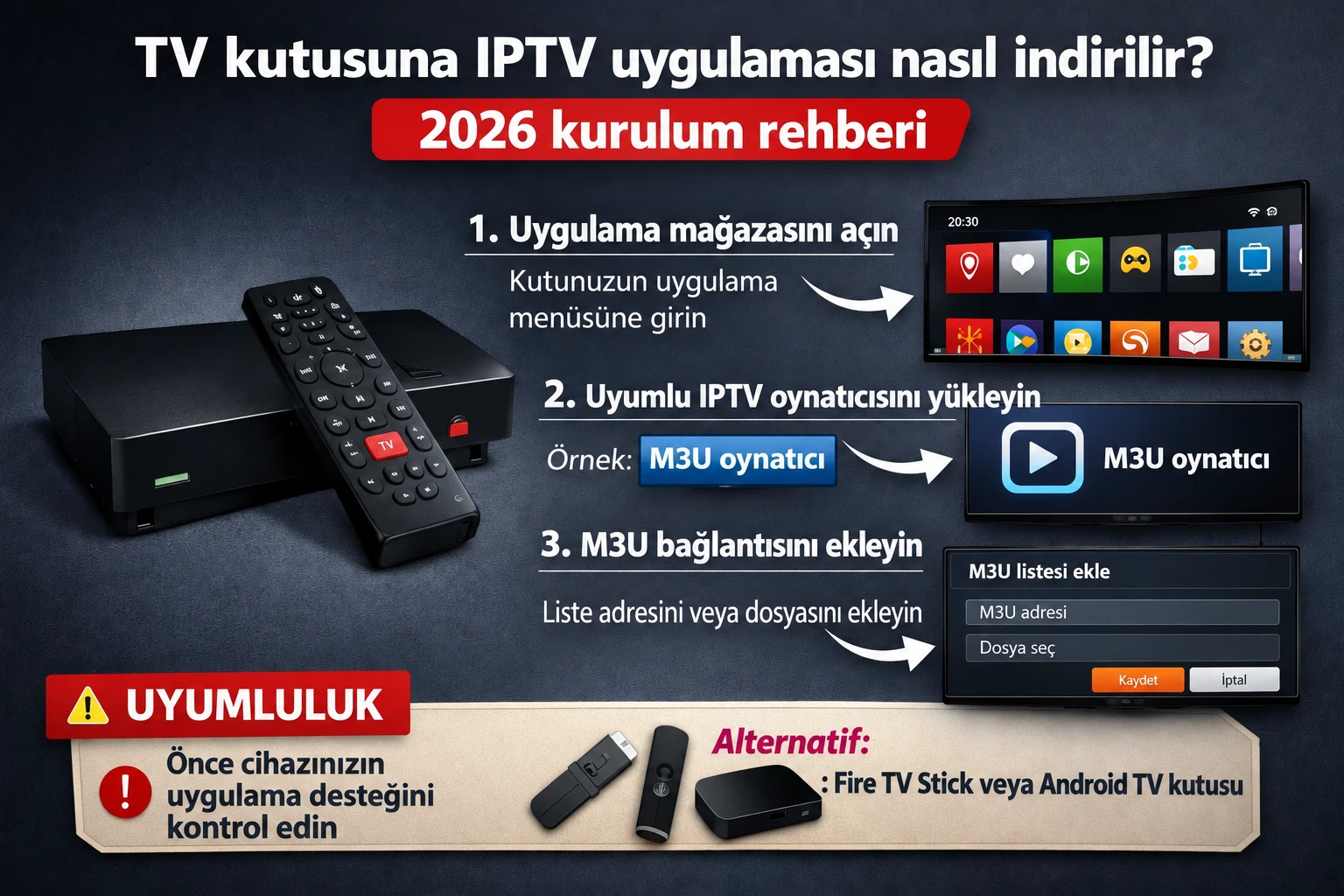
Türkiye’de TV kutunuz için doğru IPTV oynatıcısını bulma, mağazadan indirme, güncelleme ve hesap ekleme adımları.
1. Neyi indireceğinizi belirleyin
IPTV uygulaması, kanal listesi ve video dosyası farklı şeylerdir. Oynatıcı uygulamasını cihazınıza kurarsınız; hizmetinizin verdiği M3U bağlantısını veya hesap bilgilerini daha sonra uygulamaya eklersiniz. Liste bağlantısı tek başına bir kurulum dosyası değildir.
Kutunuzun marka ve sistem bilgisini kontrol edin. Google TV, Android TV ve diğer medya sistemleri farklı mağazalar kullanabilir. Televizyonunuzda bir uygulama bulunduğunu görmek, HDMI kutunuzda da aynı uygulamanın bulunduğu anlamına gelmez.
2. TV’ye uygun mağaza sonucunu bulun
Kutunun uygulama mağazasını veya ana ekrandaki uygulama aramasını açın. Oynatıcının adını yazın, geliştirici bilgisini ve desteklenen cihazları kontrol edin. TV sürümünü seçip mağazadaki yükleme adımlarını tamamlayın.
Türkiye hesabınızda veya cihaz modelinizde sonuç görünmüyorsa mevcut başka bir uyumlu oynatıcıyı inceleyin. Bir uygulama adı farklı geliştiriciler tarafından kullanılabileceği için yalnızca simgeye bakarak karar vermeyin.
3. İndirme başlamıyorsa
İnternet erişimini başka bir uygulamada kontrol edin. Kutuda boş depolama alanı bulunduğundan ve mağaza hesabının açık olduğundan emin olun. Ekranda verilen hata mesajını not edin; bağlantı ve depolama hataları için aynı işlem gerekmeyebilir.
Mağazayı ve cihazı yeniden başlatmak geçici sorunları ayırmaya yardımcı olabilir. Sorun devam ediyorsa kutunun üreticisinin destek sayfasında modelinize göre verilen yöntemi izleyin.
4. İlk açılışta erişimi ekleyin
Uygulama açıldığında hizmetinizin M3U, hesap veya eşleştirme yöntemini seçin. Sunucu adresi, kullanıcı adı ve parolayı doğru alanlara girin. İnternet sağlayıcısı hesabınız ile yayın hesabınızın farklı olduğunu unutmayın.
Liste yüklendikten sonra Türkçe arayüz seçeneğini, ses tercihlerini ve program rehberini kontrol edin. İlk denemeyi birkaç farklı yayında yapın.
5. Güncellemeleri takip edin
Uygulama mağazası üzerinden oynatıcının güncellemelerini kontrol edin. Güncelleme sonrasında giriş veya menü görünümü değişmişse uygulamanın yardım açıklamasına bakın. Aynı isimde farklı bir uygulamaya geçtiğinizde favorileriniz otomatik taşınmayabilir.
Xiaomi TV Box S gibi cihazlarda uygulama güncelleme ve önbellek işlemleri üreticinin kendi yardım adımlarında açıklanır. Menüler model ve sürüme göre değiştiği için cihazınıza ait yönergeleri kullanın.
6. Kaldırma ve tekrar yükleme
Uygulamayı kaldırmadan önce erişim bilgilerinizi tekrar girebileceğinizden emin olun. Tek yayın hatası veya süresi dolmuş hesap için yeniden kurulum genellikle ilk kontrol değildir.
Kurulum tamamlandıktan sonra uygulamayı kolay erişilen bir yere taşıyın. Destek gerektiğinde model, sistem sürümü, uygulama geliştiricisi ve hata mesajını birlikte belirtin.
Resmi yardım kaynakları
Kuruluma devam edin
Cihazınıza göre kurulum rehberleri · Sorun giderme rehberleri · IPTV paketleri ve fiyatlar
Cihazınızı ve uygulamanızı belirterek WhatsApp üzerinden bize ulaşabilirsiniz.