
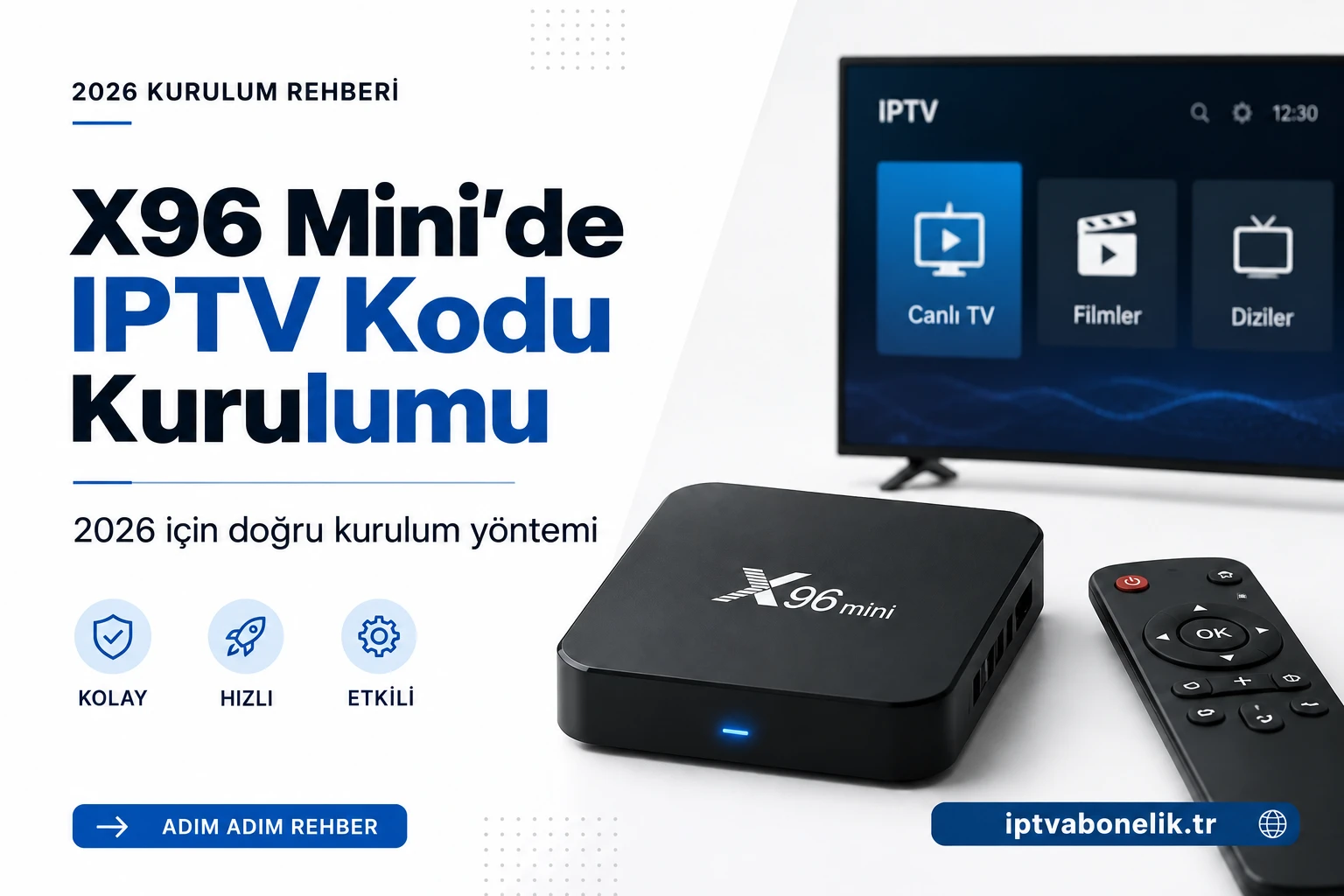
X96 destek sayfası Mini'nin çeşitli versiyonlarını birbirinden ayırır; bu nedenle tek başına ad, uygun yazılımı veya dosyaları belirlemek için yeterli değildir. Bu kılavuzda bilgilerin nasıl toplanacağı, mağazanın ve sertifikasyonun nasıl kontrol edileceği, tanımlanabilir bir uygulamanın nasıl seçileceği, verilerin nasıl girileceği ve ardından videonun nasıl kontrol edileceği açıklanmaktadır. Ayrıca uzaktan kumanda, kaynaklar, ağ, kılavuz ve kurulum hatalarıyla da ilgilenir. Hiçbir evrensel ürün yazılımı dosyasının veya indirme kodunun, aynı ada sahip tüm cihazlarla uyumlu olduğu varsayılmamalıdır. Sisteme müdahale için destek biriminden referansınıza göre uyarlanmış onay alın.
1. X96 Mini sürümünüzü tanımlayın
Cihaz etiketi, satın alma belgesi ve sistem bilgileriyle başlayın. Referansın tamamını, Android sürümünü, yazılımı ve satıcınız tarafından açıklanan özellikleri not edin. X96 destek sayfası, farklı Android sürümleriyle ilişkili Mini girişlerini belirgin şekilde ayırt eder. Harici bir fotoğraf veya tek kelime Mini otomatik olarak aynı dosyayı veya aynı prosedürü seçmez.
Bir dosyayı gizli veriler olmadan saklayın: model, sürüm, duyurulan bellek, kullanılabilir alan ve amaçlanan oynatıcı. TV ve ağ bağlantısını ekleyin. Destek talep ediyorsanız yalnızca X96 adı yerine bu bilgiyi de sağlayın. Destek, yolculuklarının cihazınızla ilgili olup olmadığını size söyleyebilecektir. Satıcı veya menüler onaylayabiliyorsa, yalnızca veri almak için kutuyu açmayın.
Son olarak uygulamayı ve yazılımı sistemden ayırın. Donanımınız için yeni bir Android sürümü mevcut olmasa da oynatıcı güncellemesi mevcut olabilir. Geçerli bir uygulamanın adı, kutunun daha eski bir sürümünü desteklediğini kanıtlamaz. İki onay almanız gerekir: doğru tanımlanmış cihaz ve özelliklerine uygun oynatıcı. Bu adım, kurulumun farklı bir değişken için seçilen dosyalarla başlatılmasını önler.
2. Alınan kodun ne anlama geldiğini anlayın
Bir kod, bir uygulamayı etkinleştirebilir, bir hesabı ilişkilendirebilir veya belirli bir hizmet prosedürünü açabilir. Tüm oynatıcılarda otomatik olarak kullanılabilen bir oynatma listesi, şifre veya abonelik yoktur. Orijinal mesajı bulun ve nereye girilmesi gerektiğini sorun. Hizmet, uygulamanın adını, yayıncısını ve desteklenen sürümleri veya cihazları belirtmelidir.
Mesaj aynı zamanda bir indirme adresi de içeriyorsa, hesabınızı yöneten kişiyle iletişime geçerek kaynağını kontrol edin. Kod, onu başka bir formata dönüştürmeyi vaat eden bilinmeyen bir siteye verilmemelidir. Bir aktivasyon hatası, yöntemine, geçerliliğine veya bir ilişkisine bağlı olabilir; mutlaka yeni bir oynatıcıyle veya Android'in sıfırlanmasıyla çözülmez.
Kodu gizli tutun ve yalnızca dosyanızdaki rolünü not edin. Açıklama istemek için gizli değerleri olan alan başlıklarını gösterebileceksiniz. Kodu Google hesabına, Wi-Fi ayarlarına veya benzer ada sahip bir uygulamaya onay almadan girmeyin. Doğru kurulum, hizmet, bu kodu alan yazılım ve bu yazılımın çalışabileceği cihaz arasındaki bağlantıyı korumalıdır.
3. Donanımı, oynatıcıyı ve hizmetinizi ayırın
X96, bir sistemi ve uygulamaları çalıştıran bir cihaz sağlar. Oynatıcı kaynakları düzenler ve desteklediği formatları oynatır. Hizmet erişim ve içerik sağlar. Bu unsurlar birbirinden farklıdır. Kutudan çıkan bir uygulama, aktif bir hesabı garanti etmez ve satın alınan bir kod, donanım sürümünüz için belirli bir oynatıcının mevcut olduğunu garanti etmez.
Hizmetten mevcut yöntemleri, eşzamanlı okuma limitlerini ve olası cihaz ilişkilerini isteyin. Oynatıcı lisansını ayrıca kontrol edin. Lisans ödemesi mutlaka video hesabının süresini uzatmaz; hizmet için yapılan ödeme her zaman lisansın yerine geçmez. Bir etkinleştirme veya geçerlilik mesajını kimin çözebileceğini anlamak için kayıtları ve kişileri tutun.
Yalnızca izniniz olan kaynakları ve içerikleri kullanın. Bazı resmi hizmetler başvurularını empoze eder ve hesaplarını genel bir oynatıcıya göstermez. Planlanmış bir prosedür olmadan tanımlayıcılarından bir M3U adresi oluşturmayın. Doğru seçim, desteklenen bir yöntemi cihazınızla uyumlu bir oynatıcıyla birleştirir. Rolleri açıklanmadan aynı sırların verildiği bir dizi bilinmeyen yazılımdan kaçınacaksınız.
4. Google TV'yi varsaymak yerine Android arayüzünü kontrol edin
Android olarak tanımlanan bir kutu, üreticisi tarafından uyarlanmış bir arayüze sahip olabilir. Televizyona takılıyor diye Google TV ya da Android TV ile aynı olduğu varsayılmamalı. Sistem Bilgilerini açın ve mevcut menülere bakın. Başvuru prosedürünüz bu arayüze ve seçilen yazılımın gereksinimlerine uygun olmalıdır.
Google TV gerçekten etkilenen bir cihazda mevcutsa, yardımında Uygulamalar'dan arama ve yükleme açıklanır. X96'nızın başka bir evi varsa kılavuzunu ve belirtilen mağazayı kullanın. Bir Google TV eğitimi, tam yolu belirtmeden bir işlev hakkında fikir verebilir. Onaylanmamış bir sayfadan sistem bileşenlerini yükleyerek yeni bir arayüz oluşturmayın.
Uzaktan kumandaya uygun bir oynatıcının seçilmesi hala önemlidir. Bir mobil uygulama, dokunma hareketi gerektirebilir veya ulaşılması zor düğmeleri görüntüleyebilir. Erişime girmeden önce navigasyonu test edin. Bir komut seçilemiyorsa yayıncıdan desteklenen bir sürüm veya cihaz isteyin. Görünür bir simge ve açık bir sayfa, oynatıcının günlük olarak kullanılabilir olduğunu düşünmek için yeterli değildir.
5. İlgili Olduğunda Google Play Sertifikasını İnceleyin
Google Play Store mevcutsa, sertifika durumu Google'ın tarif ettiği yola göre ayarlarından ve Hakkında kısmından kontrol edilebilir. Cihaz sertifikasyonu Play Koruma tarama özelliğinden ayrıdır. Google, Play Korumayı devre dışı bırakmanın sertifikasız bir cihazı düzeltmediğini açıklıyor. Bu nedenle mağaza teşhisi sırasında bu iki bilgiyi karıştırmayın.
Bu kılavuz, adından X96'nızın sertifikasyonu anlamına gelmez. Cihazınızdaki durumu ve ilgili resmi verileri kontrol edin. Bir uygulama sertifikalı bir ortam gerektiriyorsa desteklenen cihazlarını kontrol edin ve satıcıdan onay isteyin. Elle yüklenen bir dosya, donanımı veya yazılımı denetleyen bir hizmetin çalışmasını garanti etmez. Bir reklamda Google logosunun bulunması kontrolün yerini almaz.
Mağaza veya hizmet bir sertifikasyon sorunu bildirirse metni doğru tutun ve referansla birlikte üretici veya satıcıyla iletişime geçin. Bu durumu dönüştürme umuduyla korumaları devre dışı bırakmayın. Limit teyit edilmiş durumda kalırsa, resmi olarak ihtiyaçlarınıza uygun bir çözüm seçebileceksiniz. Bu doğrulama, IPTV kodunun girilmesinden ayrı kalmalıdır: hesap geçerliliği ve platform uyumluluğu iki farklı adımdır.
6. Gücü, HDMI girişini ve uzaktan kumandayı doğrulayın
Kutuyu ve güç kaynağını, gerçekte sağlanan ekipmanın talimatlarına uygun olarak bağlayın. TV'de karşılık gelen HDMI girişini seçin. Ana Sayfa görünmüyorsa bir uygulamayı aramadan önce kaynağı ve bağlantıları kontrol edin. Video hizmeti yapılandırılmadan önce bir sinyal veya başlatma sorunu oluşuyor ve yeni kodla çözülemiyor.
Ardından uzaktan kumandayı test edin: yönler, seçim, Geri ve Ana Sayfa. Modele bağlı olarak pilleri ve alıcıyı veya ilişkiyi kontrol edin. X96 isimli tüm aksesuarların aynı yolu izlediğini varsaymayın. Yazmak için uyumlu bir fare veya klavye kullanıyorsanız, günlük kullanım için uzaktan kumandada düzenli gezinmeyi sürdürün. Geçici bir aksesuara dayalı kurulumun diğer kullanıcılara açıklanması gerekir.
İlk denemede mümkünse kutudan televizyona doğrudan bağlantı kurun. Bir ayırıcı veya ara amplifikatör, incelenecek parametreleri ekler. Doğrulamadan sonra tekrar bağlayabilirsiniz. Ayrıca sesi üreten ekipmana da dikkat edin. Kurulumun bu basit haritası, genel siyah ekran, kapanan bir uygulama ve menüler mevcut kaldığı halde başlamayan bir video arasında ayrım yapılmasına yardımcı olur.
7. Ağı bağlayın ve referans içeriğini seçin
Sürümünüz tarafından sunulan ağ ayarlarını açın ve kutuyu istediğiniz ağa bağlayın. Bilinen ve yetkili bir uygulamayla İnternet erişimini kontrol edin. Cihazın uygun bir Ethernet bağlantısı varsa, doğrudan kablo karşılaştırma için temel oluşturabilir. Wi-Fi kullanıyorsanız ağı, mesafeyi ve müdahale eden ekipmanı not edin. Olasılıklar gerçek varyantınıza bağlıdır.
Kutunun yakınındaki bir telefonda ölçülen akış, kutunun televizyonun arkasındaki bağlantısını otomatik olarak açıklamaz. Testlerinizi normal kullanım koşulları altında yapın. Basit bir deneme için büyük indirmeleri geçici olarak duraklatın, ardından hane halkının normal olarak ağı kullandığı zamanı karşılaştırın. Her kesintiyi oynatıcıya atfetmek yerine, yerel etkinliğin sonucu etkileyip etkilemediğini bileceksiniz.
Hizmetle birlikte mevcut reklamı yapılan içeriği ve karşılaştırılacak ikinci içeriği seçin. Şartları gerektiriyorsa hesabı tek bir cihazda tutun. Genel İnternet erişimi başarısız olursa IPTV kurulumundan önce bu adımı çözün. İnternet çalışıyorsa ve yalnızca oynatıcı zorluk yaşıyorsa bu gözlemi sürdürün. Teşhisiniz, tüm seçenekleri bir kerede değiştirmek yerine hala neyin işe yaradığına dayanacaktır.
8. Versiyonunuzla tanımlanan ve uyumlu bir oynatıcı seçin
Okuyucunun alınan yöntemi kabul etmesi ve Android sürümünüz üzerinde çalışması gerekir. Hizmetten tam adı ve yayıncıyı isteyin, ardından resmi sayfayı ve sürüm gereksinimlerini kontrol edin. Ayrıca amaçlanan navigasyonu da karşılaştırın: televizyon, mobil veya diğer kullanımlar. Bir Android uygulaması, X96 uzaktan kumandası için uygun bir arayüzü otomatik olarak garanti etmez.
Ücretleri ve bunların neleri kapsadığını kontrol edin. Ücretsiz bir uygulama ayrı erişim talep edebilir; ücretli bir uygulama içerik sağlamadan ek işlevler sunabilir. Ayrıca destek ve güncellemelere de bakın. Yayıncısını veya kaynağını bilmediğiniz yazılımların bakımı ve teşhisi zordur. Hizmetin adı, onu yeniden üreten tüm uygulamaları haklı çıkarmak için yeterli değil.
Okuyucu uyumlu değilse desteklenen bir alternatif isteyin veya ihtiyaçlarınızı karşılayan başka bir cihazı karşılaştırın. Neden önerildiğini bilmeden bir yorumun eski bir sürümüyle başlamayın. Eski versiyonda farklı koşullar ve hatalar olabilir. Kurulumunuz açıklanabilir kalmalıdır: onaylanmış yazılım, desteklenen yöntem ve yetkili hesap. Daha sonra bu unsurlardan biri çalışmadığında faydalı yardım isteyebilirsiniz.
9. Kurs mevcut olduğunda mağazadan yükleyin
Cihazınızın kullanılabilir bir resmi mağazası varsa ve onaylanmış oynatıcı orada görünüyorsa, dosyasını açın ve kurulumdan önce yayıncıyı kontrol edin. İndirme işleminin tamamlanmasını bekleyin ve ardından yazılımı başlatın. Sürümü not edin ve kodu girmeden önce menüleri test edin. Bir arama, benzer adlara sahip birkaç sonuç sunabilir; Servis onayına ve sayfadaki bilgilere göre seçim yapın.
Uygulama uyumsuz veya eksik olarak işaretlenmişse gereksinimleri ve ortamı inceleyin. Sertifika, sürüm veya katalog sorunu, yeni bir hesap oluşturulduğunda otomatik olarak düzeltilmez. Satıcıya veya geliştiriciye SKU'nuzda nelerin desteklendiğini sorun. Saklama mesajından kaçınmak için hemen bilinmeyen bir dosyaya geçmekten kaçının.
Kurulumdan sonra yalnızca ilk test için gerekli olan profili oluşturun. Varsayılan video ayarlarını koruyun. Alanları seçebilmeniz, doğrulayabilmeniz ve menüye dönebilmeniz gerekir. Uygulama, giriş sayfasından önce çıkıyorsa bu durumu not edin ve yerel yazılımı inceleyin. Açılır ancak erişimi reddederse bir sonraki kontrolünüz yöntem ve hesap üzerinde yapılır. Bu iki durum aynı otomatik yeniden kuruluma neden olmamalıdır.
10. Yayıncının sunduğu doğrudan kurulumu inceleyin
Bazı yayıncılar bir Android uygulamasını mağazanın dışında dağıtabilir. Bu rota cihazınız için onaylanmalı ve açık bir kaynakla birlikte sunulmalıdır. Bu kılavuz, sözde evrensel bir indirme dosyası veya kodu sağlamamaktadır. Resmi web sitesini, sürümü ve desteklenen cihazları isteyin. Hizmet erişimini iletmeden önce yazılımın kimliğini doğrulayın.
Kurulum izinleri Android sürümleri arasında farklılık gösterir. Cihazın ve yayıncının resmi prosedürünü takip edin ve hangi uygulamanın izin aldığını anlayın. Tüm indirmeler için korumaları genel olarak devre dışı bırakmayın. Google, Play Koruma ve uygulama kontrollerinin rolünü açıklıyor. Doğrudan kurulum, uyumlu olmayan bir cihazı resmi olarak desteklenen bir cihaza dönüştürmez.
Paket reddedilirse mesajı ve Android sürümünü not edin. Geliştiriciden cihaza uygun sürümü isteyin. Dosyayı yeniden adlandırmayın veya birden fazla dönüştürme aracını rastgele kullanmayın. Uygulama, yayıncının belirtmesi gereken belirli bir platform, mimari veya ortam gerektirebilir. Belgelenen bir testten sonra, sağlanan seçeneklere göre artık gerekli olmadıklarında geçici yetkilendirmeleri kaldırın. Kurulumu tanımlanabilir ve güncellenmesi kolay tutun.
11. Kodu amaçlanan uygulamaya girin
Onaylanan oynatıcıyı başlatın ve hizmet tarafından belirtilen etkinleştirme yolunu arayın. Başlıkları onun mesajıyla karşılaştırın. Kısa kod hassas olabilir ve gizli tutulmalıdır. Boşluk eklemeden dikkatlice girin ve ardından doğrulayın. Ekranda kod yerine sunucu, kullanıcı ve parola sorulursa doğru yazılımı veya yöntemi seçip seçmediğinizi sorun.
Reddedilirse tam metni not edin: geçersiz kod, zaten kullanılmış, süresi dolmuş veya başka. Bu formülasyonlar tek bir nedeni kanıtlamaz ancak departmanın kontrollerine yön verir. Süreyi ve olası ilişkileri kontrol edin. Sürücü verilerinin silinmesinin, kodu mutlaka başlangıç durumuna döndüreceğini varsaymayın. Hesap durumu hizmet tarafında yönetilebilir ve yerel depolamadan bağımsız kalabilir.
Kabul ettikten sonra neyin etkinleştirildiğine bakın: oynatıcı, profil veya kaynak. Mevcut reklamı yapılan içeriği test edin. Katalog görünmüyorsa hangi adımın eksik olduğunu sorun. Ek ödeme yapmaktan veya açıklama yapmadan yeniden indirmekten kaçının. Uygulamanın onayını ve adını dosyanızda saklayın. Yeniden kurulum veya cihaz değişikliği sonrasında rotayı servis kurallarına göre yeniden yapabileceksiniz.
12. Hizmet bunları sağlıyorsa sunucuyu ve kimlik bilgilerini kullanın
Diğer bir yöntem ise sunucu, kullanıcı ve şifre için ayrı alanlar talep edebilir. Yalnızca bu yolculuk için sağlanan verileri kullanın. Profilin yerel adı genellikle kaynağı tanımak için kullanılır; kullanıcınızın yerini almaz. Benzer harfleri, büyük harfleri ve boşlukları inceleyin. Varsa bağlantı noktası veya yol da dahil olmak üzere, hizmet tarafından belirtilen adresin bölümlerini koruyun.
Bu alanları tahmin yoluyla aktivasyon kodundan çıkarmayın. Mesajınız gerekli verileri içermiyorsa uyumlu yöntemi isteyin. Birden fazla hesap türünü kabul eden bir oynatıcı, teklifinizin tüm hesap türlerini ortaya çıkaracağını garanti etmez. Bir portal adresi, geleneksel bir bağlantıdan farklı ilişkilendirme kurallarına uyabilir. Destek hangilerinin geçerli olduğunu belirtmelidir.
Doğrulamadan sonra yüklemeyi bekleyin ve sonucu not edin. Hesap reddedilirse geçerliliğini ve hizmetle eşzamanlı okumaları kontrol edin. Liste görünüyor ancak videolar başarısız oluyorsa profili koruyun ve oynatmayı gözden geçirin. Teşhis için tek bir referans konfigürasyonu tutun. Kullanım ve hesap koşullarınız gerektiriyorsa, daha sonra farklı bir adla başka bir kaynak ekleyebilirsiniz.
13. Portalla karıştırmadan M3U çalma listesi ekleyin
Hizmetiniz bir oynatma listesi sağlıyorsa oynatıcıda formatıyla uyumlu bir yöntem seçin. Uygulama uzak bir adres veya bir dosya isteyebilir. Bir adresin ve yerel bir kopyanın mutlaka aynı güncellemeyi takip etmesi gerekmez. Önerilen rotayı isteyin ve orijinal mesajı saklayın. İlişkilendirme adımını önlemek için hesap kaynağını uydurma bir oynatma listesiyle değiştirmeyin.
Bağlantının tamamını tekrar okuyun. Soru işaretinden sonraki karakterler gerekli ve hassas olabilir. Bir mesajda görsel bir kesinti olması, satır sonu girilmesi gerektiği anlamına gelmez. Yazma uzun sürüyorsa uyumlu bir klavye veya doğrulanmış bir hedefle resmi bir oynatıcı eşleştirme özelliği kullanın. Sadece menünün nasıl açılacağını sormak için bağlantıyı paylaşmayın.
İçe aktarmanın ardından adları ve kategorileri inceleyin ve ardından iki içeriği başlatın. Görünür bir liste tüm akışları değil, bir adımı onaylar. Boş bir liste, adres, format ve veri kontrolü gerektirir. Mevcut listedeki siyah bir video, cihazın erişimini, kaynağını ve yeteneklerini incelemenizi ister. Bu gözlemleri ayrı tutun. Tam olarak neyin yüklendiğini ve neyin başarısız olduğunu desteklemek için açıklayabileceksiniz.
15. Alanı kontrol edin ve gereksiz değişiklikleri sınırlayın
Benzer adla satılan cihazların farklı özellikleri olabilir. Başka bir modelin belleğini varsaymak yerine sisteminizdeki kullanılabilir alanı not edin. Kurulamayan veya kapanamayan bir uygulama, gereksinimlerinin ve kaynaklarının izlenmesini gerektirebilir. Tam anı not edin: indirme, başlatma, liste içe aktarma veya video başlatma.
Depolama alanı doluysa rolünü bildiğiniz uygulama ve dosyaları inceleyin. Bir oynatıcıdeki verileri silmeden önce yalnızca artık ihtiyaç duyulmayanları silin ve erişimi hazırlayın. Önbellek silme ve profil silme işleminin mutlaka aynı etkiye sahip olması gerekmez. Fazladan birkaç megabayt kazanmak için rastgele sistem bileşenlerini silmeyin.
Büyük bir liste daha fazla yükleme ve gezinme gerektirebilir. Hizmet veya oynatıcı uygun bir kategori seçimi sunuyorsa bu özelliği inceleyin. Özel bir çalma listesini küçültmek için bilinmeyen bir araca kopyalamayın. Donanım, onaylanan yazılımın gereksinimlerini karşılamıyorsa, ayarlamalar bu sınırlamayı mutlaka ortadan kaldırmayacaktır. Ardından, desteksiz eski sürümlerin birikmesi yerine, ihtiyaçlara göre uyarlanmış bir cihazı belgelenmiş izleme ve katalogla karşılaştırın.
16. Kılavuz ekleyin ve cihazın tarihini ayarlayın
Elektronik program rehberi videodan ayrı verilere dayanmaktadır. Okuyucunuz bunları hesabıyla birlikte alabilir veya ayrı bir kaynak talep edebilir. Reklamı yapılan formatları ve hizmet bilgilerini kontrol edin. Kodi IPTV Simple belgeleri, özellikle M3U listelerinin ve XMLTV kılavuzunun rolünü göstermektedir, ancak X96 oynatıcınızın işlevleri kendi sürümünde onaylanmalıdır.
Kılavuz ofsetini değiştirmeden önce saati, tarihi ve kasa saatini kontrol edin. TV ve X96'nın ayarları farklı olabilir; Kontrol edilmesi gereken, oynatıcıyı çalıştıran cihazdır. Ardından şu anda birkaç kanalı karşılaştırın. Birkaç kanaldaki tek tip ofset ve eksik veriler aynı kontrolleri gerektirmez.
Yenilemenin bitmesini bekleyin ve görünenleri not edin. Verilerin doğru şekilde sağlanıp ilişkilendirilmediğini sormadan önce her dizeyi manuel olarak düzeltmeyin. Tekrar oynatma ve kayıt ayrı ayrı kontrol edilmelidir: görünür bir tablo bu işlevlerin dahil edildiğini göstermez. Hizmete soruyu sorun ve ardından yetkili içeriği test edin. Kaynağınızın sağlamadığı bir iyileşme beklentisi yaratmadan tutarlı bir rehber kullanabileceksiniz.
17. Kontrol dilleri ve ses kurulumu
Android dili ve oynatıcı arayüzü dili, ses parçasını otomatik olarak belirlemez. Bir video sırasında mevcut parçalara bakın ve uygun olanı seçin. Bir tercih, eksik bir dil yaratmaz. Bir sahne açıklaması duyulursa diğer parçaları karşılaştırın ve ardından sesin sistemin başka bir yerinde görünüp görünmediğini kontrol edin. İçerikten mi yoksa genel bir işlevden mi geldiğini bileceksiniz.
Sessiz bir görüntü için ses ekipmanının ses düzeyini, sesini kapatmayı ve aktif girişini kontrol edin. Başka bir videoyu ve bilinen bir uygulamayı karşılaştırın. Ses TV hoparlörlerinde çalışıyor ancak harici çıkışta çalışmıyorsa cihaz formatlarını ve bağlantılarını kontrol edin. Kutunun adı bağlı düzeneğin tüm iletim kapasitelerini garanti etmez.
Testten önce değerleri not edin. Tek bir ayarı değiştirin ve ardından aynı pasajı tekrarlayın. Tek bir kaynakla sınırlı bir ses gecikmesi, diğer videoları bozan genel bir düzeltmeyle otomatik olarak telafi edilmemelidir. Sistemi anlamak için kutu, televizyon ve soundbar talimatlarını saklayın. Her program için farklı bir ayar yerine kararlı bir konfigürasyon daha pratik olacaktır.
18. Gerçekte alınan video formatlarını ve kalitesini kontrol edin
Bir reklamdaki tanım ve kod çözme ifadeleri, cihazınızın ve oynatıcınızın tam özellikleriyle karşılaştırılmalıdır. 4K ekran her akışı yerel 4K kaynağa dönüştürmez. Hizmete mevcut niteliklerin nasıl belirleneceğini sorun ve ardından referans içerikle karşılaştırın. Grafik ayarlarını biriktirmeden önce ilk olarak kararlı bir okuma seçin.
Ses duyuluyor ancak video siyah kalıyorsa format bilgisini isteyin ve oynatıcı uyumluluğunu kontrol edin. Format farklılığı bir ipucu olabilir ancak veri olmadan kesin olarak sunulmamalıdır. Karşılamanın tamamı kaybolursa, bunun yerine HDMI bağlantısına ve başlatmaya bakın. Menüler kırpılmışsa kutunun ve TV'nin görüntü formatına bakın.
Bazı uygulamalar hızlandırma veya video motoru seçenekleri sunar. Adları ve etkileri, Kodi belgelerinde gösterildiği gibi yazılıma ve platforma bağlıdır. Seçeneklerin eşdeğer olduğunu varsayarak başka bir oynatıcıya yönelik bir tarifi uygulamayın. Başlangıç değerini koruyun ve tekrarlanabilir bir karşılaştırma yapın. Donanımınızda gerçekten neyin değiştiğini desteklemek için kolayca geri dönüp açıklayabilirsiniz.
19. Kesintileri Ağ ve Kaynak Karşılaştırmasıyla Yalıtın
Kesmeden önce içeriği, zamanı ve gecikmeyi not edin. Oynatıcının yüklenip yüklenmediğini, görüntünün donup donmadığını veya uygulamanın kapanıp kapanmadığını açıklayın. Aynı profilde ikinci bir içerik parçasını test edin. Tek bir dize başarısız olursa o kaynağın kontrol edilmesini isteyin. İçeriğin tamamı başarısız olursa erişimi, ağı ve oynatıcı davranışını inceleyin. Bu nedenler aynı eylemle çözülmez.
Ekipman izin verdiğinde, doğrudan bağlantıyı normal rotayla karşılaştırın. Oynatıcı ayarlarını değiştirmeden tutun. Basitleştirilmiş bir test için büyük indirmeleri duraklatın ve ardından testi normal koşullar altında yeniden çalıştırın. Daha hafif bir kalite mevcutsa bunu ayrı olarak karşılaştırın. Efektin bağlantıdan mı, video varyasyonundan mı yoksa başka bir unsurdan mı geldiğini bilebileceksiniz.
Bir arabellek, bu ayarı sağlayan yazılımdaki bazı değişiklikleri emebilir ancak kullanılamayan bir kaynağı veya geçersiz bir hesabı düzeltmez. Dokümantasyon olmadan tüm değerleri maksimuma çıkarmayın. Tek seferlik bir iyileştirmenin olağan zamanlarda onaylanması gerekir. DNS'yi, uygulamayı, erişimi ve kutu yazılımını aynı anda değiştirmek yerine gözlemlerinizi sürdürün ve hedefe yönelik yardım isteyin. O zaman karşılaştırmanın yorumlanması imkansız hale gelecektir.
20. Uygulamayı ve Android'i ayrı yollardan güncelleyin
Google, Android sürümünü kontrol etme ve uygulamaları güncelleme yöntemlerini açıklar ancak menüler ve izleme, üreticiye ve cihaza bağlıdır. X96'nızın ve oynatıcınuzun sürümlerini not edin. Güncellenmiş bir uygulama mutlaka sistemi değiştirmez ve bir Android güncellemesi, video hizmetinin gelişimini garanti etmez. Referansınız için resmi olarak mevcut rotaları takip edin.
Bir müdahaleden önce gerekli ayarları not edin ve erişim noktalarını hazırlayın. Güncellemeden sonra referans içeriğine geri dönün ve başlatmayı, profili ve sesi kontrol edin. Davranış değişirse önceki ve sonraki versiyonları saklayın. Aynı anda meydana gelen bir kaynak olayını, gerçekten yerel yazılımla bağlantılı bir değişiklikten ayırt edebileceksiniz.
Donanımın desteklenip desteklenmediğini bilmeden yalnızca bir uygulamayı açmak için daha yeni bir Android sürümünü kontrol etmeyin. Olasılıklar ve koşullar hakkında destek isteyin. Sisteminiz için oynatıcının uygun bir sürümü yoksa desteklenen bir çözümü karşılaştırın. Tutarlı ve uyumlu bir konfigürasyon, varyantınız üzerindeki etkilerini bilmediğiniz bir dosya ile elde edilen sürüm numarasından daha faydalı olabilir.
21. Sürücünün yeniden kurulması ile ürün yazılımı değişikliği arasındaki farkı ayırt edin
Bir uygulamanın yeniden yüklenmesi bu yazılımı ve yerel verilerini etkiler. Firmware'in değiştirilmesi cihaz sistemini etkiler. İki işlem birbirinin yerine kullanılamaz. X96 Desteği, dosyalarını modellere ve sürümlere göre sınıflandırır ve belirli sistem yeniden yüklemelerinden önce onay ister. Bu sınıflandırma, basitçe Mini adlı bir dosyanın neden tüm değişkenlere uyduğunun varsayılmaması gerektiğini gösterir.
Bir hesap veya oynatma listesi sorunu için yöntem, erişim ve oynatıcıyla başlayın. Tam bir sistem değişikliği bu öğeleri otomatik olarak düzeltmez. Üretici, belirlenen bir kusur için ürün yazılımı müdahalesi sunuyorsa, tam talimatları ve uyumluluğu edinin, yedekleri hazırlayın ve prosedürü izleyin. Bir başkası benzer bir paket kullandığını söylediği için forumdan bir dosya seçmeyin.
Orijinal verileri ve müdahalelerinizin geçmişini saklayın. Değiştirilen yazılım mağazayı, uygulamaları ve ayarları etkileyebilir. Satıcınız veya desteğiniz hangi durumun mevcut olduğunu bilmelidir. Bu kılavuzdaki standart rota, IPTV kodunu girmek için donanım yazılımının değiştirilmesini gerektirmez. Çalışan bir cihaz ve uyumlu bir oynatıcı ile başlar ki bu çok daha sınırlı ve anlaşılır bir teşhistir.
22. Örnek: kod başka bir yerde çalışıyor ancak oynatıcınızda çalışmıyor
Başka bir cihazda kullanılabilir olarak sunulan bir kod alırsınız. X96'da oynatıcı sunucu alanlarını gösterir ve girilen değeri reddeder. İlk kontrol yöntemdir. Servise bu kodun bu oynatıcıya mı yoksa farklı bir uygulamaya mı ait olduğunu sorun. Erişimin başka bir yerde çalışması gerçeği, tüm yazılımlarla otomatik uyumluluğu değil, yalnızca kesin bir rotayı kanıtlar.
Oynatıcı adınızı ve yayıncınızı, sürümünüzü ve alan etiketlerinizi gizli değerlerle sağlayın. X96'nızda desteklenen yönteme karşılık gelen verileri isteyin. Başka bir uygulama önerilirse kurulumdan önce bu uygulamanın gereksinimlerini ve kaynağını doğrulayın. Kodu icat edilmiş bir çalma listesine dönüştürme girişimlerini çoğaltmayın. Amaçlanan erişime karşılık gelmeyen adresler oluşturabilirsiniz.
Hizmet yolculuğu onayladığında bir referans profili oluşturun ve iki içerik parçasını test edin. Daha sonra ikinci bir ekranı denemeden önce hesap limitlerini kontrol edin. Sonucu formunuzla birlikte saklayın. Bu örnek, yazılım ve formatın tanımlanmasının girişten önce yapılması gerektiğini göstermektedir. Kodun reddedilmesi, otomatik olarak Android'in sıfırlanmasını veya donanımın değiştirilmesini gerektirmez; ilk olarak hangi bileşenin veriyi alması gerektiğini bilmek ister.
23. Örnek: liste belirir, ardından oynatıcı kapanır
Oynatıcınız bir kataloğu açar ve içe aktarır, ancak belirli videoları başlattığınızda Ana Sayfa'ya döner. Yazılım sürümünü, Android sürümünü ve kullanılabilir alanı not edin. İkinci bir videoyu ve ardından bilinen bir uygulamayı test edin. Belirli bir içerikle bağlantılı bir zorluğu, oynatıcının veya sistemin genel davranışından ayırt edebileceksiniz. Hemen yeni kodun gerekli olduğunu varsaymayın.
Uygulama gereksinimlerini kontrol edin ve geliştiriciye cihazınızda hangi formatların desteklendiğini sorun. Resmi olarak daha basit bir profil veya uygun bir video çeşidi sunulabiliyorsa bununla karşılaştırın. Deneme süresince ağı ve hesabı aynı tutun. Sorun değişirse, etkiyi özellikle not edin. Farklı kaynaklardan alınan birkaç sürümü yüklemenize gerek kalmadan kullanışlı bir örneğe sahip olacaksınız.
Yeniden yüklemeden önce erişimleri ve sık kullanılanları hazırlayın. Sürücü hala kapanıyorsa gözlemi tam modelle birlikte Destek ekibine iletin. Donanım onaylanmış gereksinimleri karşılamıyorsa kullanımınıza uygun bir çözüm düşünün. Karar, ihtiyaç duyulan işlevlere ve mevcut izlemeye dayanmalıdır. Görünür bir liste, tüm videoların kod çözme, gezinme ve düzenliliğini doğrulamak için yeterli değildir; her adım somut bir testi hak eder.
24. Günlük kullanımı kontrol edin ve etkili destek hazırlayın
Yapılandırmanız yeni bir lansmandan sonra kullanılabilir durumda kalmalıdır. Oynatıcıyı evden açın, profili kontrol edin, çeşitli içerikleri başlatın ve beklendiği zaman sesi ve kılavuzu kontrol edin. Uzaktan kumanda komutlarını normal ev koşullarında test edin. Yalnızca geçici bir klavyeyle elde edilen sonuç her zaman günlük konforu tanımlamaz. Uygulamaya dönmenin en kolay yolunu not edin.
Yardım istemek için X96 referansını, Android sürümünü, oynatıcı sürümünü, yayıncıyı, erişim türünü ve tam mesajı belirtin. Sorun uygulamanın yüklenmesi veya kapatılmasından kaynaklanıyorsa kullanılabilir alanı, oynatma durursa ağ bağlantısını ekleyin. Kodları, şifreleri, çalma listelerini ve ilişkilendirme kimliklerini gizleyin. Satıcı veya üretici malzemeyi doğrulayabilir; geliştirici uygulamayı inceleyebilir; hizmet erişimi ve kaynakları yönetir.
Teklifimizle ilgili sorularınız için info@iptvabonelik.tr adresinden veya +1 672 895 2560 numaralı telefondan WhatsApp üzerinden IPTV Abonelik ile iletişime geçin. X96 Mini sürümünüzü ve hala neyin çalıştığını belirtin. Daha sonra doğrulanmış parametreleri ve destekleyici bilgileri dosyanızda saklayın. Kurulu bir bağlantı olmadan bir dizi dosya ve kod yerine, belirli bir belirti için seçilen müdahalelerle, yetkili erişime uyarlanmış anlaşılır bir kurulum sağlayabileceksiniz.
Sıkça sorulan sorular
X96 Mini adı aynı Android sürümünü garanti ediyor mu?
Destek sayfası çeşitli varyasyonları ayırt eder. Bir oynatıcı veya dosya seçmeden önce cihazı, yazılımı ve satıcı verilerini kontrol edin.
IPTV kodumu nereye girmeliyim?
Yazılımda ve servis tarafından onaylanan rotada. Kod otomatik olarak bir sunucunun, kullanıcının veya çalma listesinin yerini almaz.
Play Korumayı kapatmak eksik sertifikayı düzeltir mi?
Google, bu iki işlevi birbirinden ayırır ve bu devre dışı bırakma işleminin, sertifikasız bir cihazı çözümlemediğini belirtir. Durumu kontrol edin ve uygun yardımı arayın.
Hesap eklemek için ürün yazılımını değiştirmem gerekir mi?
Standart rota uyumlu bir oynatıcıyı yapılandırır. Sistem müdahalesi, kesin bir neden ve değişkene uyarlanmış bir onay gerektirir.
Yüklü bir liste tüm videoların çalıştığını kanıtlar mı?
Hayır. İçe aktarma ve okuma ayrıdır. Birden fazla içeriği test edin ve sorunu bulmak için sonuçları takip edin.
Resmi belgeler
Bu kaynaklarla cihazınızın ayarlarını ve desteklediği özellikleri kontrol edebilirsiniz. Uygulamaların kullanılabilirliği modele, işletim sistemi sürümüne ve bölgeye göre değişir.
- X96/Amedia: üretici ve donanım aileleri
- X96: modele göre sınıflandırılmış destek ve dosyalar
- Google: Play Koruma sertifikasını kontrol edin
- Google: Android uygulama güncellemeleri
- Google: Android korumaları ve uygulamaları
- Google: Android sürümü ve güncellemeler
- Google: Bu platform mevcut olduğunda uygulamaların Google TV'ye yüklenmesi
- Kodi: M3U kaynağı ve XMLTV kılavuzu
- VideoLAN: bir ağ akışını oynatma
- Kodi: platforma göre video ayarları ve hızlandırmalar